
Hvala na povratnim informacijama.
 Povratne informacije?
Možete da dodate nekoga na tekući poziv, Vebek sastanak ili sastanak u ličnoj sobi tako što ćete dodirnuti dugme Dodaj.
Kada organizujete sastanak, takođe možete da dodate učesnike SIP-a iz iste ili različitih organizacija, uključujući uređaje u oblaku, lokalne uređaje ili uređaje registrovane na ivici.
Napomena: Da biste dodali lokalne ili rubne SIP uređaje, prethodno unesite „sip:“ u URI (na primer, „sip: username@company.com „) jer sistem ne prepoznaje URI bez ovog prefiksa.
I unutrašnji i spoljni PSTN brojevi takođe se mogu dodati kao učesnici tekućeg Vebek sastanka. Međutim, ovi PSTN brojevi prvo moraju biti obezbeđeni i upravljani od strane administratora u Cisco Control Hub-u. Control Hub je odgovoran za aktiviranje, modifikaciju i upravljanje telefonskim brojevima, osiguravajući da su prepoznati i sposobni da se pridruže sastancima. Zbog toga je potrebno obezbjeđivanje u Control Hubu pre nego što se PSTN brojevi mogu dodati na sastanke.
Da biste dodali učesnika:
| 1 |
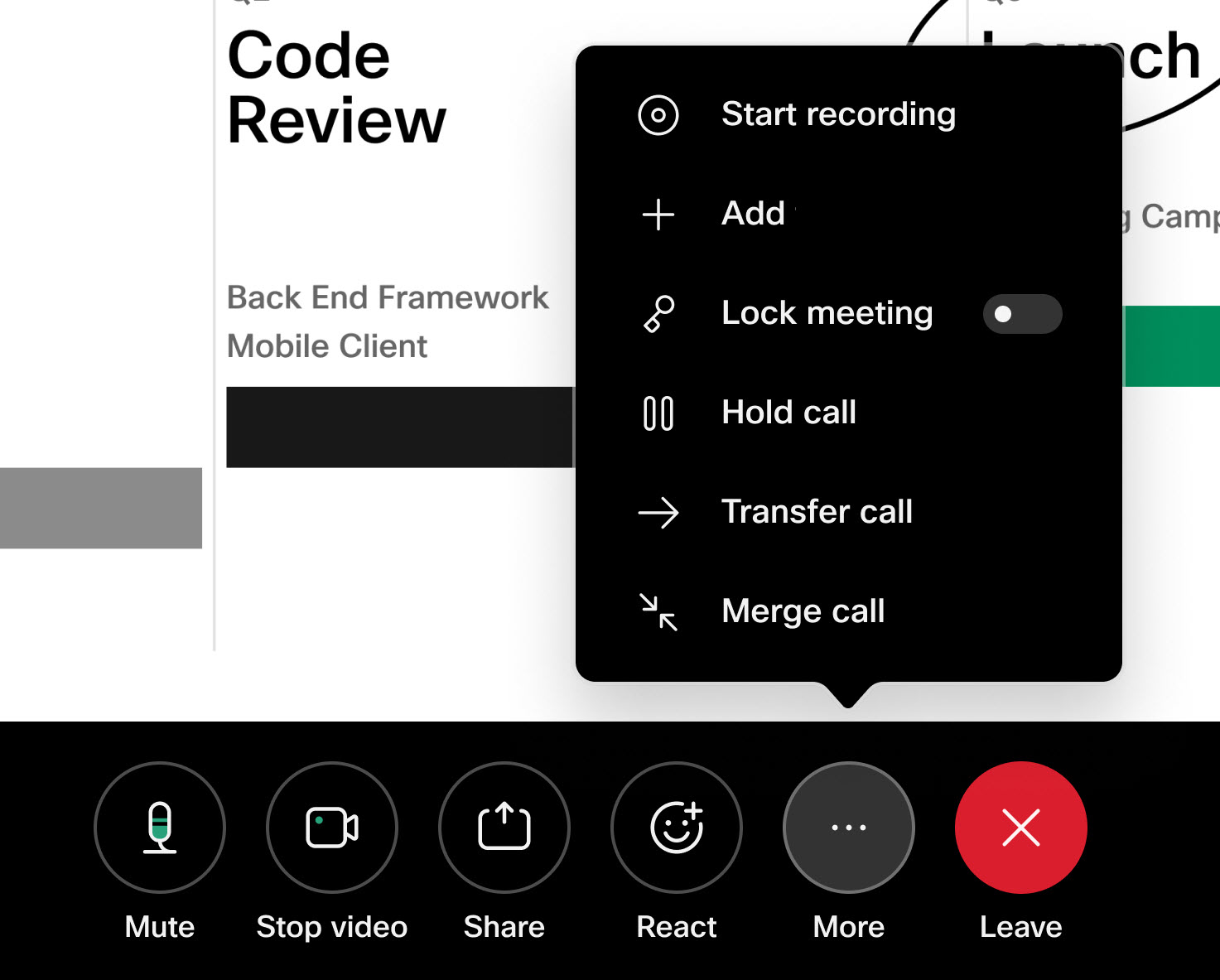
Kada ste u pozivu ili sastanku, pristupite kontrolama poziva na uređaju ili kontroleru dodira. Dodirnite Dodaj
Ako ga ne vidite, možda ćete
|
| 2 |
Dodirnite Dodaj uč esnike i izaberite kontakt. Takođe možete da pošaljete pozivnicu putem e-pošte ljudima koje želite da dodate. 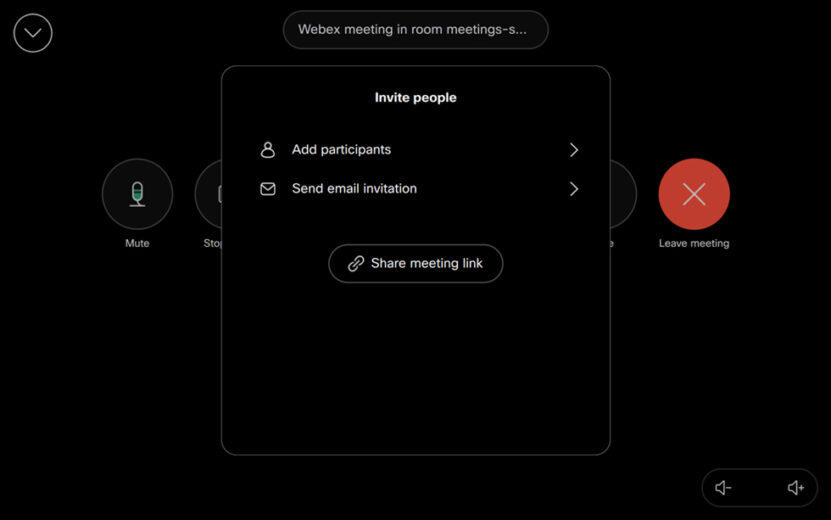
Poziv možete otkazati tako što ćete dodirnuti listu učesnika i izabrati otkaži poziv. Jednom kada se učesnik pridruži pozivu ili sastanku, više ne možete otkazati poziv. |
| 3 |
Na uređajima u ličnom režimu korisnik dobija obaveštenje o pridruživanju jednim dugmetom za pritiskom (OBTP) na svom uređaju, a zatim se može pridružiti sastanku ili pozivu u bilo kom trenutku. Na deljenim uređajima pojavljuje se dolazni poziv i treba mu odgovoriti. Dijalog poziva prikazuje ko je pozvao uređaj i učesnike tog sastanka ili poziva. |
 dugme.
  prvo morati da dodirnete


