
Merci pour votre commentaire.
Application Webex | Ajouter des personnes à un espace
 Un commentaire ?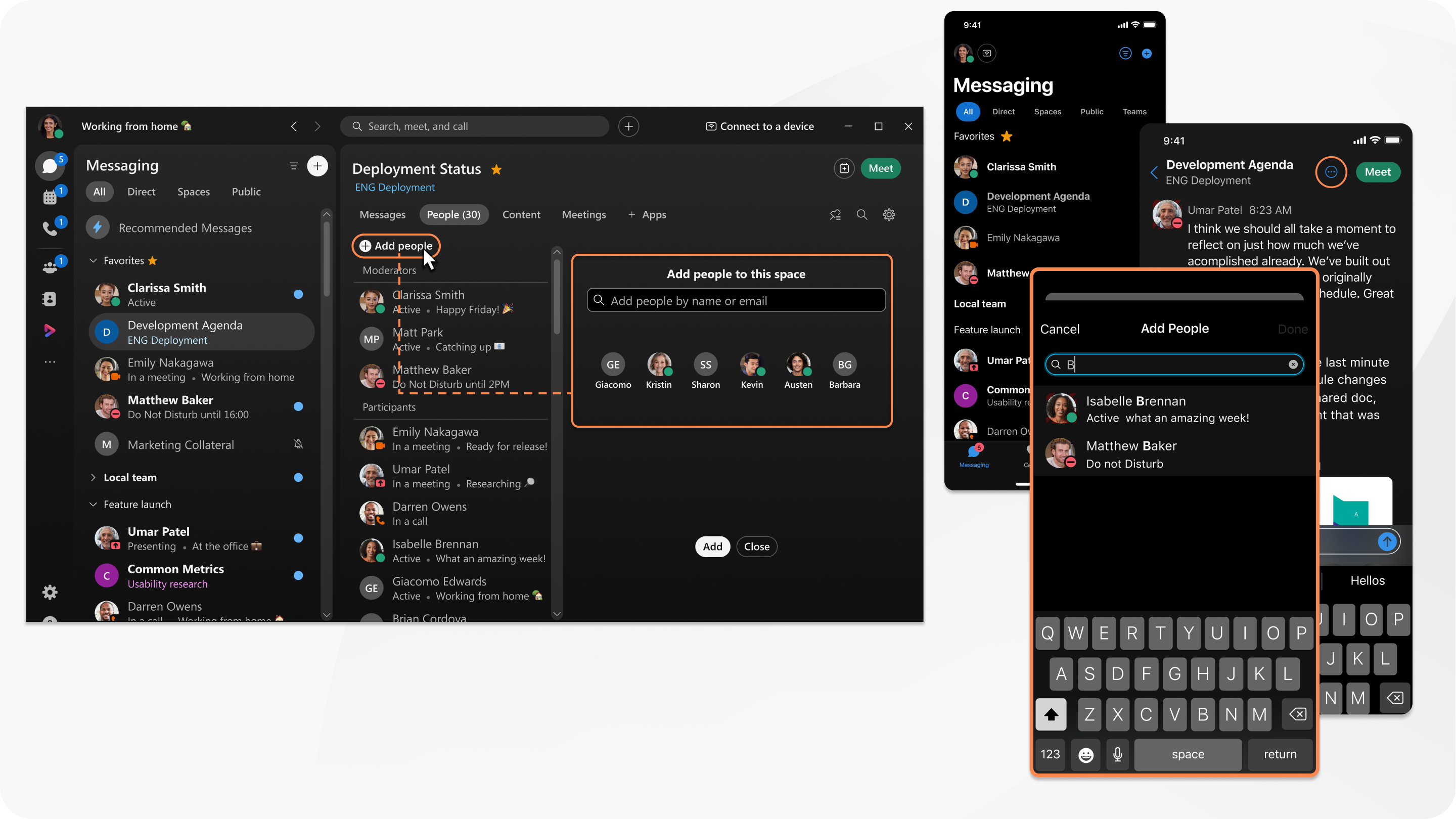
| 1 |
Accéder à la messagerie |
| 2 |
Cliquez sur Ajouter des personnes Vous pouvez ajouter jusqu'à 30 personnes à la fois en collant une liste d'adresses e-mail depuis votre application de messagerie. Copiez simplement la liste des destinataires d'un e-mail et collez-la dans le champ Ajouter des personnes à cet espace. Pour inviter des personnes à accéder à l'application Webex, saisissez leur adresse e-mail et appuyez sur Entrée. Une fois qu'ils auront rejoint l'application Webex, ils verront votre espace dans l'application. |
| 3 |
Cliquez sur Ajouter pour ajouter les personnes que vous avez sélectionnées à l'espace. Une fois que vous ajoutez quelqu'un à un espace, il reçoit une notification l'informant de son ajout. Si vous ne pouvez pas ajouter quelqu'un, c'est peut-être parce que l'espace est modéré. Demandez à un membre de la liste des modérateurs de les ajouter. |
 , sélectionnez un espace, puis cliquez sur
  , tapez les premières lettres de leur nom ou de leur
adresse e-mail, et choisissez-les dans la liste. Si vous avez sélectionné une personne que vous ne souhaitez pas ajouter
à l'espace, cliquez sur sa photo de profil pour la supprimer.
, tapez les premières lettres de leur nom ou de leur
adresse e-mail, et choisissez-les dans la liste. Si vous avez sélectionné une personne que vous ne souhaitez pas ajouter
à l'espace, cliquez sur sa photo de profil pour la supprimer.| 1 |
Accéder à la messagerie
|
| 2 |
Dans l'espace, appuyez sur le menu des activités |
| 3 |
Ensuite, appuyez sur Ajouter. Une fois que vous avez ajouté quelqu'un à un espace, il reçoit une notification l'informant de son ajout. Si vous ne pouvez pas ajouter quelqu'un, c'est peut-être parce que l'espace est modéré. Consultez la liste des personnes pour les modérateurs et demandez-leur d'ajouter la personne. |
 , choisissez
| 1 |
Accéder à la messagerie
|
| 2 |
Accédez au menu des activités Pour inviter des personnes à accéder à l'application Webex, saisissez leur adresse e-mail, puis sélectionnez-la. Une fois qu'ils auront rejoint l'application Webex, ils verront votre espace dans l'application. |
| 3 |
Ensuite, touchez OK.
Une fois que vous avez ajouté quelqu'un à un espace, il reçoit une notification l'informant de son ajout. Si vous ne pouvez pas ajouter quelqu'un, c'est peut-être parce que l'espace est modéré. Consultez la liste des personnes pour les modérateurs et demandez-leur d'ajouter la personne. |
 , choisissez
| 1 |
Accéder à la messagerie
|
| 2 |
Cliquez sur Ajouter des personnes
S'ils n'ont pas de compte sur l'application Webex, vous pouvez cliquer sur Inviter pour les ajouter. |
| 3 |
Cliquez sur Ajouter pour ajouter les personnes que vous avez sélectionnées à l'espace. Une fois que vous avez ajouté quelqu'un à un espace, il reçoit une notification l'informant de son ajout. Vous pouvez ajouter jusqu'à 50 personnes à la fois en copiant et collant une liste d'adresses e-mail séparées par des virgules ou des points-virgules. |


