- Accueil
- /
- Article

Merci pour votre commentaire.

 Dans cet article
 Un commentaire ?
La messagerie professionnelle s'intègre parfaitement à l'application Webex, offrant une méthode de communication flexible et efficace conçue pour prendre en charge les environnements de travail hybrides. Les utilisateurs peuvent envoyer et recevoir des SMS en saisissant un numéro de téléphone mobile directement dans l'interface de l'application Webex, sans avoir besoin de changer d'application.
Cette fonctionnalité permet aux employés de conserver une image professionnelle en utilisant leur numéro de téléphone professionnel pour envoyer des SMS, améliorant ainsi les interactions avec les clients et les partenaires.
Les administrateurs peuvent provisionner et gérer de manière centralisée les SMS professionnels via Control Hub, ce qui permet une configuration facile et le respect des politiques de conservation et de suppression.
Conditions préalables :
-
Achetez la licence du module complémentaire de messagerie professionnelle avec les forfaits d'appels Cisco pour enregistrer votre marque et votre campagne. Collaborez avec votre partenaire américain ou canadien pour acheter la licence du module complémentaire de messagerie professionnelle. Vous avez besoin d'un numéro d'identification d'employeur (EIN) aux États-Unis, au niveau provincial ou fédéral. Corporation/Registry Numéros d'identification au Canada pour enregistrer votre marque en vue de l'obtention de 10 immatriculations DLC. Consultez la FAQ d'inscription Business Texting 10DLC pour plus de détails.
-
Vous devez disposer d'un forfait d'appels Cisco aux États-Unis ou au Canada pour utiliser cette fonctionnalité.
-
Cette fonction est disponible uniquement pour les clients Enterprise. Les clients en ligne et les clients bénéficiant d'un essai gratuit ne sont actuellement pas éligibles pour utiliser le service de messagerie professionnelle.
-
Chaque utilisateur doit disposer d'un numéro de téléphone principal (TN) attribué par Cisco Calling Plan aux États-Unis ou au Canada, sinon vous ne pourrez pas utiliser les SMS professionnels.
-
Assurez-vous d’être sur l’application Webex version 42.12 ou ultérieure.
-
Veillez à configurer l'emplacement avec le réseau téléphonique public commuté (PSTN) Cisco.
-
Vous devez vous inscrire à la campagne d'inscription DLC 10 pour utiliser les services d'appel cloud professionnels pour la messagerie texte. Consultez la FAQ d'inscription de Business Texting 10DLC et la vidéo pour plus de détails.
Voici quelques avantages de l'utilisation des SMS professionnels :
Pour les utilisateurs finaux
-
Soyez joignable et contactez vos clients en utilisant les messages texte, qui sont une modalité universelle et efficace.
-
Utilisez votre identité professionnelle et votre numéro de téléphone au travail plutôt que votre identité personnelle.
-
Accédez à la messagerie professionnelle depuis l'application Webex, familière et efficace, un environnement que vous connaissez et avec lequel vous êtes à l'aise.
Pour un administrateur
-
Facilité de configuration et de gestion de la fonctionnalité à l’aide de Concentrateur de contrôle .
-
Ajoute le canal essentiel de communication avec les clients pour faciliter la collaboration.
Inscrivez-vous à la campagne 10DLC
Vérifiez que l'organisation possède déjà un client Cisco Calling Plan aux États-Unis ou au Canada.
Assurez-vous d'acheter la licence du module complémentaire de messagerie professionnelle auprès de votre partenaire pour enregistrer et promouvoir votre marque. Si vous ne possédez pas la licence complémentaire pour les SMS professionnels, l'onglet SMS professionnels n'est pas visible. Ceci est une condition requise pour l'inscription à la campagne 10DLC. Consultez la FAQ d'inscription de Business Texting 10DLC et la vidéo pour plus de détails. Seuls les numéros autorisés peuvent s'inscrire à la campagne du 10e DLC.
| 1 | |
| 2 |
Dans le menu Services, accédez à . |
| 3 |
Cliquez sur Gérer.
|
| 4 |
L'équipe d'assistance technique Cisco PSTN envoie le formulaire d'enregistrement 10DLC. Complétez et soumettez le processus d'inscription. Le processus d'inscription prend près de quatre semaines.
|
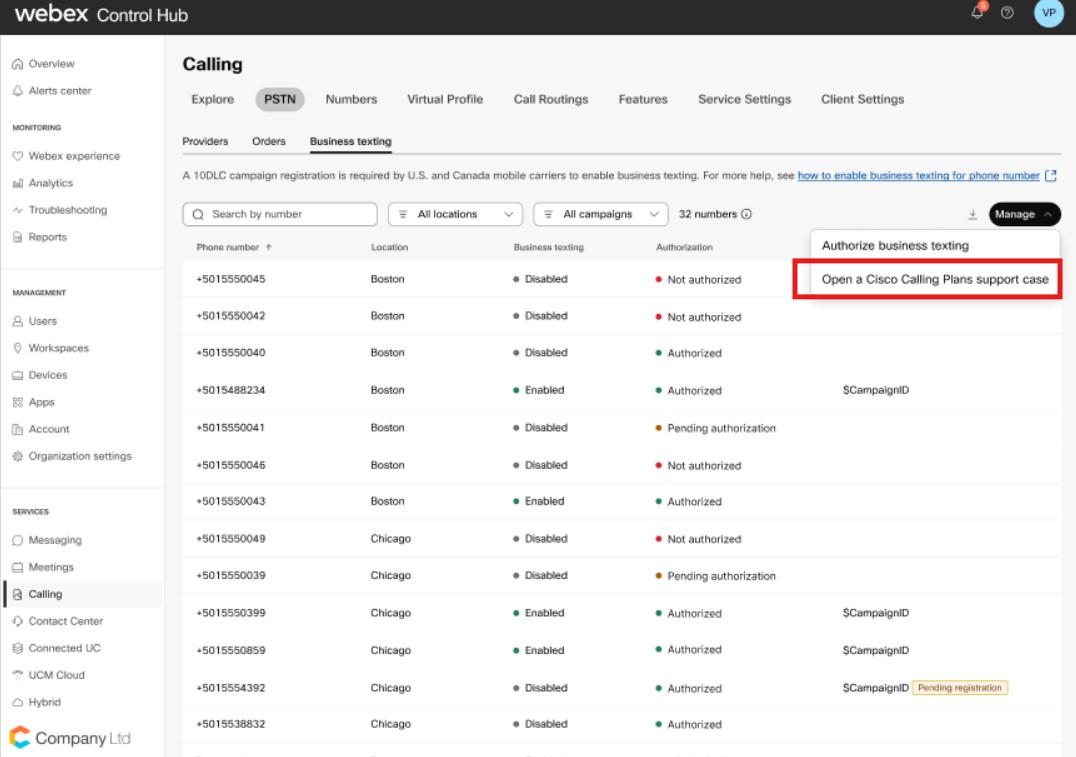
Autoriser les SMS professionnels
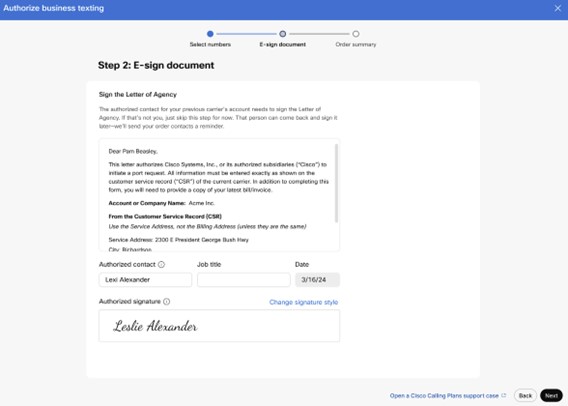
Webex Calling Business Texting est désormais un service A2P. Tout client utilisant le service de messagerie professionnelle doit enregistrer sa marque et ses campagnes. Attribuez tous les numéros à une campagne enregistrée afin que les opérateurs mobiles ne bloquent pas ces messages. Seuls les numéros autorisés peuvent s'inscrire à la campagne du 10e DLC.
| 1 | |
| 2 |
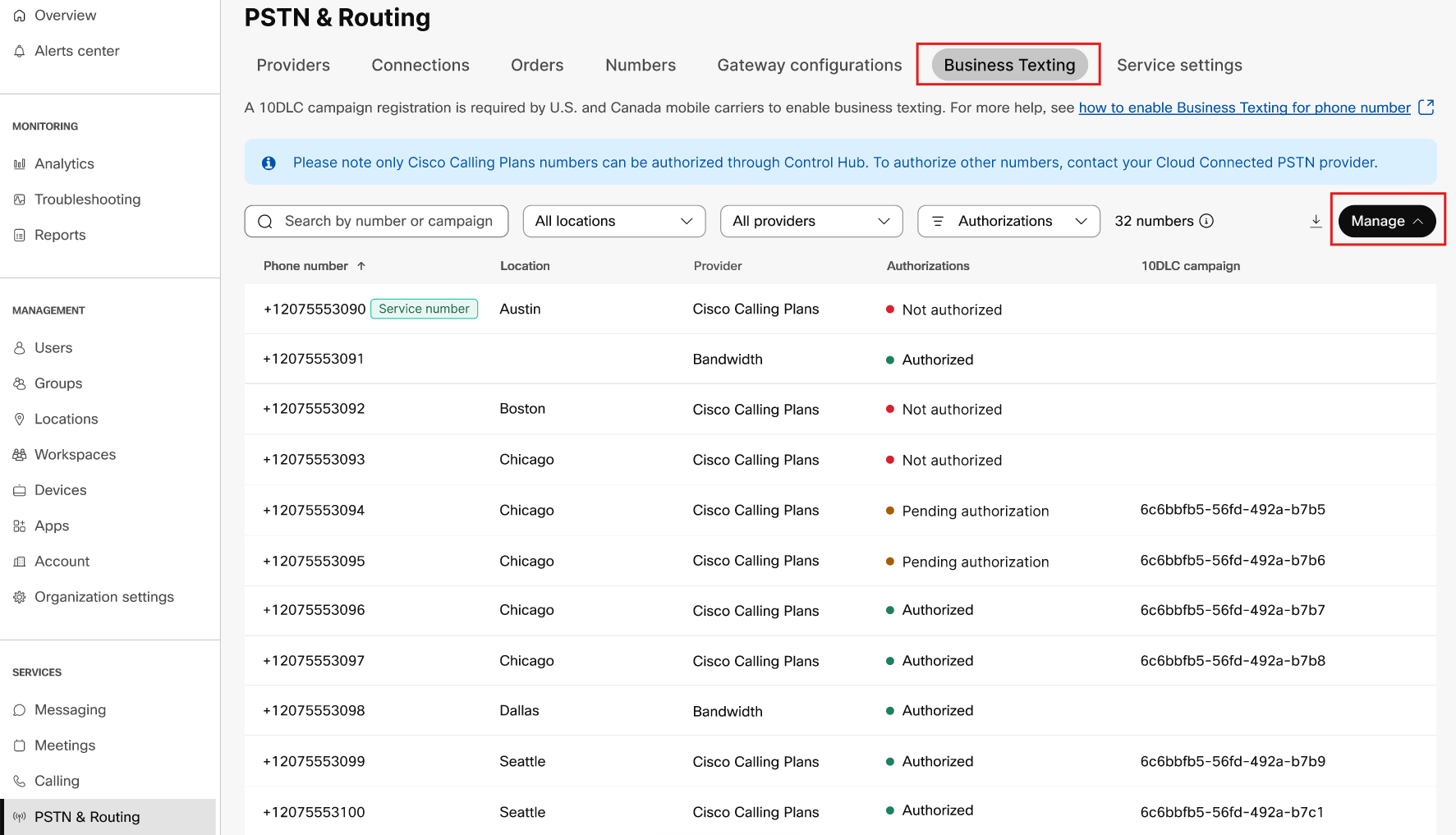
Dans le menu Services, accédez à . |
| 3 |
Cliquez sur Gérer. La page Autoriser l'envoi de SMS professionnels s'affiche.
 |
| 4 |
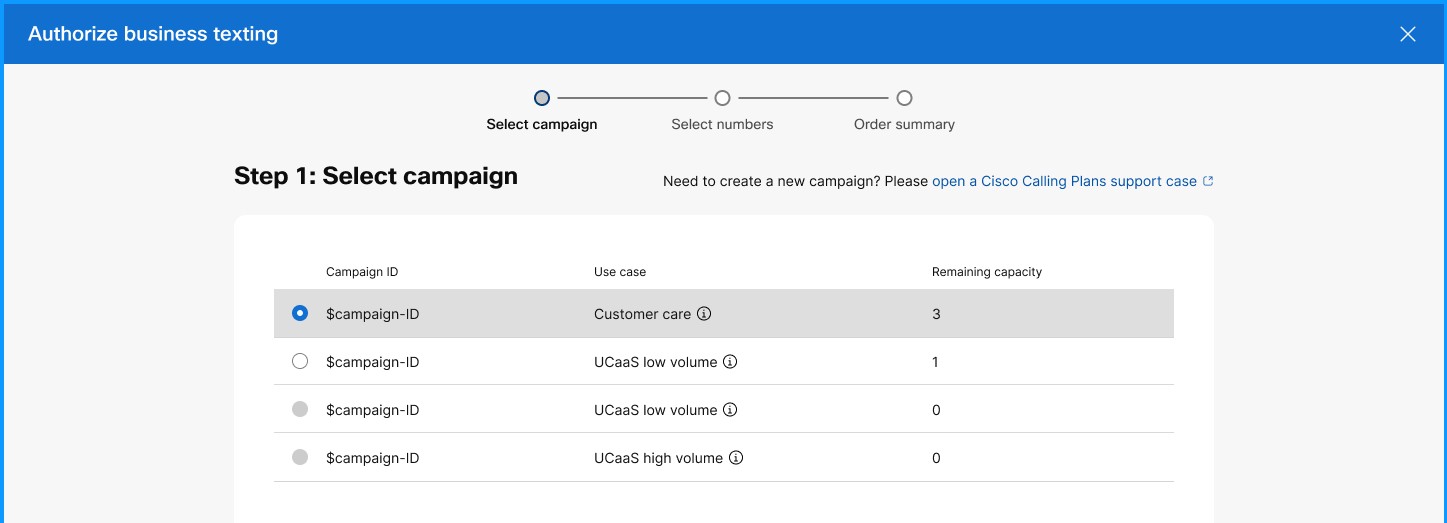
Sélectionnez une campagne dans la liste des campagnes et cliquez sur Suivant. La colonne Capacité restante indique le nombre de numéros que vous pouvez autoriser pour l'envoi de SMS professionnels dans cette campagne. Lorsque la capacité restante d'une campagne est nulle, le bouton radio permettant de sélectionner cette campagne est désactivé.
|
| 5 |
Sélectionnez le lieu du forfait d'appels Cisco à autoriser pour l'utilisation des SMS professionnels. Le panneau de contrôle affiche les numéros disponibles dans la zone géographique pouvant être autorisés pour l'envoi de SMS professionnels. 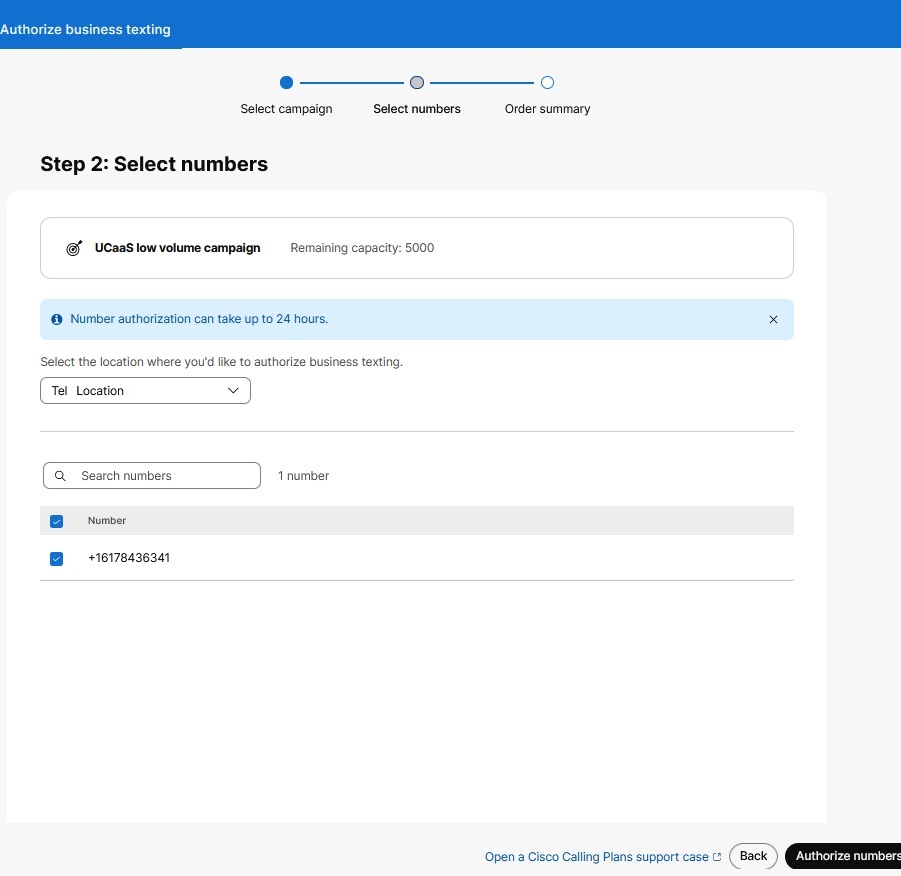
L'écran récapitulatif de la commande affiche la liste des numéros commandés. Si vous avez sélectionné différents types de numéros, tels que le numéro de service et le numéro DID, deux commandes différentes seront créées dans ce cas. Une commande concerne l'autorisation des numéros de service et une autre commande concerne la modification du numéro DID en numéro de service et son autorisation.
|
| 6 |
L'écran récapitulatif de la commande affiche la liste des numéros commandés. L'administrateur peut continuer en cliquant sur Autoriser d'autres numéros ou cliquer sur Terminé.
|
Activer l'envoi de SMS pour les files d'attente d'assistance client
Les administrateurs de Customer Assist peuvent activer l'envoi de SMS professionnels pour les files d'attente d'appels. Cette fonctionnalité permet aux utilisateurs finaux d'envoyer des SMS à une entreprise en utilisant le numéro de la file d'attente d'appels, et permet aux agents de répondre aux messages reçus des files d'attente de SMS directement depuis l'application Webex.
Avant de commencer
-
Pour activer l'envoi de SMS professionnels pour les files d'attente d'appels du service client, vous devez disposer du module complémentaire de SMS professionnels et mettre à niveau le numéro de file d'attente d'appels associé vers un numéro de service.
-
L'envoi de SMS professionnels doit être activé pour le numéro associé avant d'activer les files d'attente de SMS pour l'assistance client. Voir Autoriser l'envoi de SMS professionnels.
| 1 | |
| 2 |
Dans le menu Services, accédez à |
| 3 |
Sélectionnez la file d'attente d'appels que vous souhaitez modifier. |
| 4 |
Activez le bouton radio Activer la file d'attente de texte. 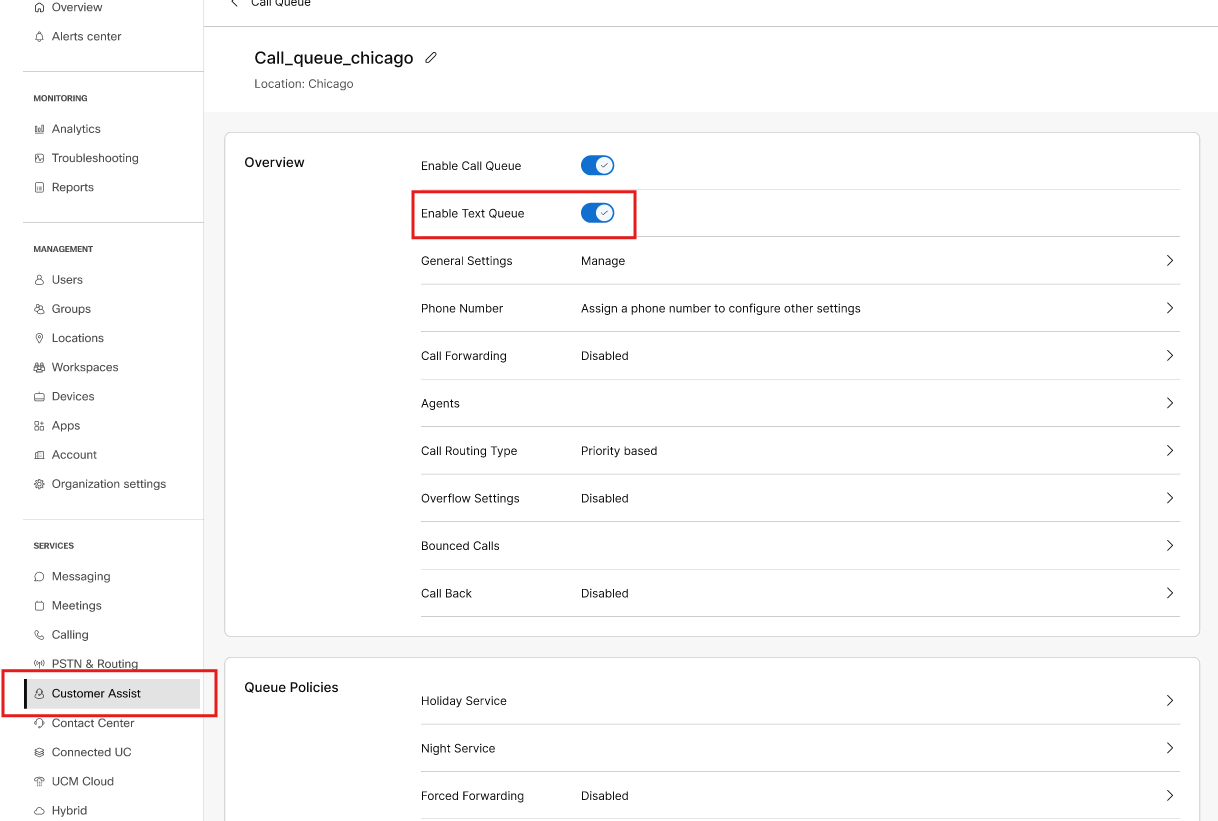 Si la file d'attente d'appels n'est pas un numéro de service, le bouton radio pour Activer la file d'attente de texte n'est pas affiché. L'envoi de SMS professionnels est activé pour la file d'attente d'appels sélectionnée.
|
Limitation des SMS professionnels
Voici les limites connues de cette fonction :
-
La découverte électronique n'est actuellement pas disponible.
-
Les MMS et les SMS internationaux (entrants et sortants) ne sont pas pris en charge.
-
Les SMS de groupe ne sont pas pris en charge.
-
La fonctionnalité de messagerie professionnelle n'offre pas d'envoi de SMS illimité.
-
Cisco, nos fournisseurs ou les opérateurs de destination peuvent bloquer ou limiter le trafic de SMS qui ne respecte pas les règles d'utilisation, notamment en cas de fraude, de volume excessif ou de pics importants, de SPAM, de contenu non autorisé ou inapproprié, etc. La décision de bloquer les SMS professionnels relève de la seule discrétion de Cisco ou du fournisseur.
Veuillez vous référer au Document d'offre pour connaître l'utilisation autorisée des SMS professionnels.


