- Accueil
- /
- Article

Merci pour votre commentaire.

 Dans cet article
 Un commentaire ?
Vous pouvez participer à un événement Cisco Webex depuis votre invitation par e-mail, votre site Webex ou depuis votre appareil mobile. Si vous ne parvenez toujours pas à vous inscrire, vous pouvez essayer de résoudre les problèmes que vous rencontrez.
Participez à un événement
Il existe plusieurs manières de participer à un événement. Si vous rencontrez des difficultés pour participer à un événement, vous pouvez résoudre les problèmes auxquels vous êtes confrontée. Pour plus d'informations, voir Cisco WebexRésolution des problèmes.
Avant de commencer
| 1 |
Sélectionnez le lien d'inscription dans votre e-mail d'invitation.
|
| 2 |
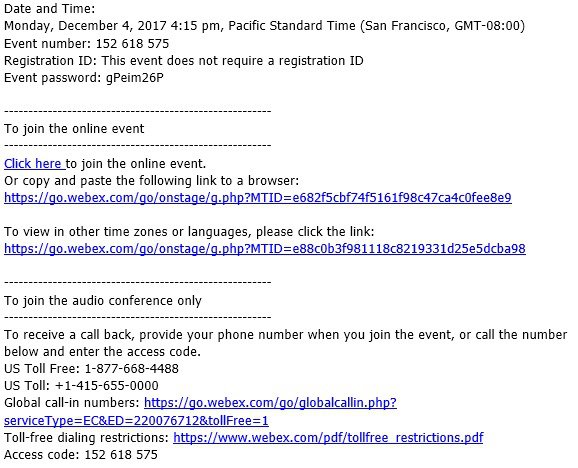
Sur la page d'informations sur l'événement, saisissez votre nom, votre adresse e-mail et le mot de passe de l'événement. Sélectionnez S'inscrire maintenant. |
|
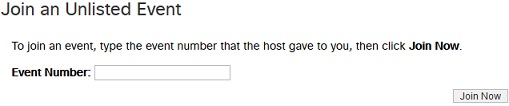
Sur la page d'accueil du site Webex sur lequel se déroule l'événement, saisissez le numéro à 9 chiffres de l'événement dans la zone de texte, saisissez le mot de passe fourni dans l'e-mail d'invitation et sélectionnez S'inscrire maintenant.
Si l'événement n'a pas encore commencé, le bouton S'inscrire maintenant apparaît grisé. Vous trouverez le numéro à 9 chiffres de l'événement dans votre e-mail d'invitation. |
Avant de commencer
| 1 |
Appuyez sur Rejoindre dans votre e-mail d'invitation au moment de rejoindre la réunion.  |
| 2 |
Appuyez sur Télécharger pour installer l'Webex Meetingsapplication Cisco et participer à la visioconférence. Pour rejoindre la réunion par téléphone uniquement, touchez le numéro sur votre écran. |
| 3 |
Appuyez sur Ouvrir une fois l'application installée et acceptez les Conditions d'utilisation et la Déclaration de confidentialité. |
| 4 |
Appuyez sur Rejoindre la réunion, saisissez le numéro de la réunion (il figure dans l'e-mail d'invitation) et touchez Rejoindre. |
| 5 |
Entrez le mot de passe de la réunion (il figure dans l'e-mail d'invitation) et appuyez sur OK. À l'ouverture de Webex Meetings l'application, l'aperçu de votre vidéo vous permet de voir à quoi vous ressemblerez aux yeux des autres avant de rejoindre la réunion.
 |
| 6 |
Modifiez vos paramètres audio et vidéo avant de rejoindre votre réunion. |
| 7 |
Cliquez sur Se connecter à un appareil pour participer à la réunion depuis un appareil vidéo compatible. |
| 8 |
Appuyez sur Rejoindre. 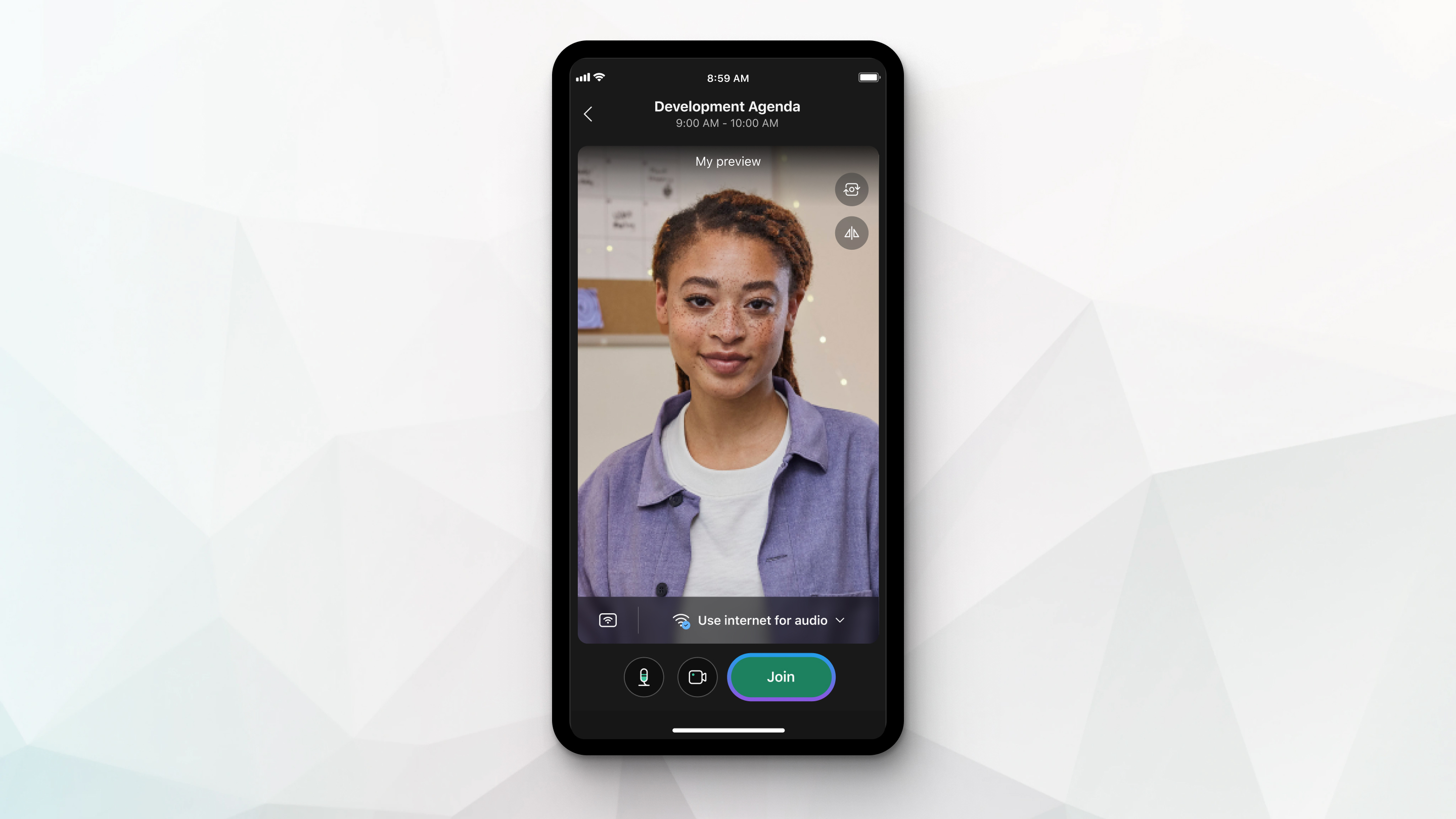 |
| 1 |
Cliquez sur Utiliser le système vidéo 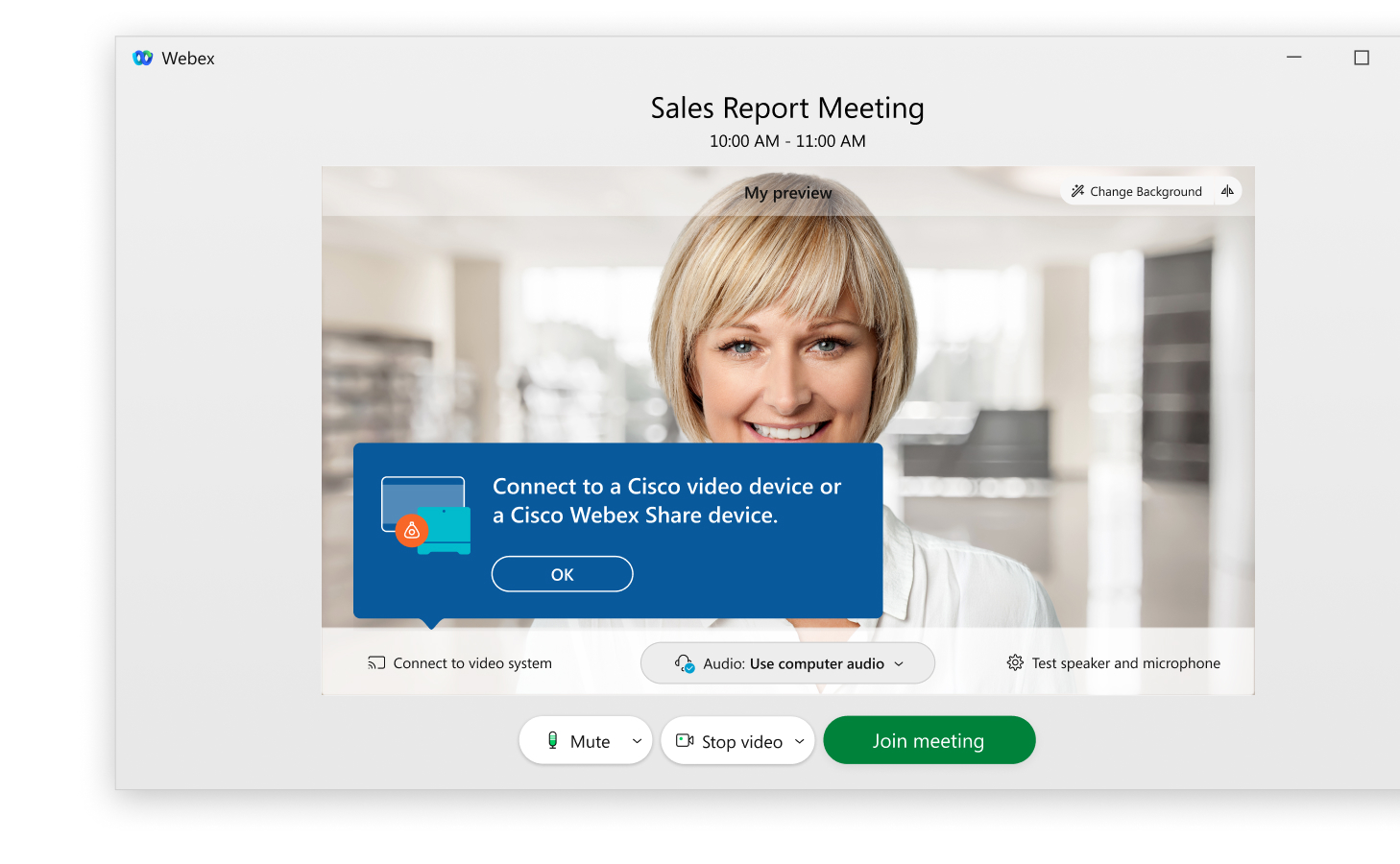 |
| 2 |
Si l'application détecte des systèmes vidéo à proximité, vous verrez la liste de ces appareils. Sélectionnez le système vidéo que vous souhaitez utiliser dans la liste. 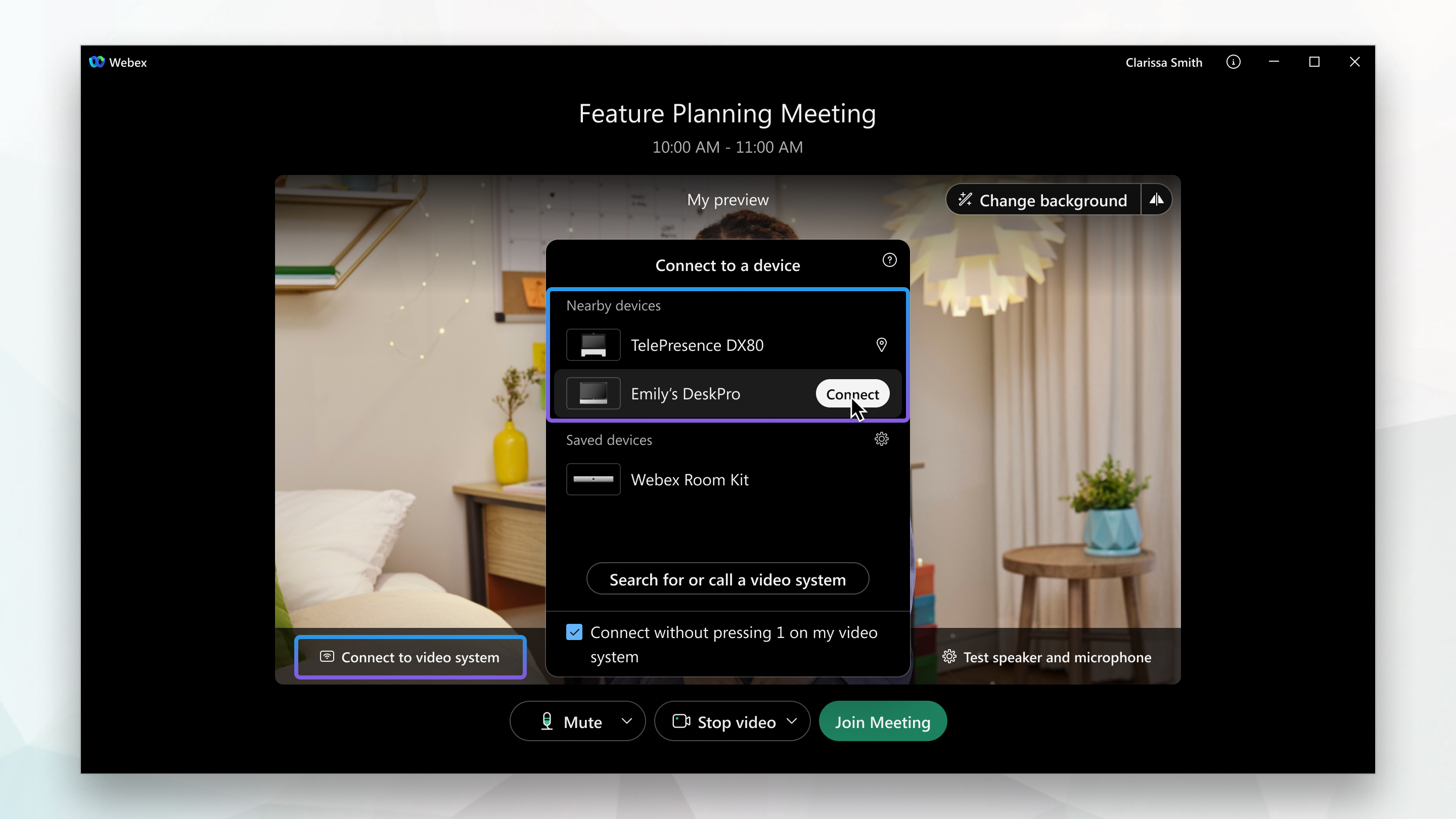 |
| 3 |
Si votre système vidéo n'est pas détecté, demandez à l'application d'appeler votre appareil. Entrez l'adresse du système vidéo, puis sélectionnez l'appareil lorsqu'il apparaît dans la liste. 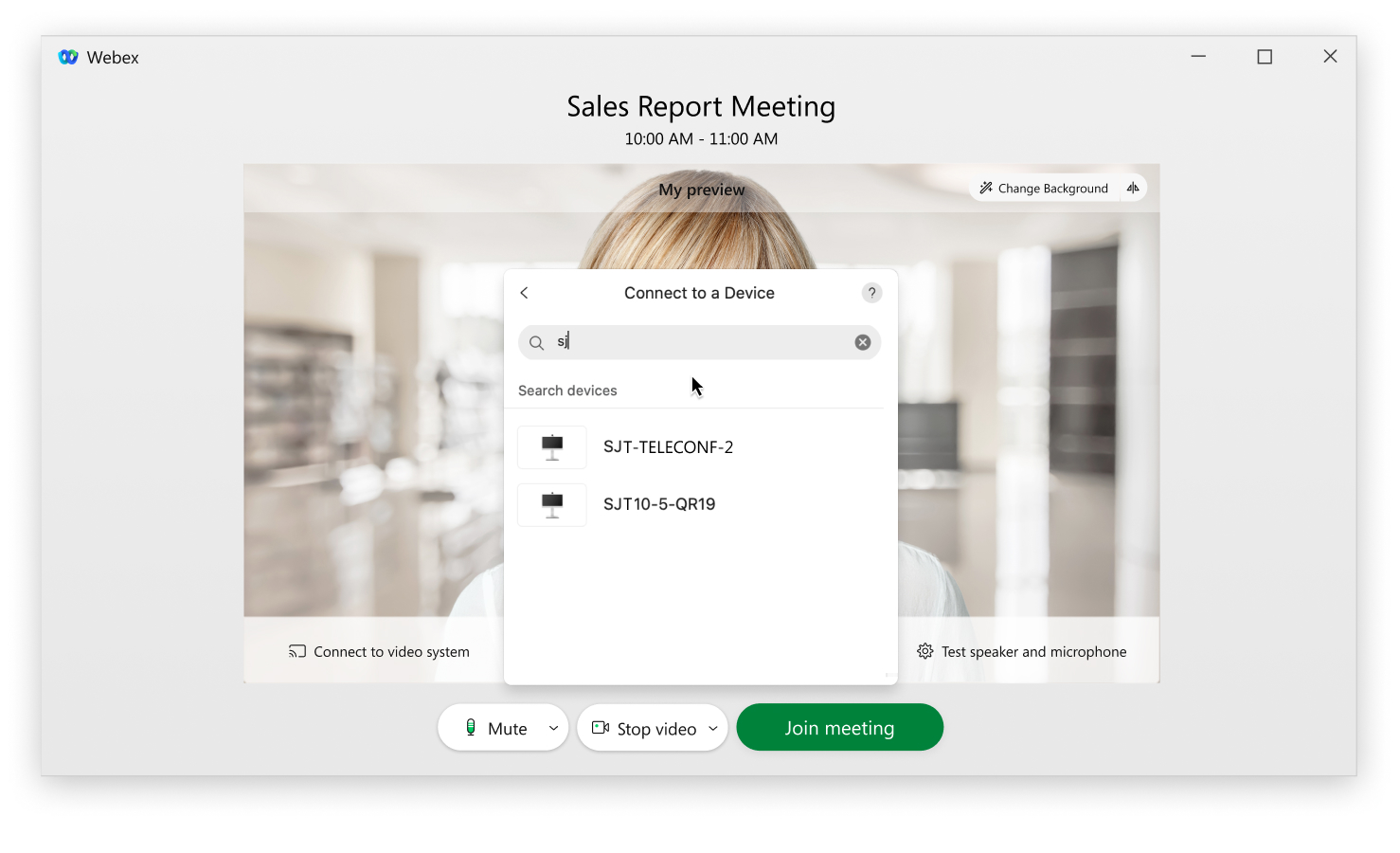 |
 pour rejoindre la réunion depuis un appareil compatible. L'application recherche les systèmes vidéo à proximité.
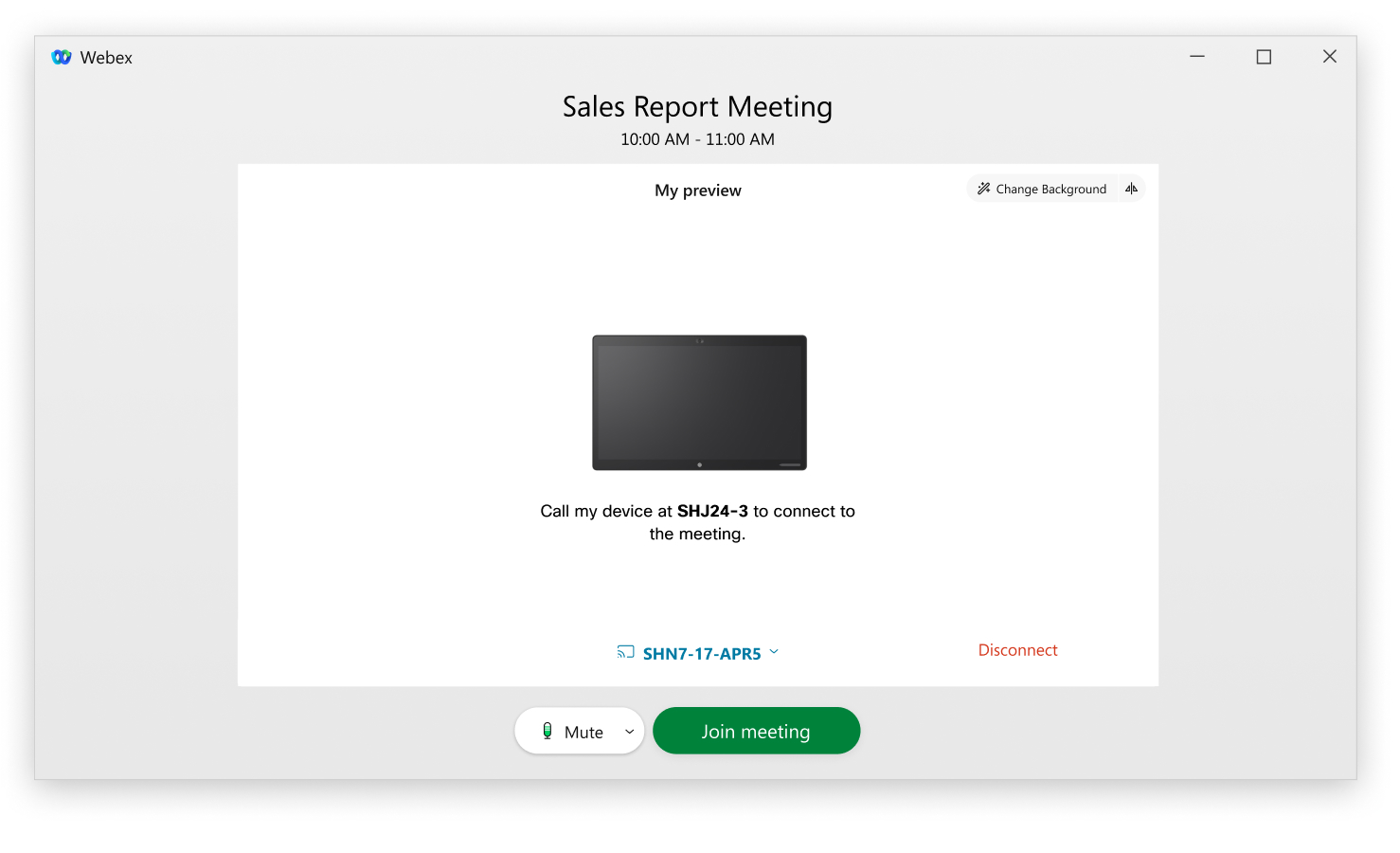
L'application se connecte automatiquement à votre système vidéo ou appelle votre appareil lorsque vous sélectionnez Rejoindre la réunion.
Connectez-vous à Webex Audio et Video
Vous pouvez vous connecter à votre système audio et vidéo lorsque vous démarrez une réunion ou un événement ou que vous participez à une réunion ou à un événement afin que les autres participants puissent vous entendre et vous voir.
Events (classique) permet de connecter le son de différentes manières. Pour en savoir plus, consultez la section Conseils et astuces pour utiliser le son avec Cisco Webex


