
תודה על המשוב.
 משוב?
משוב?
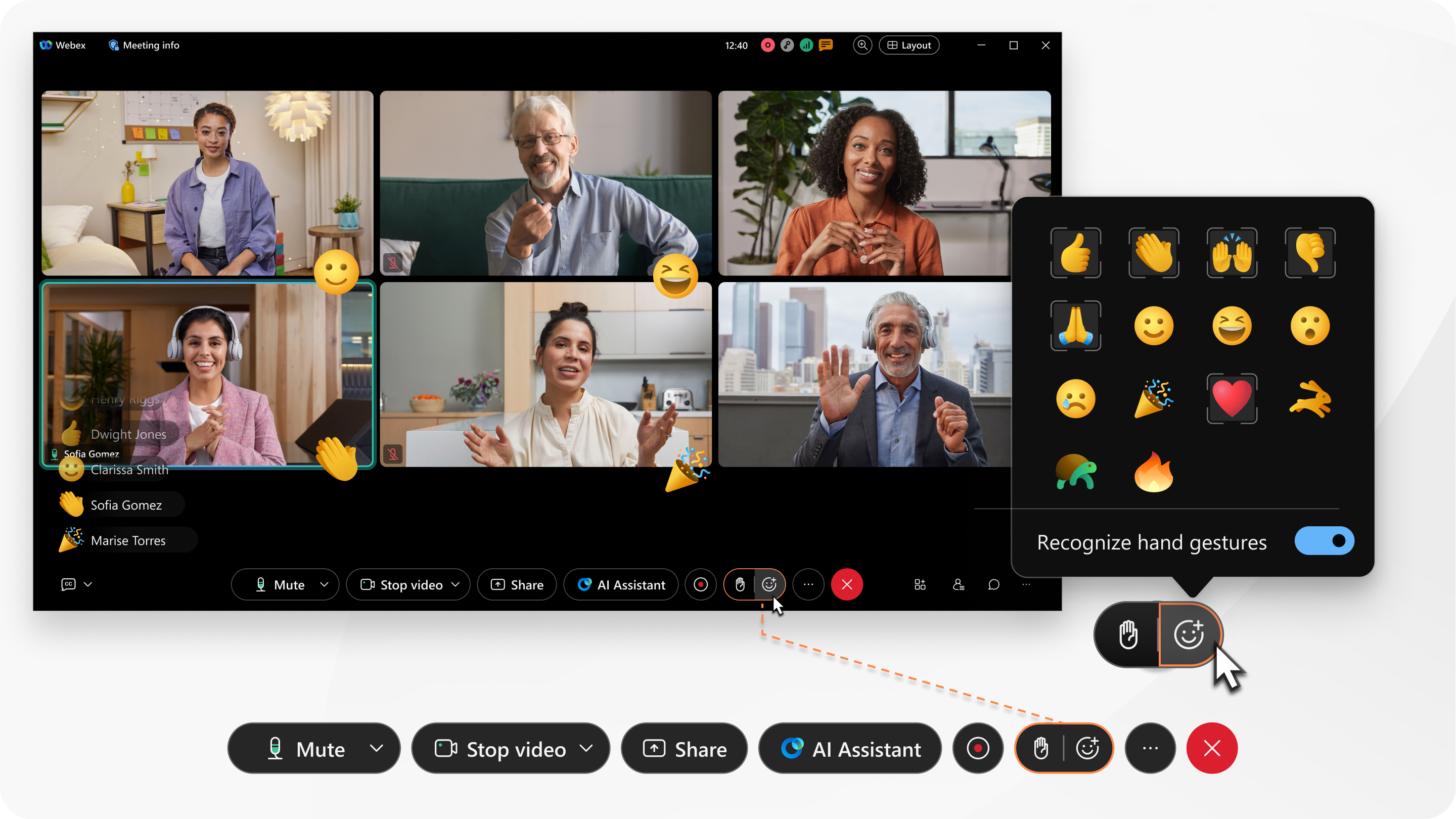
תכונה זו זמינה בפגישות מתוזמנות של Webex, בפגישות בחדר אישי ובפ גישות משופרות המשויכות למרחב.
מארחי פגישות ומארחים משות פים יכולים לבטל תגובות, כך שתכונה זו לא תהיה זמינה עבורך. מארחים ומארחים משותפים יכולים גם להסתיר את שם התצוגה המוצג לצד תגובות בפ גישות בפלטפורמת הפ Webex Suite גישות.
מנהל המערכת של Webex יכול להעלות עד 10 קבצי GIF מותאמים אישית לשימוש כתגובות. אם הם נוספו, אתה וכל משתתפי הפגישה האחרים יכולים להשתמש בתגובות מותאמות אישית אלה וליהנות מהן. תגובות מותאמות אישית עדיין אינן זמינות במכשירי וידאו.
לתגובות מחוות, כמו אגודלים למעלה, תוכלו לבחור את גוון העור שאתם מעדיפים.
אם ברצונך להפעיל מחוות, ודא שאתה משתף את הווידאו שלך ושהמחשב שלך עומד בדרישות הבאות:
-
מערכת הפעלה - Windows 10 64 סיביות
אם אתה נמצא בסביבת VDI, ודא שאתה משתמש בפלטפורמה נתמכת לרקעים וירטואליים. לקבלת מידע נוסף, עיין ב הערות שחרור של VDI.
-
מעבד:
-
מעבד אינטל Core i3, i5 או i7 מסדרת 4000 ומעלה (כאשר פחות מארבע ליבות)
-
מעבד Intel Core i9 ליבה כפולה ומעלה
-
מעבד Intel Xeon בעל ליבה כפולה ומעלה
-
אינטל פנטיום כסף: 4 ליבות ומעלה
-
מעבד אינטל: 4 ליבות ומעלה
-
מעבדי אינטל אחרים: 6 ליבות ומעלה
-
AMD Ryzen 5, 7, 9 ומעלה
-
מעבד AMD אחר: 4 ליבות עם לפחות 3.0 ג'יגה הרץ; או 4 ליבות ומעלה
-
מעבד אפל: 4 ליבות ומעלה
-
מעבדים שאינם Intel, שאינם AMD או שאינם Apple: 8 ליבות ומעלה
-
-
זיכרון:
-
8 ג'יגה-בייט או יותר של זיכרון RAM
-
2 ג'יגה-בתים או יותר של VRAM עבור GPUs ייעודיים
-
|
לחץ על תגובות
אחרים רואים את התגובה שלך בפינה הימנית התחתונה של הסרטון או בפינה השמאלית התחתונה של חלון הפגישה יחד עם שמך, תלוי אם הסרטון שלך נמצא בתצוגה. |


אם ברצונך להפעיל מחוות, ודא שאתה משתף את הווידאו שלך ושהמחשב שלך עומד בדרישות הבאות:
-
מעבד:
-
מעבד ליבה כפולה מסדרת Intel Core i3 8000 ומעלה
-
מעבד מרובע ליבות מסדרת Intel Core i3 8000 ומעלה
-
מעבד ליבה כפולה מסדרת Intel Core i5 6000 ומעלה
-
מעבד מרובע ליבות מסדרת Intel Core i5 3000 ומעלה
-
מעבד ליבה כפולה מסדרת Intel Core i7 5000 ומעלה
-
מעבד מרובע ליבות מסדרת Intel Core i7 3000 ומעלה
-
מעבד Intel Core i9 ליבה כפולה ומעלה
-
מעבד Intel Xeon בעל ליבה כפולה ומעלה
-
מעבד ליבה כפולה מסדרת Intel Core m3 7000 ומעלה
-
מעבד אינטל: 4 ליבות ומעלה
-
מעבדי אינטל אחרים: 6 ליבות ומעלה
-
מעבד AMD Ryzen 5,7,9 ומעלה
-
מעבד AMD: 4 ליבות עם >= 3.0Ghz; או 4 ליבות גבוהות יותר
-
מעבד אפל: 4 ליבות ומעלה
-
מעבדים שאינם Intel, שאינם AMD ומעבדים שאינם Apple: 8 ליבות ומעלה
-
|
לחץ על תגובות
אחרים רואים את התגובה שלך בפינה הימנית התחתונה של הסרטון או בפינה השמאלית התחתונה של חלון הפגישה יחד עם שמך, תלוי אם הסרטון שלך נמצא בתצוגה. |
|
הקש על עוד אחרים רואים את התגובה שלך במרכז הסרטון שלך או בפינה השמאלית התחתונה של חלון הפגישה יחד עם שמך, תלוי אם הסרטון שלך נמצא בתצוגה. |


