
Tack för din feedback.
 Har du feedback?
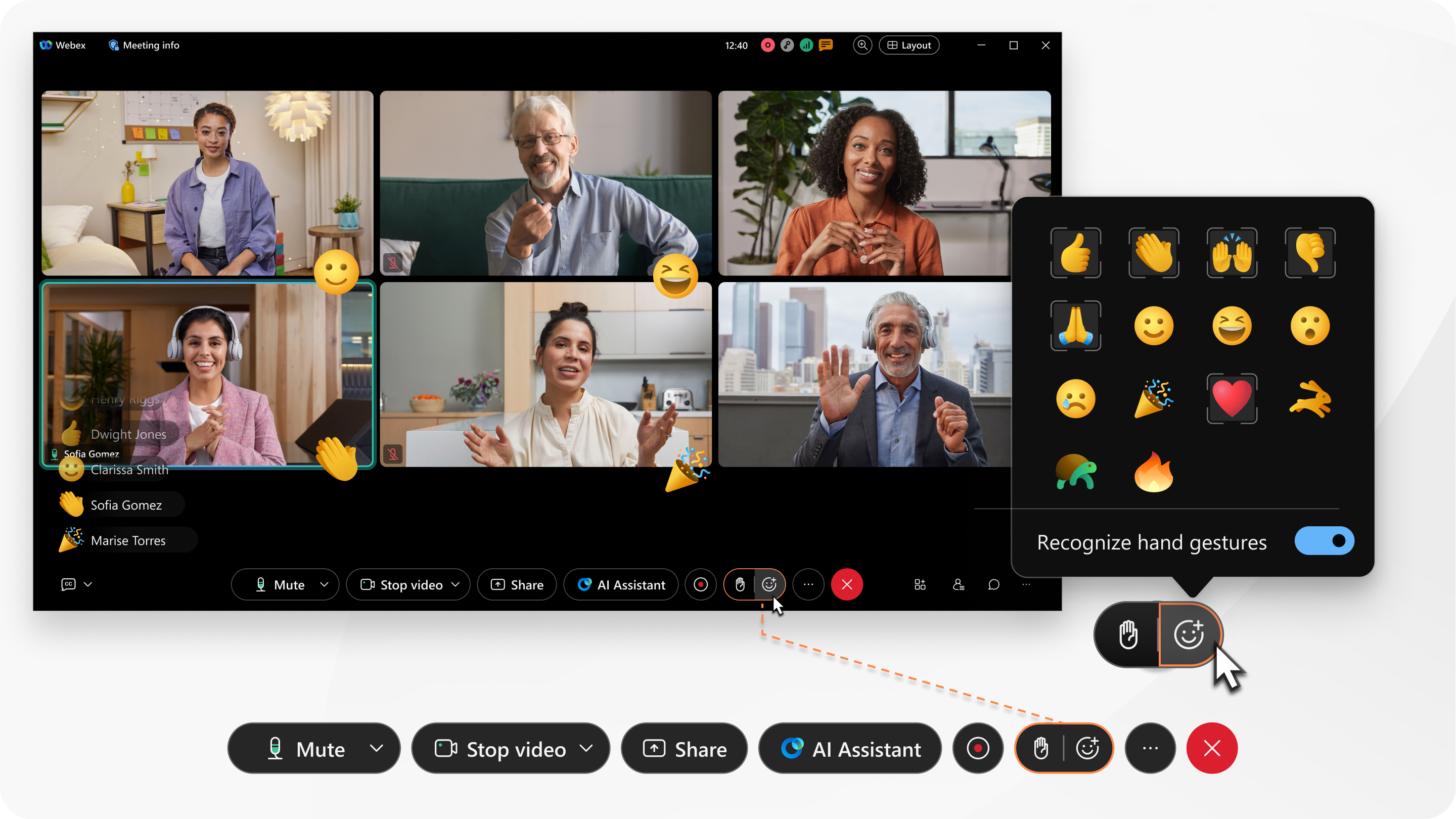
Den här funktionen är tillgänglig i Webex schemalagda möten, personliga rumsmöten och förbättrade möten som är associerade med ett utrymme.
Mötesvärdar och medvärdar kan stänga av reaktioner så att den här funktionen kanske inte är tillgänglig för dig. Värdar och medvärdar kan också dölja visningsnamnet som visas bredvid reaktioner i möten på Webex Suite mötesplattformen.
Din Webex-administratör kan ladda upp upp till 10 anpassade GIF-filer för användning som reaktioner. Om de har lagts till kan du och alla andra mötesdeltagare använda och njuta av dessa anpassade reaktioner. Anpassade reaktioner är ännu inte tillgängliga på videoenheter.
För gestreaktioner, som tummen upp, kan du välja den hudton du föredrar.
Om du vill aktivera gester kontrollerar du att du delar videon och att datorn uppfyller följande krav:
-
Operativsystem — Windows 10 64-bitars
Om du befinner dig i en VDI-miljö, se till att du använder en plattform som stöds för virtuella bakgrunder. Se VDI Release Notes för mer information.
-
Processor:
-
Intel Core i3-, i5- eller i7 4000-seriens processor eller högre (vid färre än fyra kärnor)
-
Intel Core i9-processor med dubbla kärnor eller högre
-
Intel Xeon-processor med dubbla kärnor eller högre
-
Intel Pentium Silver: 4 kärnor eller högre
-
Intel-processor: 4 kärnor eller högre
-
Andra Intel-processorer: 6 kärnor eller högre
-
AMD Ryzen 5, 7, 9 eller högre
-
Annan AMD-processor: 4 kärnor med minst 3,0 GHz; ELLER 4 kärnor eller högre
-
Apple-processor: 4 kärnor eller högre
-
Icke-Intel-, icke-AMD- eller icke-Apple-processorer: 8 kärnor eller högre
-
-
Minne:
-
8 GB eller mer RAM
-
2 GB eller mer VRAM för dedikerade grafikprocessorer
-
|
Klicka på Reaktioner
Andra ser din reaktion i det nedre högra hörnet av videon eller i det nedre vänstra hörnet i mötesfönstret tillsammans med ditt namn, beroende på om videon visas. |


Om du vill aktivera gester kontrollerar du att du delar videon och att datorn uppfyller följande krav:
-
Processor:
-
Intel Core i3 8000-serien med dubbla kärnor eller högre
-
Intel Core i3 8000-serien fyrkärnig processor eller högre
-
Intel Core i5 6000-seriens processor med dubbla kärnor eller högre
-
Intel Core i5 3000-seriens fyrkärnig processor eller högre
-
Intel Core i7 5000-serien med dubbla kärnor eller högre
-
Intel Core i7 3000-seriens fyrkärnig processor eller högre
-
Intel Core i9-processor med dubbla kärnor eller högre
-
Intel Xeon-processor med dubbla kärnor eller högre
-
Intel Core m3 7000-serien med dubbla kärnor eller högre
-
Intel-processor: 4 kärnor eller högre
-
Andra Intel-processorer: 6 kärnor eller högre
-
AMD Ryzen 5,7,9-processor eller högre
-
AMD-processor: 4 kärnor med >= 3,0 GHz; ELLER 4 kärnor högre
-
Apple-processor: 4 kärnor eller högre
-
Icke-Intel-, icke-AMD- och icke-Apple-processorer: 8 kärnor eller högre
-
|
Klicka på Reaktioner
Andra ser din reaktion i det nedre högra hörnet av videon eller i det nedre vänstra hörnet i mötesfönstret tillsammans med ditt namn, beroende på om videon visas. |
|
Tryck på Mer Andra ser din reaktion i mitten av videon eller i det nedre vänstra hörnet i mötesfönstret tillsammans med ditt namn, beroende på om videon visas. |


