
Hartelijk dank voor uw feedback
 Feedback?
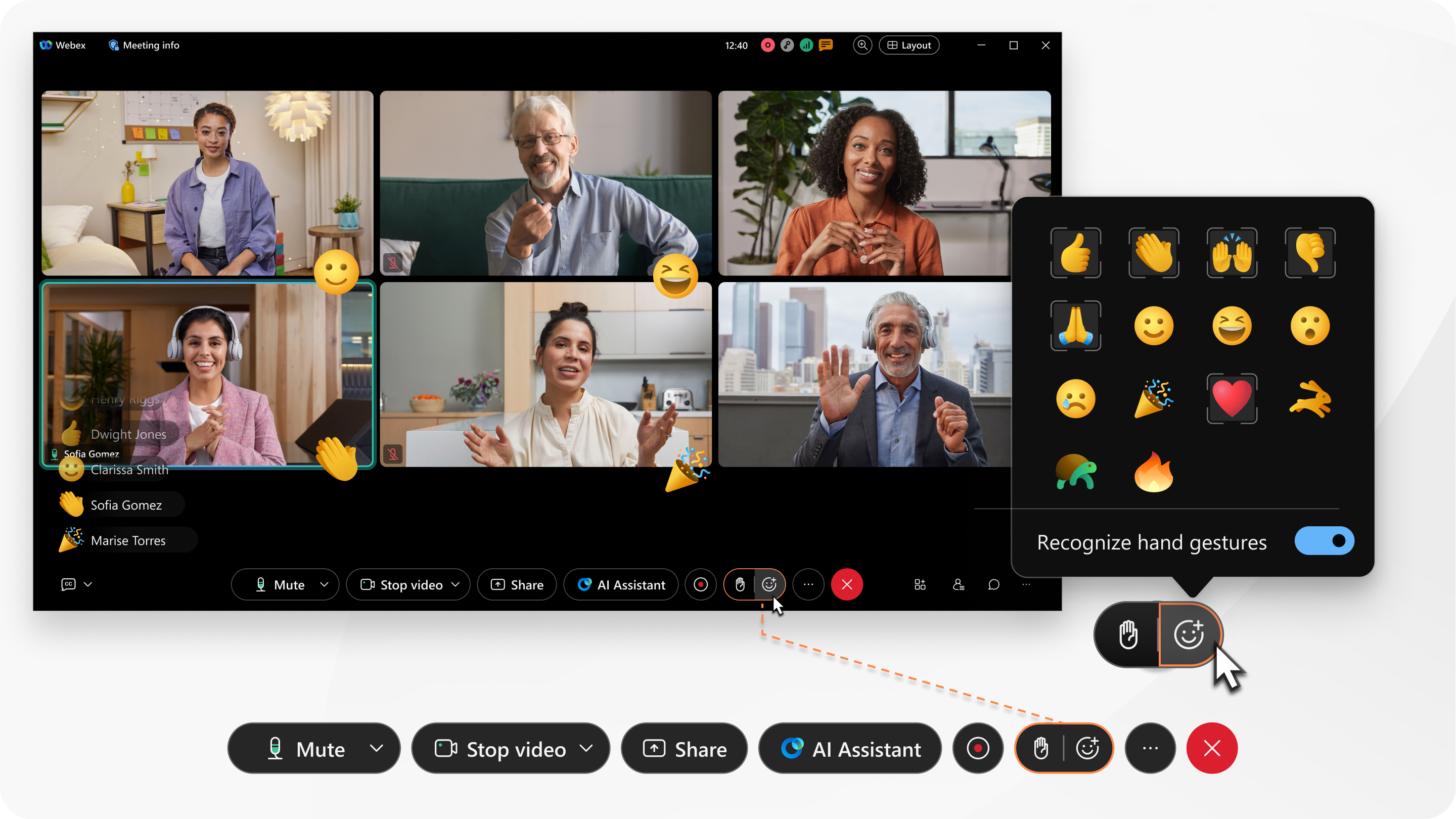
Deze functie is beschikbaar in geplande Webex-vergaderingen, vergaderingen in de persoonlijke ruimte en uitgebreide vergaderingen die aan een ruimte zijn gekoppeld.
Gastheren en cohosts van vergaderingen kunnen reacties uitschakelen, zodat deze functie mogelijk niet beschikbaar is voor u. Gastheren en cohosts kunnen ook de weergavenaam verbergen die wordt weergegeven naast reacties tijdens vergaderingen op het Webex Suite vergaderplatform.
Uw Webex-beheerder kan tot 10 aangepaste GIF-bestanden uploaden om als reactie te gebruiken. Als ze zijn toegevoegd, kunnen u en alle andere deelnemers aan de vergadering deze aangepaste reacties gebruiken en ervan genieten. Reacties op maat zijn nog niet beschikbaar op videoapparaten.
Voor reacties op gebaren, zoals een duim omhoog, kunt u de huidskleur kiezen die u verkiest.
Als u gebaren wilt inschakelen, zorg er dan voor dat u uw video deelt en dat uw computer aan de volgende vereisten voldoet:
-
Besturingssysteem—Windows 10 64-bit
Als u zich in een VDI-omgeving bevindt, zorg er dan voor dat u een ondersteund platform gebruikt voor virtuele achtergronden. Zie de VDI Release Notes voor meer informatie.
-
Verwerker:
-
Intel Core i3-, i5- of i7 4000-serie processor of hoger (bij minder dan 4 cores)
-
Intel Core i9 dual-core processor of hoger
-
Intel Xeon dual-core processor of hoger
-
Intel Pentium Silver: 4 cores of hoger
-
Intel-processor: 4 cores of hoger
-
Andere Intel-processors: 6 cores of hoger
-
AMD Ryzen 5, 7, 9 of hoger
-
Andere AMD-processor: 4 cores met minstens 3,0 GHz; OF 4 cores of hoger
-
Apple-processor: 4 cores of hoger
-
Processoren die niet van Intel, van AMD of van Apple zijn: 8 cores of hoger
-
-
Geheugen:
-
8 GB of meer RAM
-
2 GB of meer VRAM voor speciale GPU's
-
|
Klik op Reacties
Anderen zien uw reactie in de rechteronderhoek van uw video of in de linkeronderhoek van het vergadervenster, samen met uw naam, afhankelijk van of uw video in beeld is. |


Als u gebaren wilt inschakelen, zorg er dan voor dat u uw video deelt en dat uw computer aan de volgende vereisten voldoet:
-
Verwerker:
-
Intel Core i3 dual-core processor uit de 8000-serie of hoger
-
Intel Core i3 quad-core processor uit de 8000-serie of hoger
-
Intel Core i5 dual-core processor uit de 6000-serie of hoger
-
Intel Core i5 quad-core processor uit de 3000-serie of hoger
-
Intel Core i7 dual-core processor uit de 5000-serie of hoger
-
Intel Core i7 quad-core processor uit de 3000-serie of hoger
-
Intel Core i9 dual-core processor of hoger
-
Intel Xeon dual-core processor of hoger
-
Intel Core m3 dualcoreprocessor uit de 7000-serie of hoger
-
Intel-processor: 4 cores of hoger
-
Andere Intel-processors: 6 cores of hoger
-
AMD Ryzen 5,7,9-processor of hoger
-
AMD-processor: 4 cores met >= 3,0 GHz; OF 4 cores hoger
-
Apple-processor: 4 cores of hoger
-
Processoren die niet van Intel zijn, van AMD en niet van Apple: 8 cores of hoger
-
|
Klik op Reacties
Anderen zien uw reactie in de rechteronderhoek van uw video of in de linkeronderhoek van het vergadervenster, samen met uw naam, afhankelijk van of uw video in beeld is. |
|
Tik op Meer Anderen zien uw reactie in het midden van uw video of in de linkeronderhoek van het vergadervenster, samen met uw naam, afhankelijk van of uw video in beeld is. |


