
Merci pour votre commentaire.
 Un commentaire ?
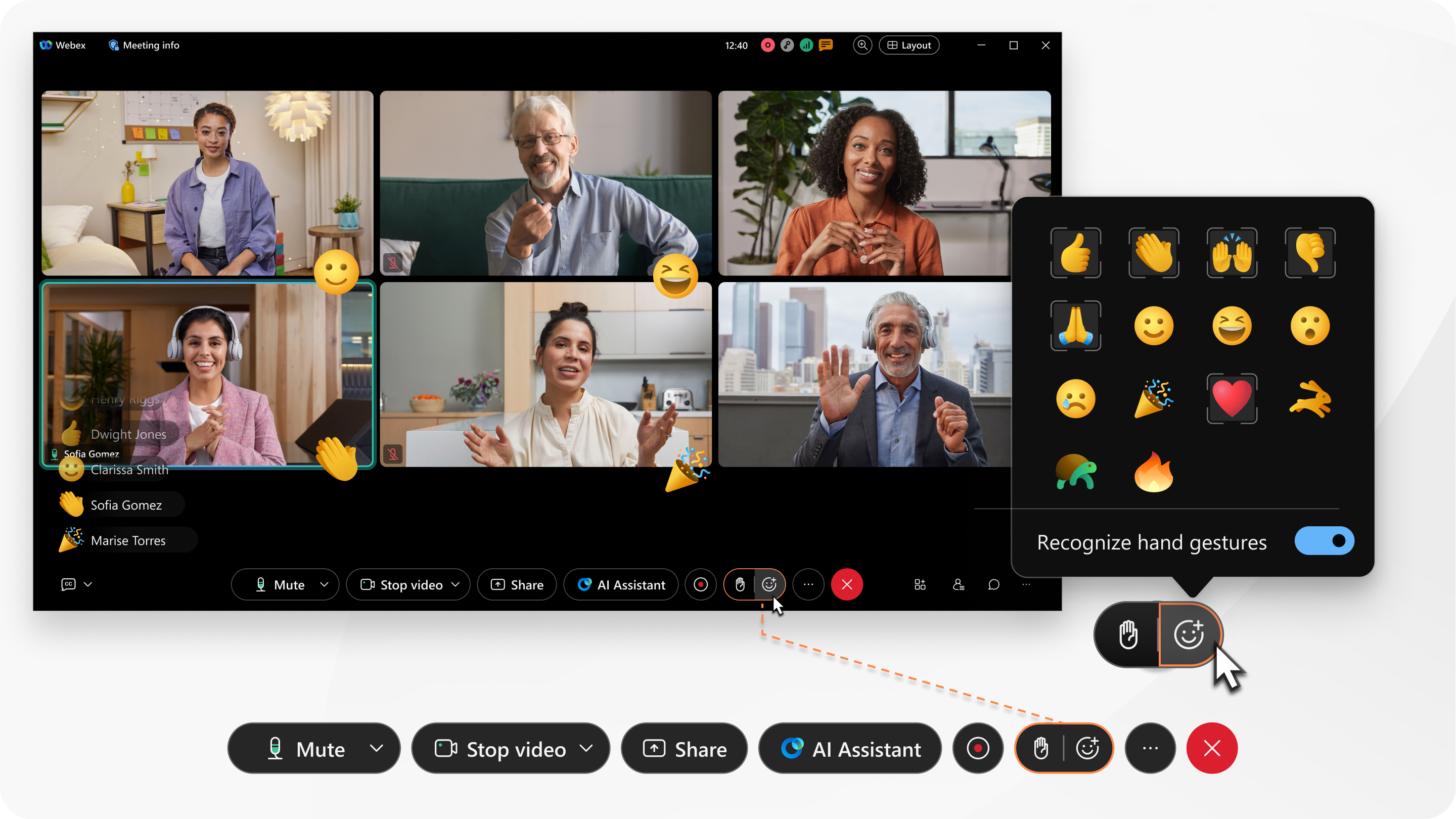
Cette fonctionnalité est disponible dans les réunions planifiées Webex, les réunions dans les salles personnelles et les réunions améliorées associées à un espace.
Les hôtes et les coanimateurs des réunions peuvent désactiver les réactions. Cette fonctionnalité n'est donc peut-être pas disponible pour vous. Les hôtes et les coanimateurs peuvent également masquer le nom d'affichage qui apparaît à côté des réactions lors des réunions sur la plateforme de Webex Suite réunion.
Votre administrateur Webex peut télécharger jusqu'à 10 fichiers GIF personnalisés pour les utiliser comme réaction. S'ils ont été ajoutés, vous et tous les autres participants à la réunion pouvez utiliser et apprécier ces réactions personnalisées. Les réactions personnalisées ne sont pas encore disponibles sur les appareils vidéo.
Pour les réactions gestuelles, comme le pouce levé, vous pouvez choisir le teint que vous préférez.
Si vous souhaitez activer les gestes, assurez-vous de partager votre vidéo et que votre ordinateur répond aux exigences suivantes :
-
Système d'exploitation : Windows 10 64 bits
Si vous utilisez un environnement VDI, assurez-vous d'utiliser une plateforme compatible pour les arrière-plans virtuels. Consultez les notes de publication du VDI pour plus d'informations.
-
Processeur :
-
Processeur Intel Core i3, i5 ou i7 série 4000 ou supérieur (avec moins de 4 cœurs)
-
Processeur double cœur Intel Core i9 ou supérieur
-
Processeur double cœur Intel Xeon ou supérieur
-
Intel Pentium Silver : 4 cœurs ou plus
-
Processeur Intel : 4 cœurs ou plus
-
Autres processeurs Intel : 6 cœurs ou plus
-
AMD Ryzen 5, 7, 9 ou supérieur
-
Autre processeur AMD : 4 cœurs avec au moins 3 GHz ; OU 4 cœurs ou plus
-
Processeur Apple : 4 cœurs ou plus
-
Processeurs non Intel, non AMD ou non Apple : 8 cœurs ou plus
-
-
Mémoire :
-
8 Go de RAM ou plus
-
2 Go de VRAM ou plus pour les GPU dédiés
-
|
Cliquez sur Réactions
D'autres voient votre réaction dans le coin inférieur droit de votre vidéo ou dans le coin inférieur gauche de la fenêtre de réunion, avec votre nom, selon que votre vidéo est visible ou non. |


Si vous souhaitez activer les gestes, assurez-vous de partager votre vidéo et que votre ordinateur répond aux exigences suivantes :
-
Processeur :
-
Processeur double cœur Intel Core i3 série 8000 ou supérieur
-
Processeur quadricœur Intel Core i3 série 8000 ou supérieur
-
Processeur double cœur Intel Core i5 série 6000 ou supérieur
-
Processeur quadricœur Intel Core i5 série 3000 ou supérieur
-
Processeur double cœur Intel Core i7 série 5000 ou supérieur
-
Processeur quadricœur Intel Core i7 série 3000 ou supérieur
-
Processeur double cœur Intel Core i9 ou supérieur
-
Processeur double cœur Intel Xeon ou supérieur
-
Processeur double cœur Intel Core m3 série 7000 ou supérieur
-
Processeur Intel : 4 cœurs ou plus
-
Autres processeurs Intel : 6 cœurs ou plus
-
Processeur AMD Ryzen 5,7,9 ou supérieur
-
Processeur AMD : 4 cœurs à plus de 3 GHz ; OU 4 cœurs plus
-
Processeur Apple : 4 cœurs ou plus
-
Processeurs non Intel, non AMD et non Apple : 8 cœurs ou plus
-
|
Cliquez sur Réactions
D'autres voient votre réaction dans le coin inférieur droit de votre vidéo ou dans le coin inférieur gauche de la fenêtre de réunion, avec votre nom, selon que votre vidéo est visible ou non. |
|
Appuyez sur Plus D'autres voient votre réaction au centre de votre vidéo ou dans le coin inférieur gauche de la fenêtre de réunion, à côté de votre nom, selon que votre vidéo est visible ou non. |


