
תודה על המשוב.
אפליקציית Webex | עדכן את האפליקציה למהדורה האחרונה
 משוב?
משוב?
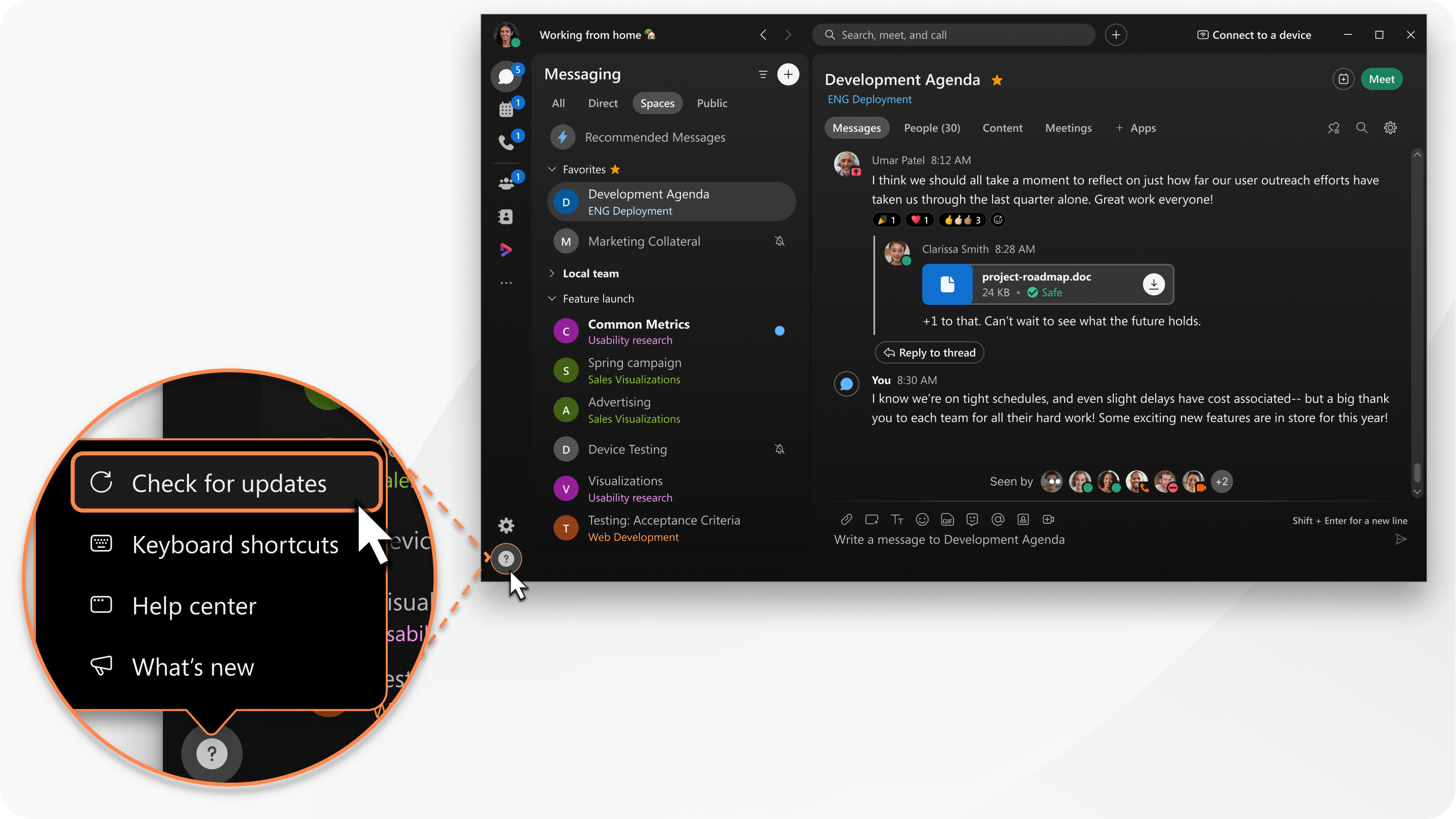
אנו תומכים רק בגירסה העדכנית ביותר של אפליקציית Webex, ואם אתה נתקל בבעיות כלשהן, ודא ששדרגת לגירסה העדכנית ביותר לפני יצירת קשר עם התמיכה.
לקבלת המידע העדכני ביותר על המהדורה, עיין ב הערות שחרור.
אתה יכול לבדוק אם קיימים עדכונים בעצמך, במקום לחכות לעדכון המתוכנן הבא.
| 1 |
לחץ על עזרה
אתה יכול גם ללחוץ על ת מונת הפרופיל שלך, לבחור . |
| 2 |
כאשר עדכון זמין, לחץ על קבל עדכון כדי להוריד את העדכון. לאחר שהעדכון מוכן, בחר:
אם אין עדכון זמין, תופיע הודעה קופצת שתודי ע לך שאתה מעוד כן ובאיזו גרסה אתה משתמש. כאשר לא בדקת עדכון, אך רואה את סמל הרענון, יש לך עדכון מתוזמן שמחכה לך. אם אתה משתמש בגירסה ישנה יותר של האפליקציה, תקבל הנחיה לשדרג. |
 ולאחר מכן לחץ על
  בחלונית הניווט ו
 אם האייפון או ה- iPad שלך לא מוגדרים להורדה אוטומטית של האפליקציות שלך ( טיות
|
ב- App Store, הקש על עדכונים. אם אין אפשרות עדכון, האפליקציה מתעדכנת. |
| 1 |
בחנות Play, הק ש על |
| 2 |
מצא את אפליקציית Webex והקש על עד כן.
|
 ולאחר מכן הקש על
 כשאתה נכנס, אתה משתמש בגירסה העדכנית ביותר של Webex App.
|
אם תצוגת האינטרנט של Webex App פתוחה לזמן מה, רענן את כרטיסיית הדפדפן כדי לעדכן את התצוגה. |


