
Ďakujeme za vašu spätnú väzbu.
Webex App | Aktualizujte aplikáciu na najnovšie vydanie
 Spätná väzba?
Podporujeme iba najnovšiu verziu aplikácie Webex. Ak sa vyskytnú nejaké problémy, pred kontaktovaním podpory sa uistite, že ste aktualizovali na najnovšiu verziu.
Najnovšie informácie o vydaní nájdete v časti Poznámky k vydaniu.
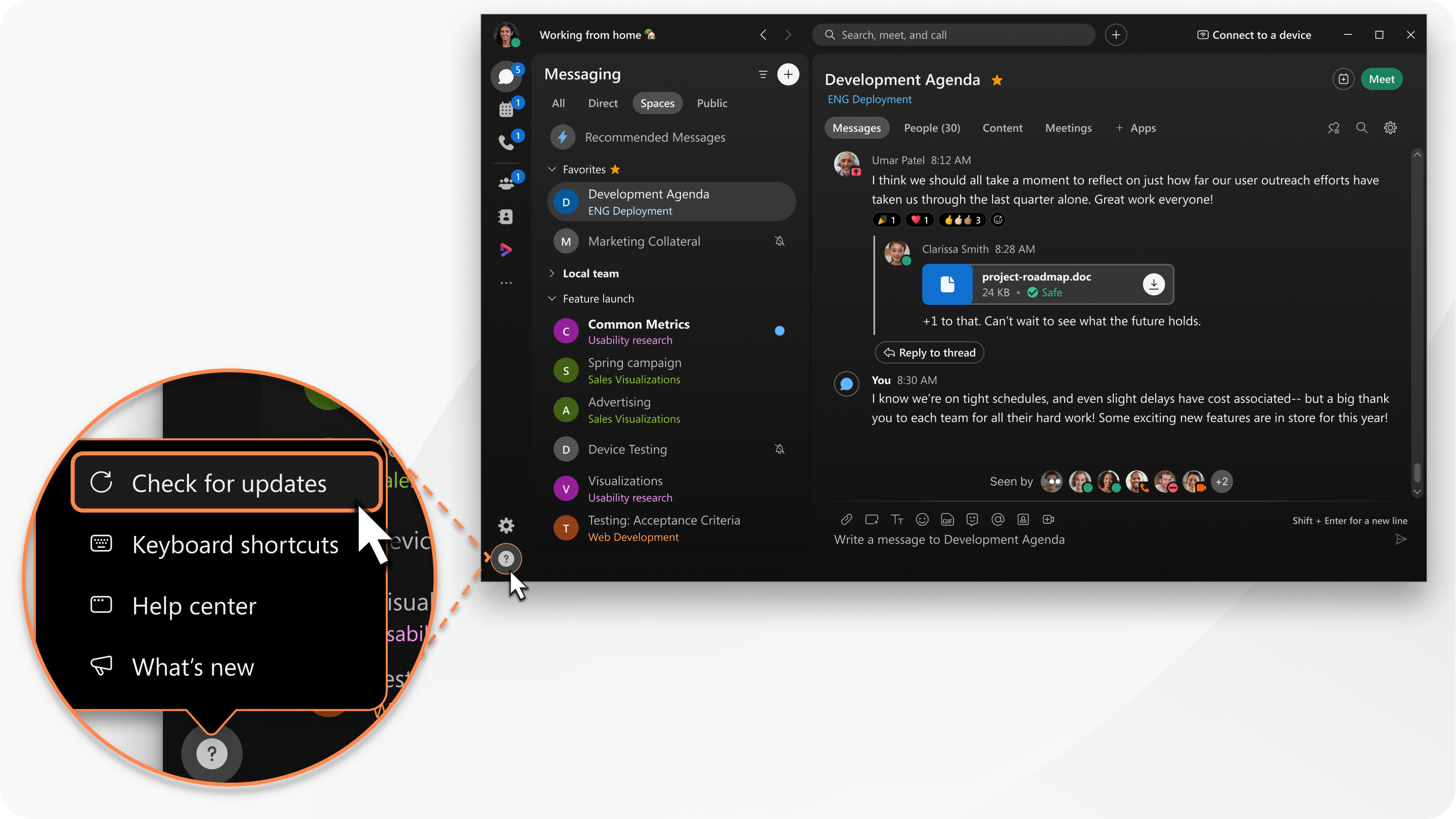
Aktualizácie môžete skontrolovať sami, namiesto toho, aby ste čakali na ďalšiu naplánovanú aktualizáciu.
| 1 |
Kliknite na položku Pomocník
Môžete tiež kliknúť na svoj profilový obrázok, vybrať . |
| 2 |
Ak je aktualizácia k dispozícii, kliknite na položku Získať aktualiz áciu a stiahnuť aktualizáciu. Akonáhle je aktualizácia pripravená, vyberte:
Ak nie je k dispozícii žiadna aktualizácia, zobrazí sa vyskakovacia správa, ktorá vás informuje, že ste aktu álny a akú verziu používate. Ak ste neskontrolovali aktualizáciu, ale vidíte ikonu obnovovania, čaká na vás naplánovaná aktualizácia. Ak používate staršiu verziu aplikácie, zobrazí sa výzva na aktualizáciu. |
 a potom kliknite na polož
  í ikona obnovy a
 Ak nemáte iPhone alebo iPad nastavený na automatické sťahovanie aplikácií ( vanie
|
V App Store klepnite na položku Aktualizácie. Ak nie je k dispozícii žiadna možnosť Aktualizovať, aplikácia sa aktualizuje. |
| 1 |
V Obchode Play k lepnite na |
| 2 |
Nájdite aplikáciu Webex a klepnite na Aktualizovať.
|
 a potom klepnite na polož
 Keď sa prihlásite, používate najnovšiu verziu aplikácie Webex.
|
Ak máte webové zobrazenie aplikácie Webex na chvíľu otvorené, obnovte kartu prehliadača a aktualizujte zobrazenie. |


