
Дякуємо за відгук.
Додаток Webex | Оновлення програми до останнього випуску
 Надіслати відгук?
Ми підтримуємо лише останню версію програми Webex, і якщо у вас виникли проблеми, переконайтеся, що ви оновили до останньої версії, перш ніж звертатися до служби підтримки.
Щоб отримати останню інформацію про випуск, перегляньте примі тки до випуску.
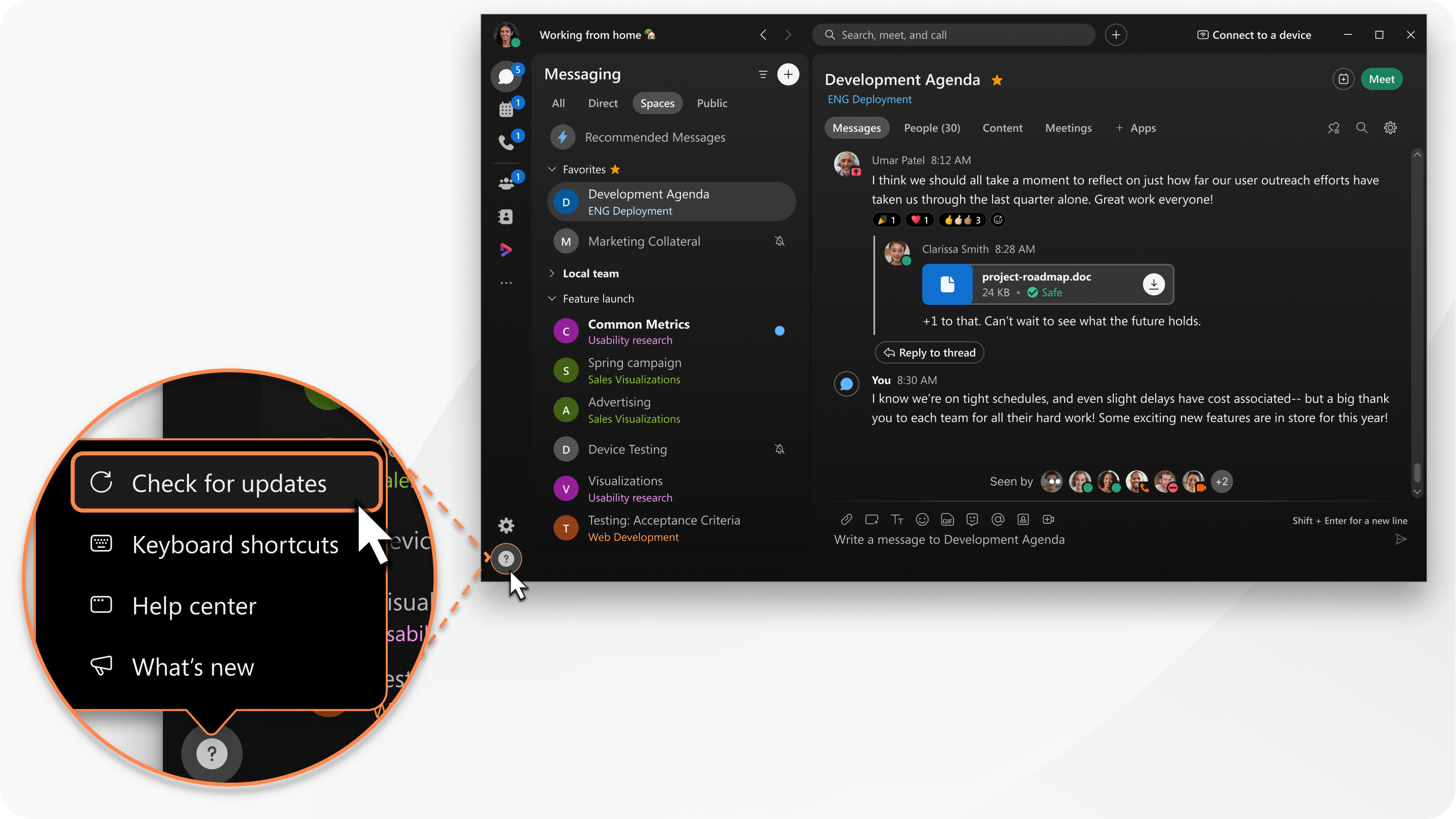
Перевіряти наявність оновлень можна самостійно, а не чекати наступного запланованого оновлення.
| 1 |
Натисніть Довідка
Ви також можете натиснути зображення профілю, вибрати . |
| 2 |
Коли оновлення доступне, натисніть Отримати оновлення, щоб завантажити оновлення. Після того, як оновлення буде готове, виберіть:
Якщо оновлення не доступно, з'явиться спливаюче повідомлення, яке повідомляє, що Ви в курсі подій та яку версію ви використовуєте. Якщо ви не перевіряли наявність оновлення, але бачите значок оновлення, на вас чекає заплановане оновлення. Якщо ви використовуєте стару версію програми, ви отримаєте запит на оновлення. |
 а потім натисніть
  на панелі навігації та
 Якщо на вашому iPhone або iPad не встановлено автоматичне завантаження програм (Н
|
У App Store торкніться Оновлення. Якщо немає опції Оновлення, програма оновлюється. |
| 1 |
У магазині Play тор кніться |
| 2 |
Знайдіть додаток Webex і торкніться Онов ити.
|
 , а потім торкніться
 Коли ви входите в систему, ви використовуєте останню версію програми Webex.
|
Якщо веб-перегляд програми Webex був відкритий деякий час, оновіть вкладку браузера, щоб оновити вигляд. |


