- בית
- /
- מאמר

תודה על המשוב.

אפליקציית Webex | חיבור מיידי של Webex
 במאמר זה
 משוב?
משוב?הוסף Webex Instant Connect למרחבים שלך כדי שתוכל ליצור ולהתחיל פגישות Webex Instant Connect, והכל מתוך אפליקציית Webex. כשאתה מתחיל פגישה, לובי הייעוץ נפתח בדפדפן שלך. אינך זקוק עוד לממשק קצה משלך כדי לארגן את ההתייעצויות שלך.
אשר את אפליקציית שירות Instant Connect
מעתה והלאה, כל פגישה שנוצרת באמצעות Instant Connect תהיה פגישת Webex מלאה. כדי לנהל זאת, אנו מציגים אפליקציית שירות חדשה מסוג אורח לאורח (G2G), אשר עצמה מקבלת רישיון Webex Meetings. אפליקציית שירות IC חדשה זו קובעת אם הקצה האחורי נמצא בפלטפורמת פגישות Webex Suite (WSMP). אם כן, הוא מנהל פגישות G2G; אחרת, הוא מנהל פגישות מגובות בחלל.
הנה פרטי השינוי:
- סיסקו תפתח אפליקציית שירות המיועדת לפגישות G2G מיידיות. אפליקציית שירות Instant Connect זו מתזמנת פגישות ומשמשת כנותנת החסות לרישיונות עבורן.
- יש לקיים את הפגישות באתרי G2G ייעודיים, אותם על המנהל להגדיר על ידי מתן שם. כל הדוחות ורוב תצורות האתר זמינות. ניתן לגשת לאתר G2G באמצעות subscription/license הַפעָלָה.
- כאשר מנהל מאשר את אפליקציית שירות Instant Connect במרכז הבקרה, היא מקושרת לאתר G2G.
חשוב: כל לקוחות Instant Connect חייבים לאשר את אפליקציית השירות החדשה הזו כדי למנוע שיבושים בשירות כאשר הארגון שלהם יעבור ל-WSMP. לאחר שלקוח מאשר את האפליקציה, סיסקו משתמשת באסימון גישת המכונה של אפליקציית השירות כדי ליצור פגישה באתר G2G. עם קבלת האישור, אפליקציית השירות מחזיקה ברישיונות ובהרשאות הנדרשים לתאם פגישות G2G בתוך הארגון.
ראשית, הוסף את Webex Instant Connect למרחב חדש או קיים באפליקציית Webex, לפני שתזמין אחרים להשתמש גם ב-Webex Instant Connect. הוסף Webex Instant Connect למרחב קבוצתי, או צור מרחב ישיר עבורו.
| 1 |
כדי להוסיף Webex Instant Connect למרחב קבוצתי, עבור אל הודעות ובחר את המרחב שאליו ברצונך להוסיף Webex Instant Connect. כדי ליצור מרחב ישיר עבור Webex Instant Connect, לחץ על |
| 2 |
בחר אנשים, לחץ על הוסף אנשים |
 , בחר
, בחר  ולאחר מכן הזן:
 לאחר הוספת Webex Instant Connect למרחב, הזמן אחרים להשתמש בו גם כן. Webex Instant Connect יכול לשלוח הזמנות למשתמשים אחרים בארגון שלך.
|
הזמן אחרים להשתמש ב-Webex Instant Connect על ידי הקלדת כתובת הדוא"ל שלהם במקום ושליחת ההודעה.
Webex Instant Connect שולח הודעת הזמנה באפליקציית Webex עם קישור ליצירת ביקור וירטואלי.
|
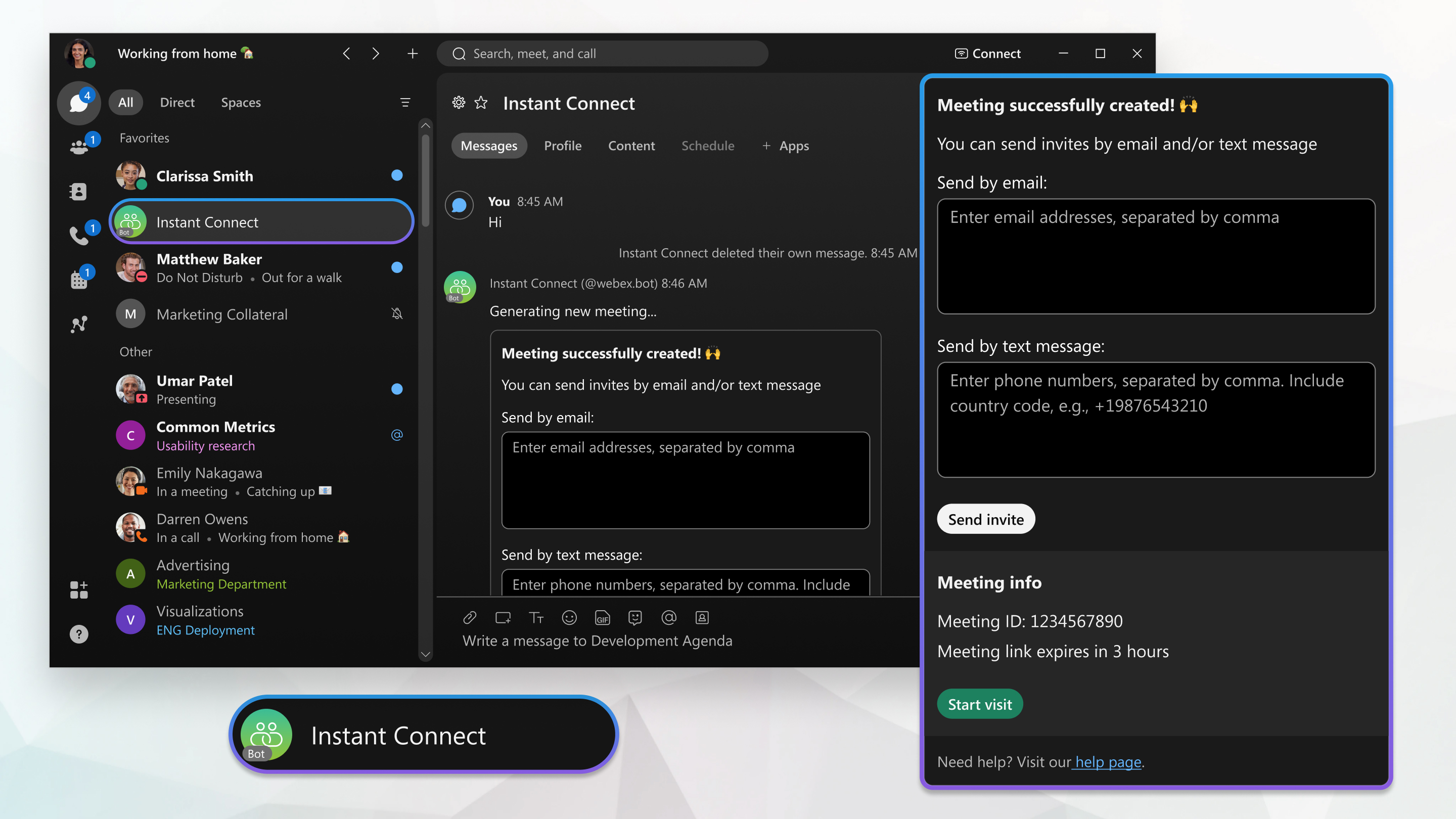
צור פגישת Webex Instant Connect, מבלי לצאת מאפליקציית Webex. ניתן להתחיל את הפגישה גם מאפליקציית Webex. משתתפי הפגישה פשוט לוחצים על קישור ההזמנה כדי לפתוח את לובי הייעוץ בדפדפן שלהם; הם אינם זקוקים לאפליקציית Webex.
| 1 |
צור פגישה ממרחב קבוצתי או ממרחב ישיר באמצעות Webex Instant Connect:
Webex Instant Connect שולח הודעה עם קישור צור ביקור וירטואלי.
|
| 2 |
בחר את משך הזמן עד שפג תוקף הקישור מהרשימה הנפתחת ולאחר מכן לחץ על צור ביקור וירטואלי. |
| 3 |
כדי להזמין אנשים לפגישה, הזינו את כתובות הדוא"ל או מספרי הטלפון שלהם מופרדים בפסיק, ולאחר מכן לחצו על שלח הזמנה. כל מי שנמצא ברשימת המוזמנים מקבל אימייל או הודעת SMS עם קישור להצטרפות לפגישה כמשתתף.
|
| 4 |
כמארח, כדי להתחיל את הפגישה ישירות מהמרחב, לחץ על התחל פגישה. לובי הייעוץ נפתח בדפדפן שלך.
המשתמש שיוצר ומתחיל את הפגישה הוא המארח. כל השאר משתתפים, התייעצויות שנוצרו באפליקציית Webex לא יכולות להיות מרובות מארחים. |


