- Kezdőlap
- /
- Cikk

Köszönjük visszajelzését.

Webex App | Webex Instant Connect
 Ebben a cikkben
 Visszajelzés?
Add hozzá a Webex Instant Connectet a kiadó helyedhez, hogy létrehozhasd és elindíthasd a Webex Instantot Csatlakozzon értekezletek, minden belülről Webex App. Amikor elindít egy értekezletet, megnyílik a konzultációs előcsarnok a böngészőben. A konzultációk megszervezéséhez már nincs szüksége saját front-end felületre.
Az Instant Connect szolgáltatásalkalmazás jóváhagyása
A jövőben minden, az Instant Connecten keresztül létrehozott megbeszélés teljes értékű Webex-megbeszélés lesz. Ennek kezelésére bevezetünk egy új vendég-vendég (G2G) szolgáltatásalkalmazást, amelyhez Webex Meetings licenc tartozik. Ez az új IC szolgáltatásalkalmazás meghatározza, hogy a háttérrendszer a Webex Suite Meeting Platformon (WSMP) van-e. Ha igen, akkor G2G találkozókat szervez; egyébként pedig űrben támogatott találkozókat.
Íme a változás részletei:
- A Cisco egy azonnali G2G találkozókhoz tervezett szolgáltatásalkalmazást fog fejleszteni. Ez az Instant Connect szolgáltatásalkalmazás megbeszéléseket ütemez, és licencszponzorként működik ezekhez a megbeszélésekhez.
- A megbeszéléseket dedikált G2G helyszíneken kell lebonyolítani, amelyeket az adminisztrátornak név megadásával kell konfigurálnia. Minden jelentéskészítési és a legtöbb webhelykonfiguráció elérhető. A G2G oldal elérhető a következő címen: subscription/license aktiválás.
- Amikor egy rendszergazda jóváhagyja az Instant Connect szolgáltatásalkalmazást a Control Hubban, az összekapcsolódik a G2G webhelyével.
FONTOS: Minden Instant Connect ügyfélnek jóvá kell hagynia ezt az új szolgáltatásalkalmazást, hogy elkerüljék a szolgáltatáskimaradásokat, amikor szervezetük átáll a WSMP-re. Miután az ügyfél jóváhagyja az alkalmazást, a Cisco a szolgáltatásalkalmazás gépi hozzáférési tokenjét használja egy értekezlet létrehozásához a G2G webhelyen. Engedélyezés után a szolgáltatásalkalmazás rendelkezik a szükséges licencekkel és jogosultságokkal a szervezeten belüli G2G-találkozók ütemezéséhez.
Először add hozzá a Webex Instant Connectet egy új vagy meglévő térhez a Webex alkalmazásban, mielőtt másokat is meghívnál a Webex Instant Connect használatára. Adja hozzá a Webex Instant Connect alkalmazást egy csoporthoz, vagy hozzon létre számára egy közvetlen helyet.
| 1 |
Ha hozzá szeretné adni a Webex Instant Connect szolgáltatást egy csoporthoz, nyissa meg az Üzenetek menüt, és válassza ki azt a helyet, amelyhez hozzá szeretné adni a Webex Instant Connect szolgáltatást. Közvetlen tér létrehozásához a Webex Instant Connecthez kattintson a |
| 2 |
Válaszd a Személyek lehetőséget, kattints a Személyek hozzáadása lehetőségre |
 gombra, válassza a
  , majd add meg:
 Miután hozzáadtad a Webex Instant Connect funkciót egy kiadó helyhez, hívj meg másokat is a használatára. A Webex Instant Connect meghívókat küldhet szervezete más felhasználóinak.
|
Hívjon meg másokat a Webex Instant Connect használatára e-mail címük beírásával és az üzenet elküldésével.
A Webex Instant Connect egy meghívó üzenetet küld a Webex alkalmazásban, amely tartalmaz egy linket egy virtuális látogatás létrehozásához.
|
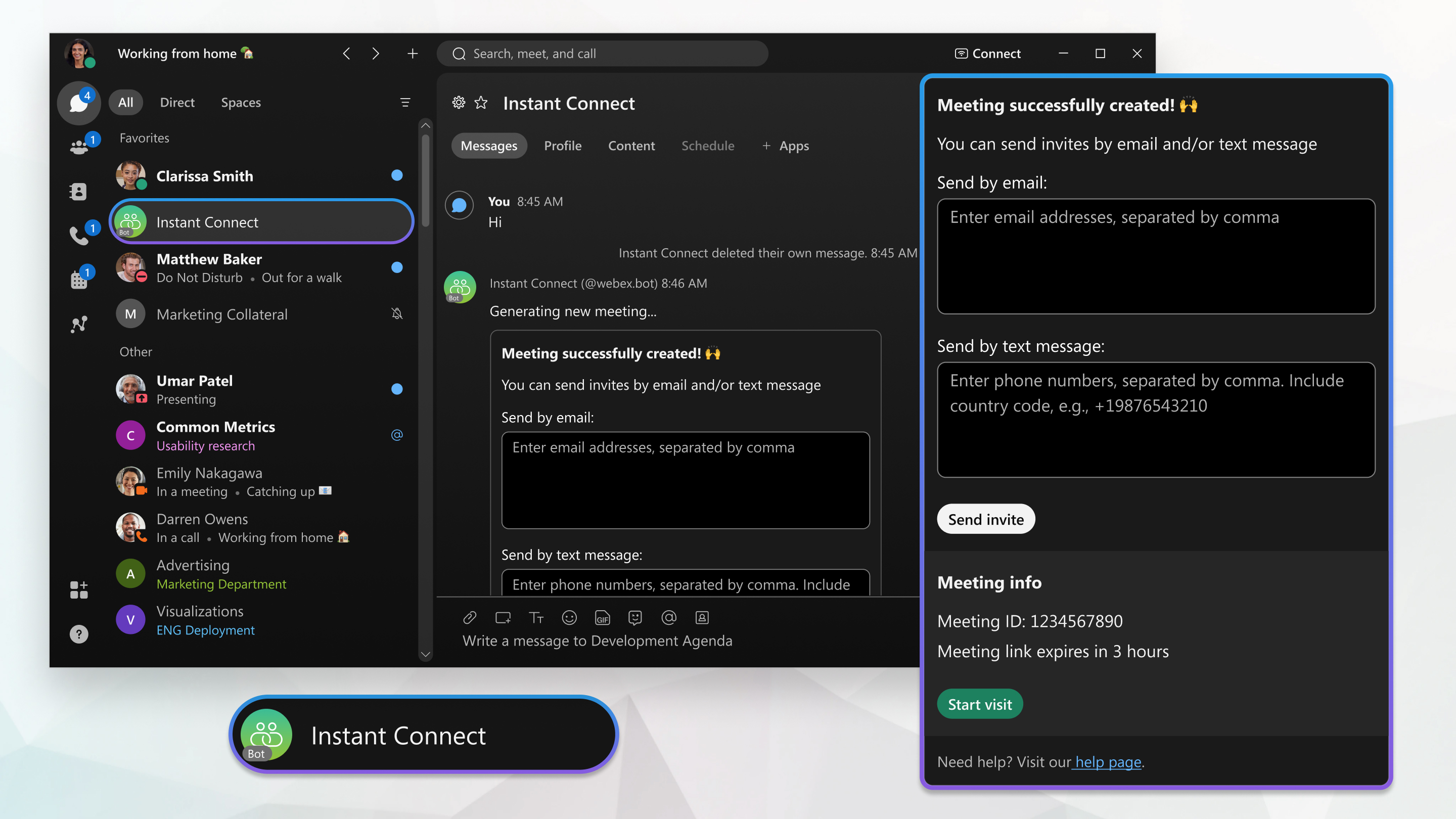
Hozzon létre egy Webex Instant Connect értekezletet a Webex alkalmazás elhagyása nélkül. A megbeszélést a Webex alkalmazásból is elindíthatod. A megbeszélés résztvevői egyszerűen rákattinthatnak a meghívó linkre a konzultációs előszoba megnyitásához a böngészőjükben; nincs szükségük a Webex alkalmazásra.
| 1 |
Tárgyalás létrehozása csoportos térből vagy közvetlen térből a Webex Instant Connect segítségével:
A Webex Instant Connect üzenetet küld a Virtuális látogatás létrehozása linkkel.
|
| 2 |
Válassza ki a hivatkozás lejárati idejét a legördülő listából, majd kattintson a Virtuális látogatás létrehozása gombra. |
| 3 |
Ha meg szeretné hívni az embereket az értekezletre, adja meg az e-mail-címüket vagy telefonszámukat vesszővel elválasztva, majd kattintson a Meghívás küldése gombra. A meghívottak listáján mindenki kap egy e-mailt vagy SMS-t, amely tartalmaz egy linket az értekezlethez résztvevőként való csatlakozáshoz.
|
| 4 |
Házigazdaként a találkozó közvetlenül a kiadó helyről történő indításához kattints a Tárgyalás indítása lehetőségre. A böngészőjében megnyílik a konzultációs lobby.
A találkozót létrehozó és elindító felhasználó a házigazda. Mindenki más résztvevő, a Webex alkalmazásban létrehozott konzultációknak nem lehet több szervezője. |


