- Domov
- /
- Článok

Ďakujeme za vašu spätnú väzbu.

Aplikácia Webex | Okamžité pripojenie Webex
 V tomto článku
 Spätná väzba?
Pridajte si do priestorov Webex Instant Connect, aby ste mohli vytvárať a spúšťať stretnutia Webex Instant Connect, a to všetko priamo z aplikácie Webex. Keď začnete stretnutie, vo vašom prehliadači sa otvorí konzultačná hala. Na organizovanie konzultácií už nepotrebujete vlastné front-endové rozhranie.
Schváliť aplikáciu služby Instant Connect
Odteraz bude každé stretnutie vytvorené prostredníctvom služby Instant Connect plnohodnotným stretnutím cez Webex. Aby sme to zvládli, predstavujeme novú aplikáciu služby hosť-hosť (G2G), ktorej je priradená licencia Webex Meetings. Táto nová aplikácia služby IC určuje, či sa backend nachádza na platforme Webex Suite Meeting Platform (WSMP). Ak áno, organizuje stretnutia G2G; v opačnom prípade organizuje stretnutia s podporou vesmíru.
Tu sú podrobnosti o tejto zmene:
- Spoločnosť Cisco vyvinie servisnú aplikáciu určenú pre okamžité stretnutia G2G. Táto aplikácia služby Instant Connect plánuje stretnutia a slúži ako sponzor licencií pre tieto stretnutia.
- Stretnutia sa musia konať na vyhradených miestach G2G, ktoré musí správca nakonfigurovať zadaním názvu. K dispozícii sú všetky prehľady a väčšina konfigurácií lokality. Stránka G2G je prístupná na subscription/license aktivácia.
- Keď správca schváli aplikáciu služby Instant Connect v aplikácii Control Hub, prepojí sa s lokalitou G2G.
DÔLEŽITÉ: Všetci zákazníci služby Instant Connect musia schváliť túto novú servisnú aplikáciu, aby predišli prerušeniam služieb, keď ich organizácia prejde na WSMP. Keď zákazník schváli aplikáciu, spoločnosť Cisco použije prístupový token k počítaču servisnej aplikácie na vytvorenie stretnutia na lokalite G2G. Po autorizácii má servisná aplikácia potrebné licencie a oprávnenia na plánovanie stretnutí G2G v rámci organizácie.
Najprv pridajte Webex Instant Connect do nového alebo existujúceho priestoru v aplikácii Webex a až potom pozvete ostatných, aby tiež používali Webex Instant Connect. Pridajte Webex Instant Connect do skupinového priestoru alebo preň vytvorte priamy priestor.
| 1 |
Ak chcete pridať Webex Instant Connect do skupinového priestoru, prejdite na Správy a vyberte priestor, do ktorého chcete pridať Webex Instant Connect. Ak chcete vytvoriť priamy priestor pre Webex Instant Connect, kliknite na |
| 2 |
Vyberte Ľudia, kliknite na Pridať ľudí |
 , vyberte
  a potom zadajte:
 Po pridaní služby Webex Instant Connect do priestoru môžete pozvať ostatných, aby ju tiež používali. Webex Instant Connect dokáže posielať pozvánky ostatným používateľom vo vašej organizácii.
|
Pozvite ostatných, aby používali Webex Instant Connect, zadaním ich e-mailovej adresy do príslušného priestoru a odoslaním správy.
Webex Instant Connect odošle v aplikácii Webex správu s pozvánkou s odkazom na vytvorenie virtuálnej návštevy.
|
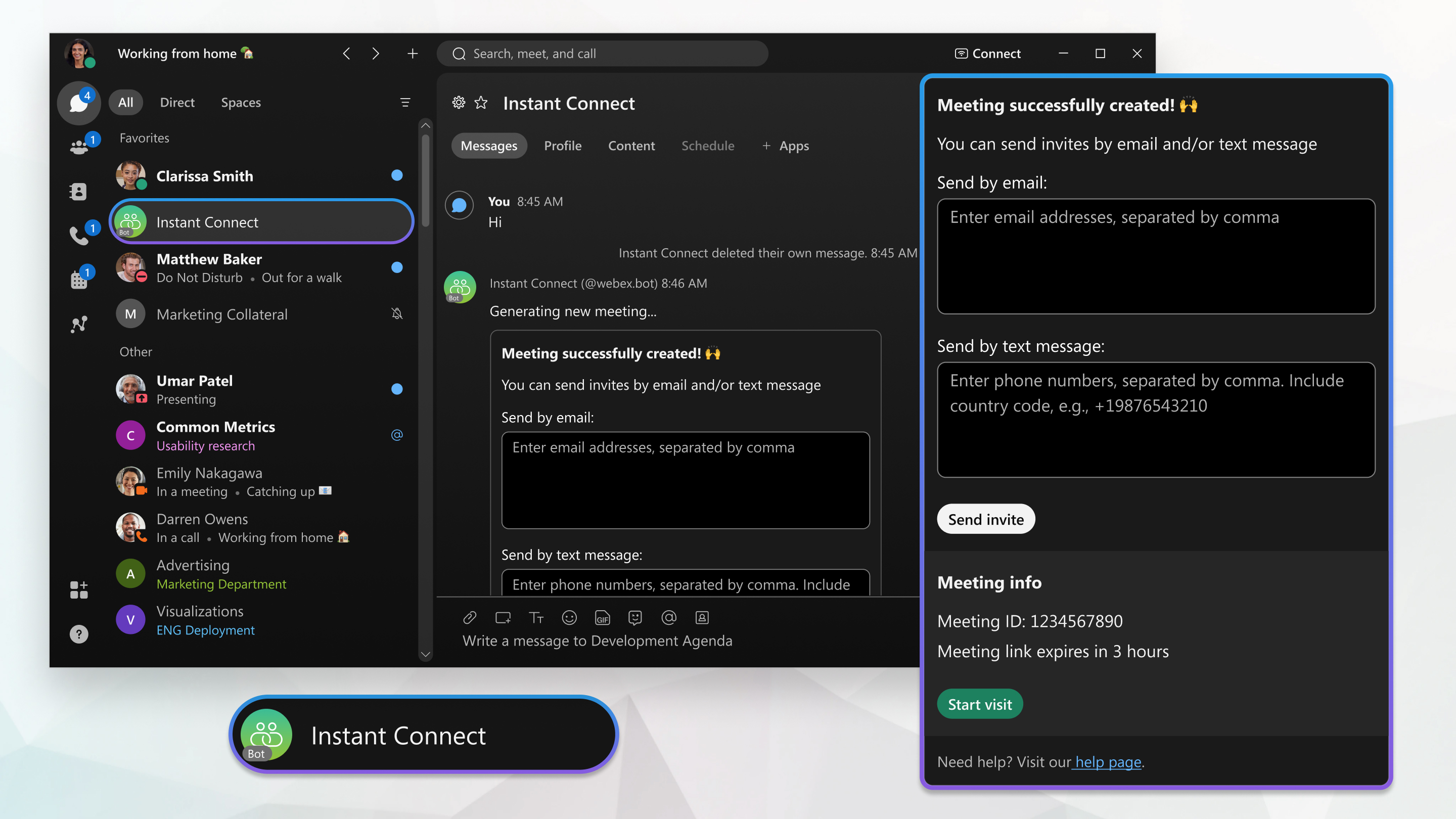
Vytvorte si stretnutie Webex Instant Connect bez toho, aby ste museli opustiť aplikáciu Webex. Stretnutie môžete spustiť aj z aplikácie Webex. Účastníci stretnutia jednoducho kliknú na odkaz s pozvánkou a otvoria si tak konzultačnú halu vo svojom prehliadači; nepotrebujú aplikáciu Webex.
| 1 |
Vytvorte schôdzku zo skupinového priestoru alebo z priameho priestoru pomocou služby Webex Instant Connect:
Webex Instant Connect odošle správu s odkazom Vytvoriť virtuálnu návštevu.
|
| 2 |
V rozbaľovacom zozname vyberte časový úsek pred vypršaním platnosti odkazu a potom kliknite na Vytvoriť virtuálnu návštevu. |
| 3 |
Ak chcete pozvať ľudí na stretnutie, zadajte ich e-mailové adresy alebo telefónne čísla oddelené čiarkou a potom kliknite na Odoslať pozvánku. Každý na zozname pozvaných dostane e-mail alebo SMS s odkazom na pripojenie sa k stretnutiu ako účastník.
|
| 4 |
Ak chcete ako hostiteľ začať stretnutie priamo z priestoru, kliknite na Začať stretnutie. Konzultačná lobby sa otvorí vo vašom prehliadači.
Používateľ, ktorý vytvorí a začne schôdzu, je hostiteľ. Všetci ostatní sú účastníkmi, konzultácie vytvorené v aplikácii Webex nemôžu mať viacerých hostiteľov. |


