- Página inicial
- /
- Artigo

Obrigado pelos seus comentários.

Webex App | Webex Instant Connect
 Neste artigo
 Comentários?
Adicione a Conexão Instantânea Webex aos seus espaços para que você possa criar e iniciar o Webex Instant Conecte reuniões, tudo a partir do aplicativo Webex. Quando você inicia uma reunião, o lobby de consulta é aberto no seu navegador. Você não precisa mais da sua própria interface front-end para organizar suas consultas.
Aprovar o aplicativo de serviço Instant Connect
Doravante, todas as reuniões criadas via Instant Connect serão reuniões Webex completas. Para gerenciar isso, estamos lançando um novo aplicativo de serviço convidado para convidado (G2G), que também possui uma licença do Webex Meetings. Este novo aplicativo de serviço IC determina se o backend está na plataforma Webex Suite Meeting Platform (WSMP). Se for esse o caso, orquestra reuniões G2G; caso contrário, orquestra reuniões com suporte espacial.
Seguem os detalhes dessa mudança:
- A Cisco desenvolverá um aplicativo de serviço projetado para reuniões instantâneas entre governos (G2G). Este aplicativo de serviço Instant Connect agenda reuniões e atua como patrocinador da licença para essas reuniões.
- As reuniões devem ser realizadas em sites G2G dedicados, que o administrador deve configurar fornecendo um nome. Todos os relatórios e a maioria das configurações do site estão disponíveis. O site G2G está acessível em subscription/license ativação.
- Quando um administrador aprova o aplicativo de serviço Instant Connect no Control Hub, ele é vinculado ao site G2G.
IMPORTANTE: Todos os clientes do Instant Connect devem aprovar este novo aplicativo de serviço para evitar interrupções no serviço quando sua organização fizer a transição para o WSMP. Assim que um cliente aprova o aplicativo, a Cisco usa o token de acesso da máquina do aplicativo de serviço para criar uma reunião no site G2G. Após a autorização, o aplicativo de serviço possui as licenças e permissões necessárias para agendar reuniões G2G dentro da organização.
Primeiro, adicione o Webex Instant Connect a um espaço novo ou existente no aplicativo Webex, antes de convidar outras pessoas para usar o Webex Instant Connect também. Adicione a Conexão Instantânea Webex a um espaço de grupo ou crie um espaço direto para ele.
| 1 |
Para adicionar a Conexão instantânea Webex a um espaço de grupo, vá para Mensagens e escolha o espaço ao qual você deseja adicionar o Webex Instant Connect. Para criar um espaço direto para o Webex Instant Connect, clique em |
| 2 |
Escolha Pessoas, clique em Adicionar Pessoas |
 , selecione
  e, em seguida, insira:
 Depois de adicionar o Webex Instant Connect a um espaço, convide outras pessoas a usá-lo também. O Webex Instant Connect pode enviar convites para outros usuários na sua organização.
|
Convide outras pessoas para usar o Webex Instant Connect digitando seu endereço de e-mail no espaço e enviando a mensagem.
O Webex Instant Connect envia uma mensagem de convite no aplicativo Webex com um link para criar uma visita virtual.
|
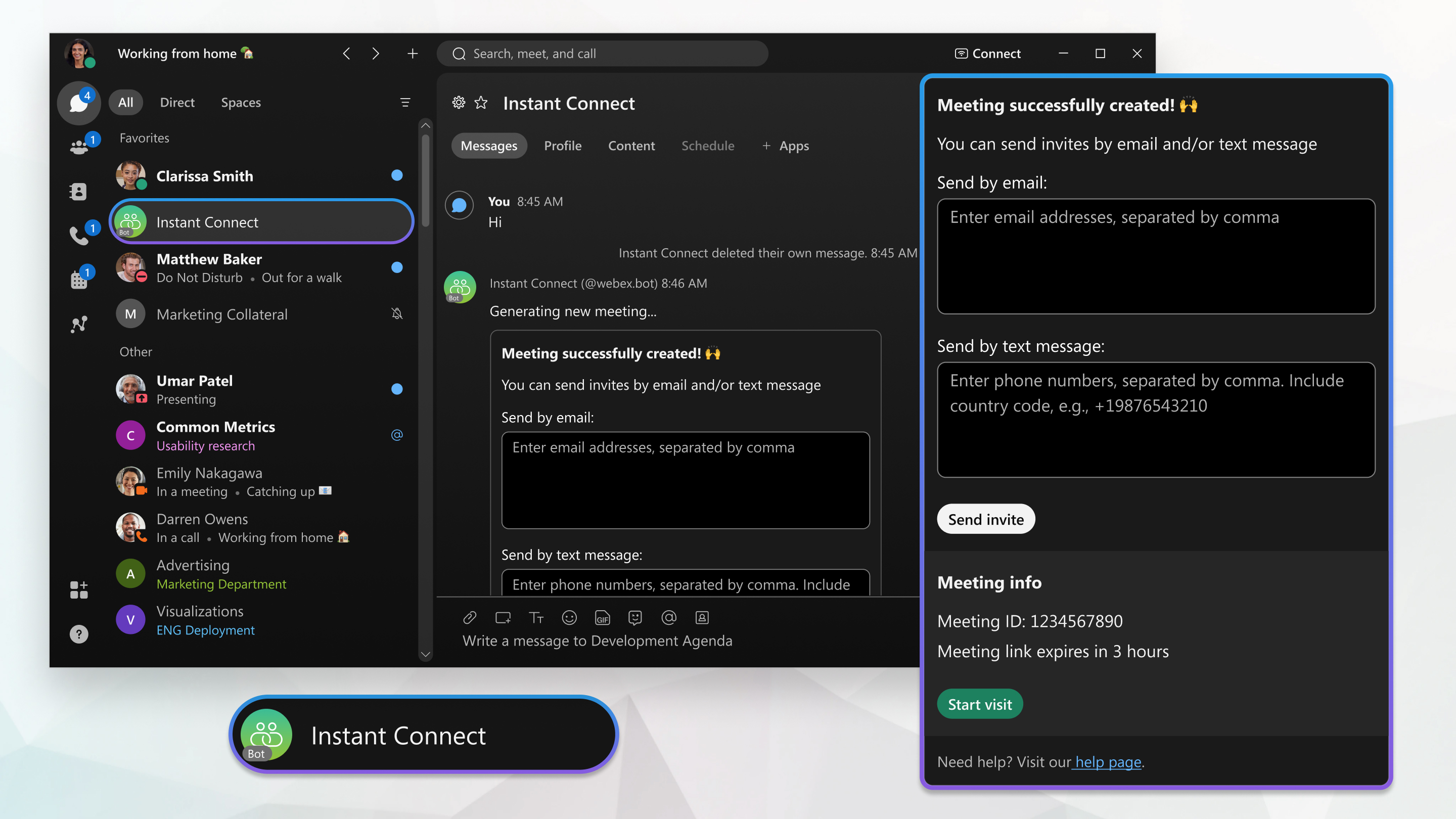
Crie uma reunião do Webex Instant Connect sem sair do aplicativo Webex. Você também pode iniciar a reunião pelo aplicativo Webex. Os participantes da reunião simplesmente clicam no link do convite para abrir a sala de espera da consulta em seu navegador; eles não precisam do aplicativo Webex.
| 1 |
Crie uma reunião a partir de um espaço de grupo ou de um espaço direto com a Conexão Instantânea Webex:
O Webex Instant Connect envia uma mensagem com um link Criar visita virtual.
|
| 2 |
Selecione quanto tempo antes do link expirar da data lista suspensa, depois clique em Criar visita virtual. |
| 3 |
Para convidar pessoas para a reunião, insira seus endereços de e-mail ou números de telefone separados por vírgula e clique em Enviar convite. Todos da lista de convidados recebem um e-mail ou um SMS com um link para participar da reunião como um participante.
|
| 4 |
Como o anfitrião, para iniciar a reunião a partir do espaço, clique em Iniciar reunião. O lobby de consulta é aberto no seu navegador.
O usuário que cria e inicia a reunião é o anfitrião. Todos os outros são participantes; as consultas criadas no aplicativo Webex não podem ter vários anfitriões. |


