- Početak
- /
- Članak

Hvala na povratnim informacijama.

Vebek aplikacija | Vebek Instant Connect
 U ovom članku
 Povratne informacije?
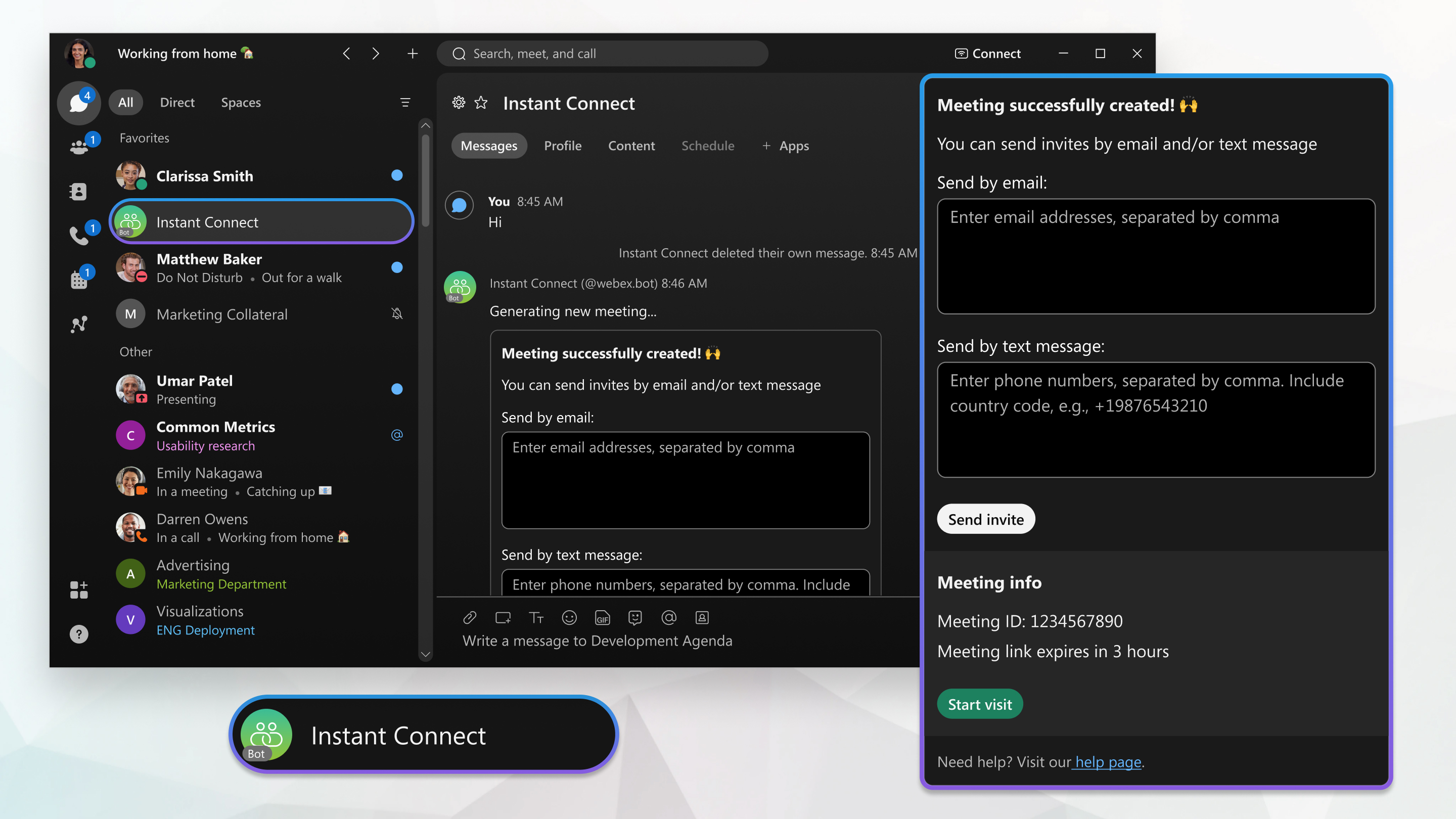
Dodajte Vebek Instant Connect u svoje prostore kako biste mogli kreirati i započeti sastanke Vebek Instant Connect-a, sve iz Vebek aplikacije. Kada započnete sastanak, predvorje za konsultacije se otvara u vašem pretraživaču. Više vam nije potreban sopstveni front-end interfejs da biste organizovali svoje konsultacije.
Odobrite aplikaciju za uslugu Instant Connect
Ubuduće, svaki sastanak kreiran putem Instant Connect-a biće potpuno opremljen Vebek sastanak. Da bismo to upravljali, uvodimo novu aplikaciju za goste gostima (GKSNUMKSG), kojoj je dodeljena licenca za Vebek sastanke. Ova nova aplikacija IC servisa određuje da li je backend na Vebek Suite Meeting Platform (VSMP). Ako jeste, orkestrira sastanke G2G; u suprotnom, orkestrira sastanke podržane prostorom.
Evo detalja ove promene:
- Cisco će razviti servisnu aplikaciju dizajniranu za trenutne G2G sastanke. Ova aplikacija za uslugu Instant Connect zakazuje sastanke i deluje kao sponzor licence za te sastanke.
- Sastanci se moraju održavati na namenskim G2G lokacijama, koje administrator mora konfigurisati davanjem imena. Dostupno je sve izveštavanje i većina konfiguracija sajta. G2G sajt je dostupan nakon aktivacije pretplate / licence.
- Kada administrator odobri aplikaciju za uslugu Instant Connect u Control Hub-u, ona je povezana sa G2G sajtom.
VAŽNO: Svi korisnici Instant Connect-a moraju odobriti ovu novu aplikaciju za uslugu kako bi sprečili prekide usluga kada njihova organizacija pređe na VSMP. Kada kupac odobri aplikaciju, Cisco koristi token za pristup mašini servisne aplikacije za kreiranje sastanka na G2G sajtu. Nakon autorizacije, servisna aplikacija poseduje potrebne licence i prava za zakazivanje sastanaka GKSNUMKSG unutar organizacije.
Prvo dodajte Vebek Instant Connect na novi ili postojeći prostor u Vebek aplikaciji, pre nego što pozovete druge da koriste i Vebek Instant Connect. Dodajte Vebek Instant Connect u grupni prostor ili kreirajte direktan prostor za njega.
| 1 |
Da biste dodali Vebek Instant Connect u grupni prostor, idite na Poruke i izaberite prostor na koji želite da dodate Vebek Instant Connect. Da biste kreirali direktan prostor za Vebek Instant Connect, kliknite na dugme |
| 2 |
Izaberite Ljudi, kliknite na dugme Dodaj osobe |
 , izaberite
  , a zatim unesite:
 Nakon što dodate Vebek Instant Connect u prostor, pozovite i druge da ga koriste. Vebek Instant Connect može slati pozivnice drugim korisnicima u vašoj organizaciji.
|
Pozovite druge da koriste Vebek Instant Connect tako što ćete uneti svoju adresu e-pošte u prostor i poslati poruku.
Vebek Instant Connect šalje pozivnu poruku u Vebek aplikaciji sa vezom za kreiranje virtuelne posete.
|
Kreirajte sastanak Vebek Instant Connect-a, bez napuštanja Vebek aplikacije. Sastanak možete započeti i iz Vebek aplikacije. Učesnici sastanka jednostavno kliknu na link za poziv da bi otvorili predvorje za konsultacije u svom pretraživaču; ne treba im Vebek aplikacija.
| 1 |
Kreirajte sastanak iz grupnog prostora ili iz direktnog prostora pomoću Vebek Instant Connect-a:
Vebek Instant Connect šalje poruku sa vezom za kreiranje virtuelne posete .
|
| 2 |
Izaberite dužinu vremena pre nego što veza istekne sa padajuće liste, a zatim kliknite na dugme Kreiraj virtuelnu posetu. |
| 3 |
Da biste pozvali ljude na sastanak, unesite njihove adrese e-pošte ili telefonske brojeve odvojene zarezom, a zatim kliknite na dugme Pošalji pozivnicu. Svi na listi pozvanih dobijaju e-poštu ili SMS sa linkom da se pridruže sastanku kao učesnik.
|
| 4 |
Kao domaćin, da biste započeli sastanak direktno iz prostora, kliknite na dugme Start meeting. Predvorje za konsultacije otvara se u vašem pregledaču.
Korisnik koji kreira i započinje sastanak je domaćin. Svi ostali su učesnici, konsultacije kreirane u Vebek aplikaciji ne mogu imati više domaćina. |


