
תודה על המשוב.
הצטרפות לפגישת Webex
 משוב?
משוב?ביצענו כמה שינויים באפשרויות הגלויות לפני הצטרפות לפגישת Webex. אם יש לך גירסת Webex קודמת, ייתכן שאפשרויות אלה לא יהיו גלויות. למד כיצד להצטרף לפגישות בגירסאות קודמות של Webex.
בעת הצטרפות לפגישה, כתובות IP אינן משותפות עם משתתפים אחרים.
לא ניתן להוריד? כך תוכל להצטרף ישירות מהדפדפן שלך.
| 1 |
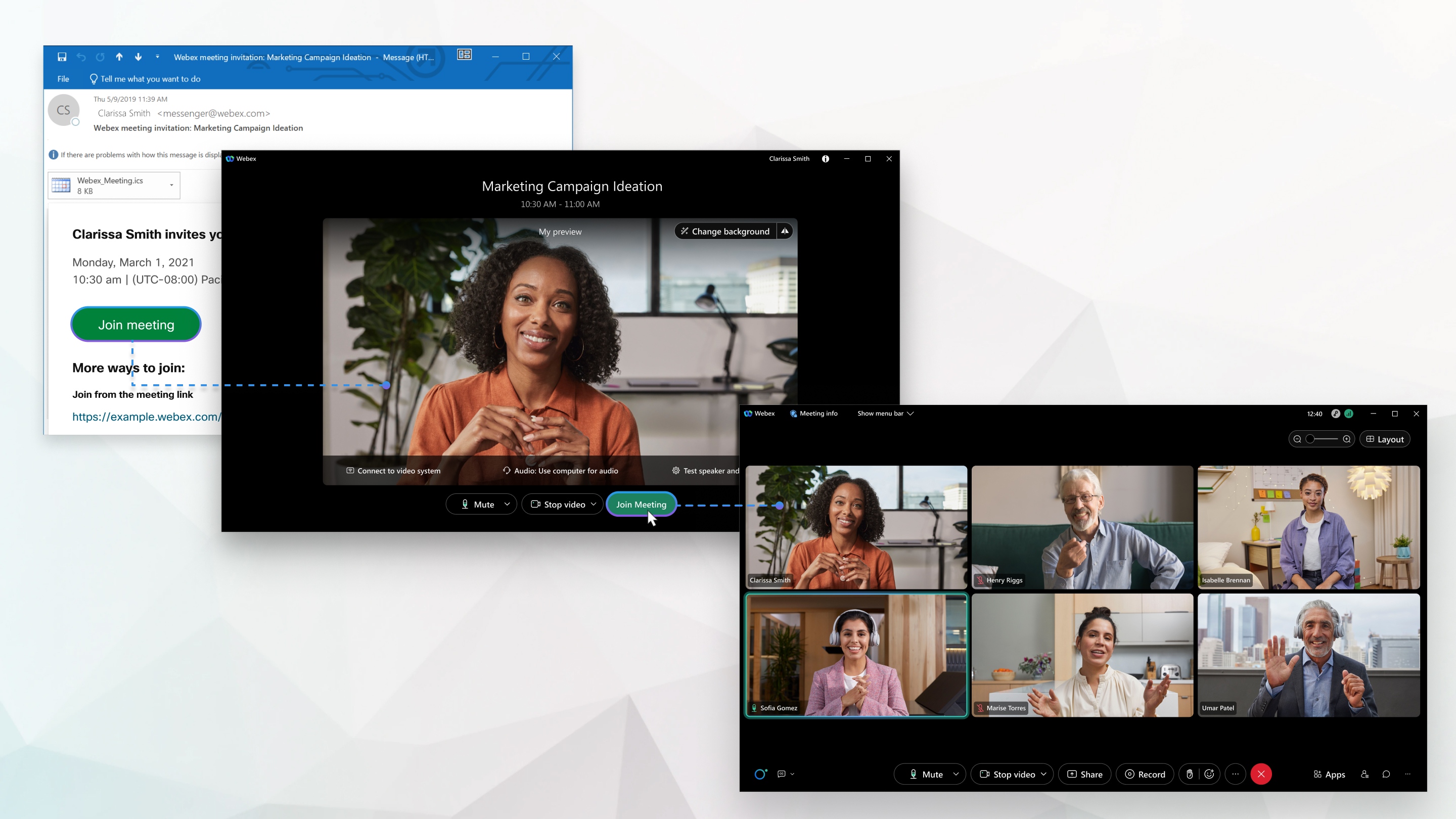
פתח את ההזמנה בדוא"ל ולחץ על הצטרף לפגישה. אם אין לך הזמנה לפגישה, פ נה למארח הפגישה שלך. 
אם זו הפעם הראשונה שאתה מצטרף לפגישה, Webex מוריד את האפליקציה באופן אוטומטי. לחץ על קובץ ההתקנה כדי להתקין את האפליקציה ופעל לפי ההוראות. אם אתה מצטרף ממחשב לינוקס או מ- Chromebook, לא תתבקש להתקין שום דבר. הפגישה פשוט נפתחת בדפדפן שלך. |
| 2 |
לחץ על פתח Webex אם תתבקש לעשות זאת. אחרת, לחץ על הפ על פגישה. 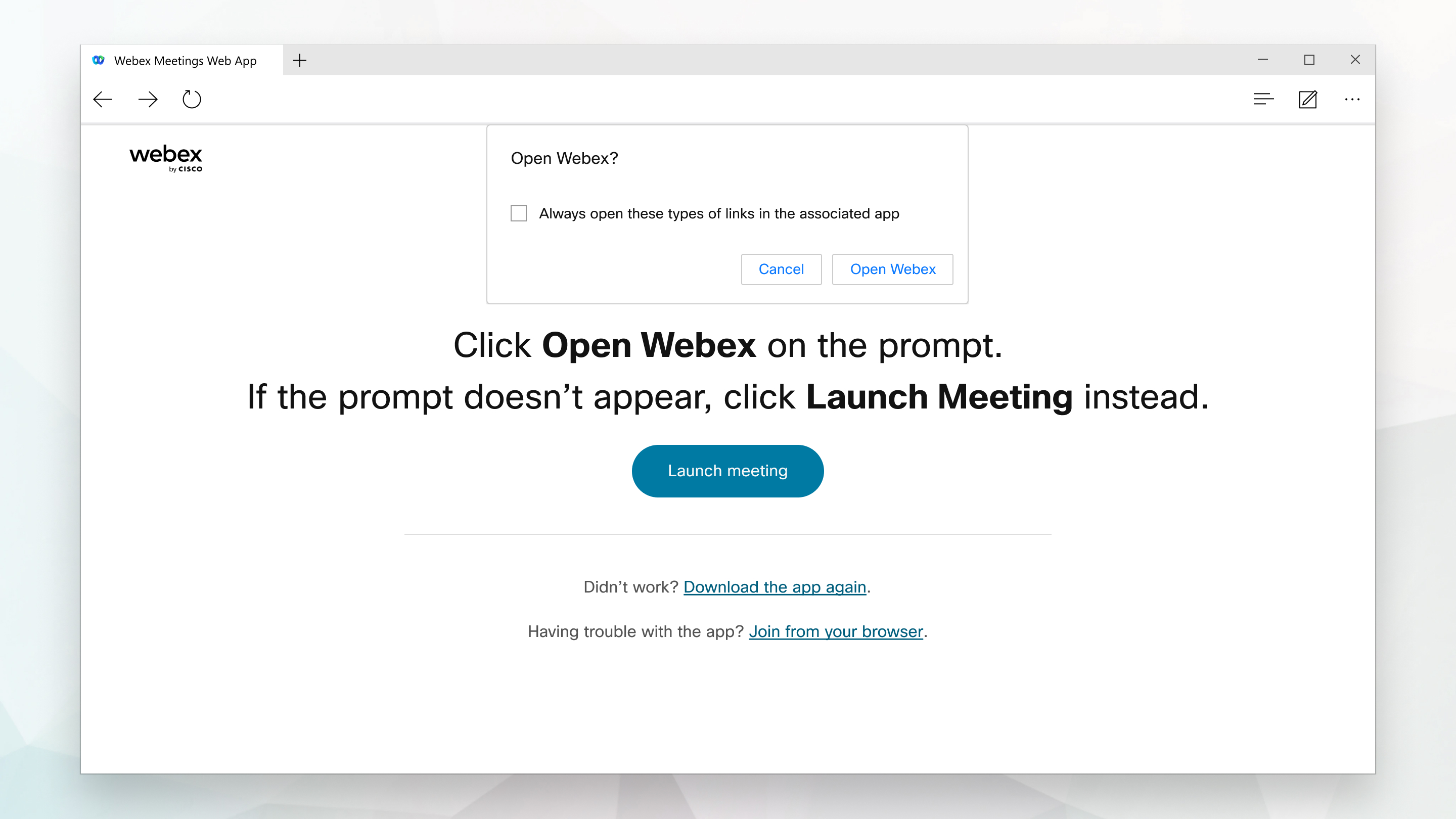
|
| 3 |
הזן את שמך כפי שברצונך שיופיע בפגישה, סמן את זכור אותי ולאחר מכן לחץ על היכנס כדי שתוכל לגשת לרשימה המלאה של תכונות הפגישה. לחלופין, אם ברצונך להצטרף לפגישה במהירות ואינך זקוק לגישה לכל תכונות הפגישות, לחץ על הצטרף כאורח. |
| 4 |
הזן את כתובת הדוא"ל שלך, סמן את האפשרות זכור אותי ולאחר מכן לחץ על הבא. |
| 5 |
הזן את סיסמת הפגישה המופיעה בהזמנת הדואר האלקטרוני ולחץ על המשך. 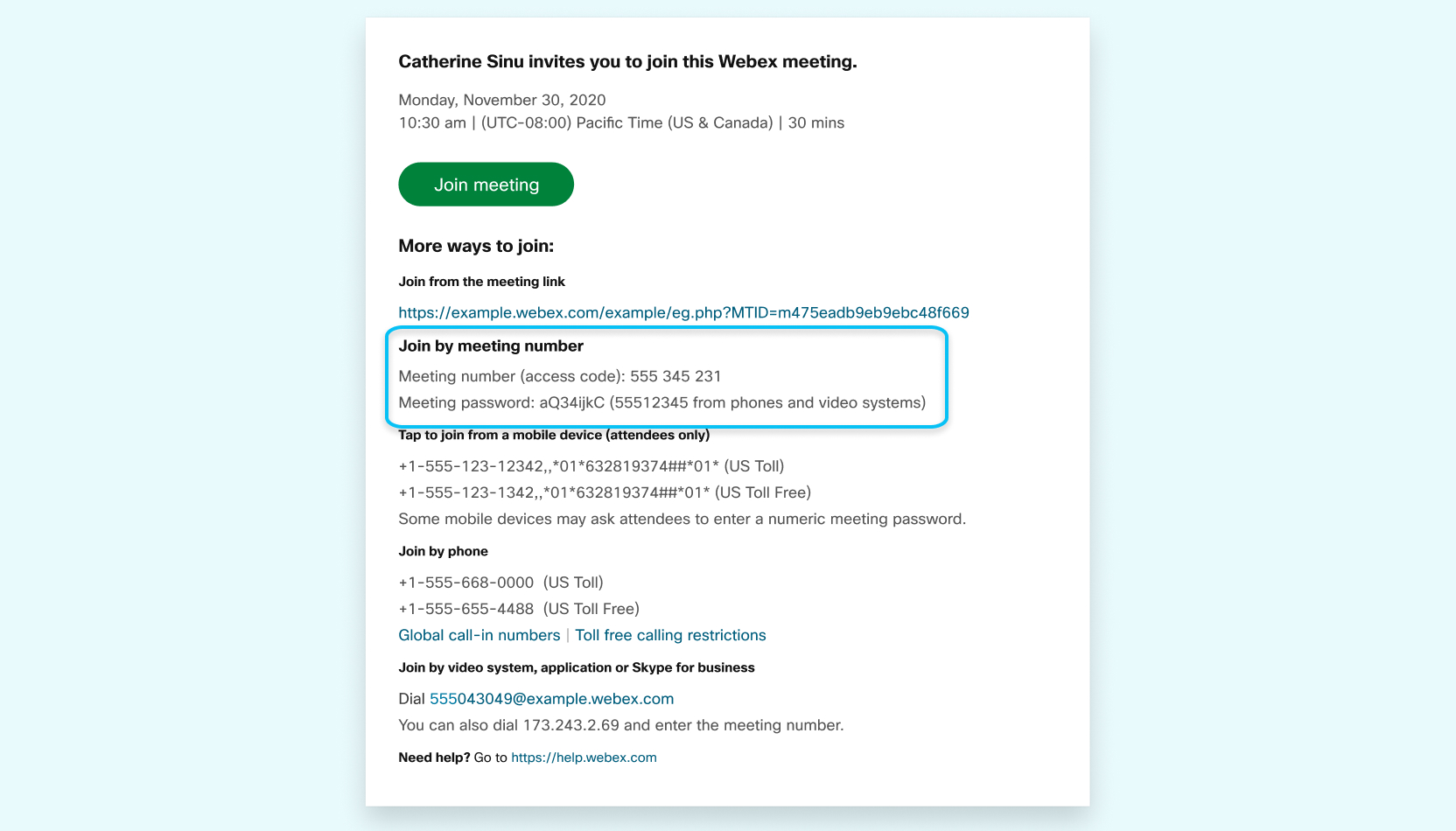
|
| 6 |
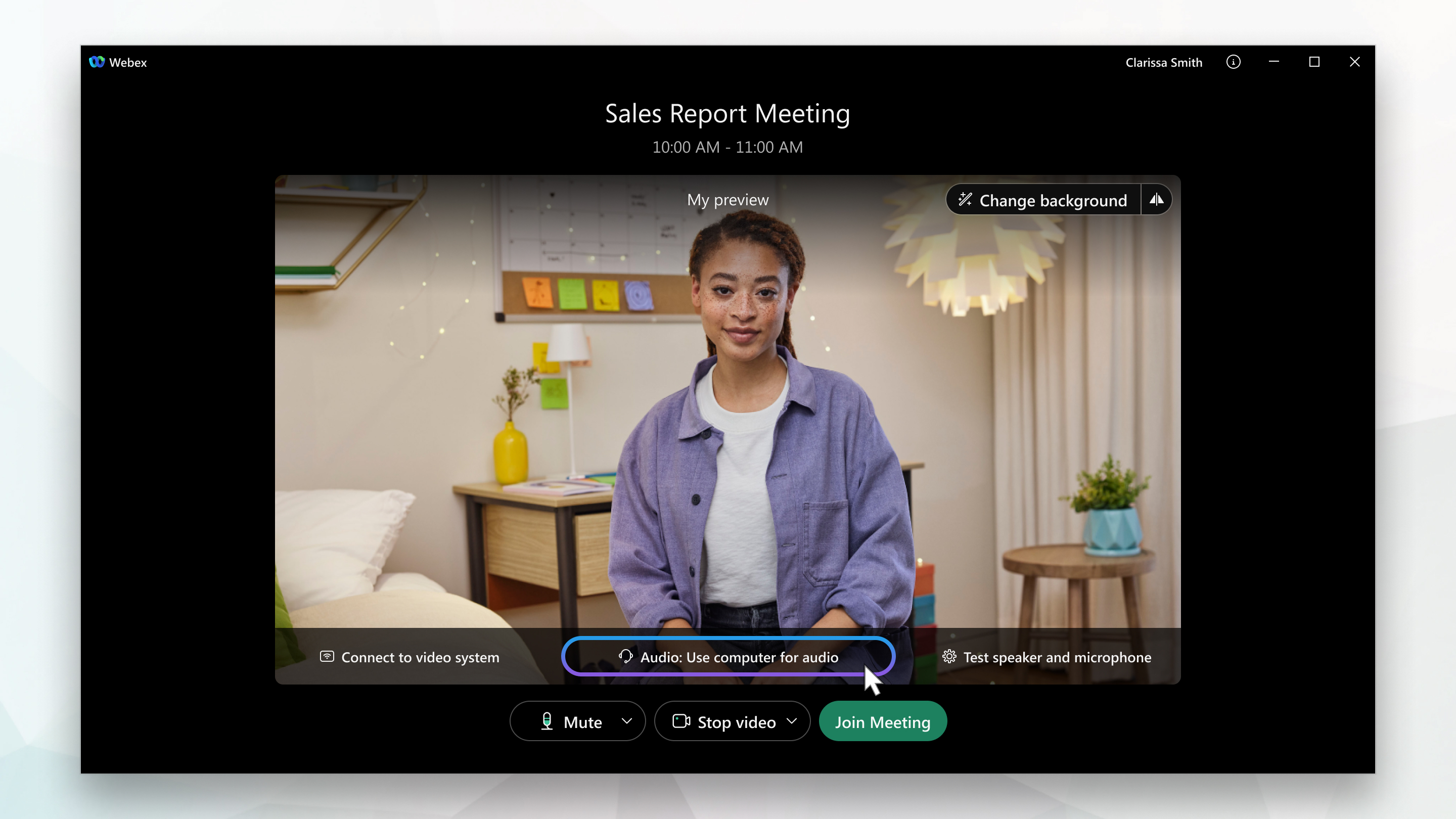
בחלון התצוגה המקדימה, תוכל לוודא שהשמע והווידאו שלך נשמעים ונראים טוב לפני שאתה מצטרף לפגישה. ראשית, בחר את האודיו שלך.
|
| 7 |
לחץ |
| 8 |
לחץ כדי להתחבר להתקן וידאו תואם, לחץ על השתמש במערכת וידאו. לקבלת מידע נוסף, ראה התחברות למערכת וידאו מאפליקציית שולחן העבודה. |
| 9 |
לחץ על הצטרף לפגישה. |
 אם אתה רוצה להגיד שלום לכולם כשאתה מצטרף.
  אם אתה רוצה שיראו אותך כשאתה מצטרף.
אם אתה בדרכים, תוכל להצטרף לפגישה שלך מהטלפון, הטאבלט או Apple Watch שלך של Apple או Android באמצעות אפליקציית Webex לנייד.
תוכל להשתמש בוידאו, לשוחח בצ'אט עם משתתפים אחרים ולשתף תוכן.
| 1 |
הקש על הצטרף לפגישה בהזמנת הדואר האלקטרוני שלך כשמגיע הזמן להצטרף לפגישה.  |
| 2 |
הקש על הור ד כדי להתקין את Webex Meetings האפליקציה ולהצטרף לוועידת הווידיאו. כדי להצטרף לפגישה בטלפון בלבד, הקש על המספר שעל המסך. 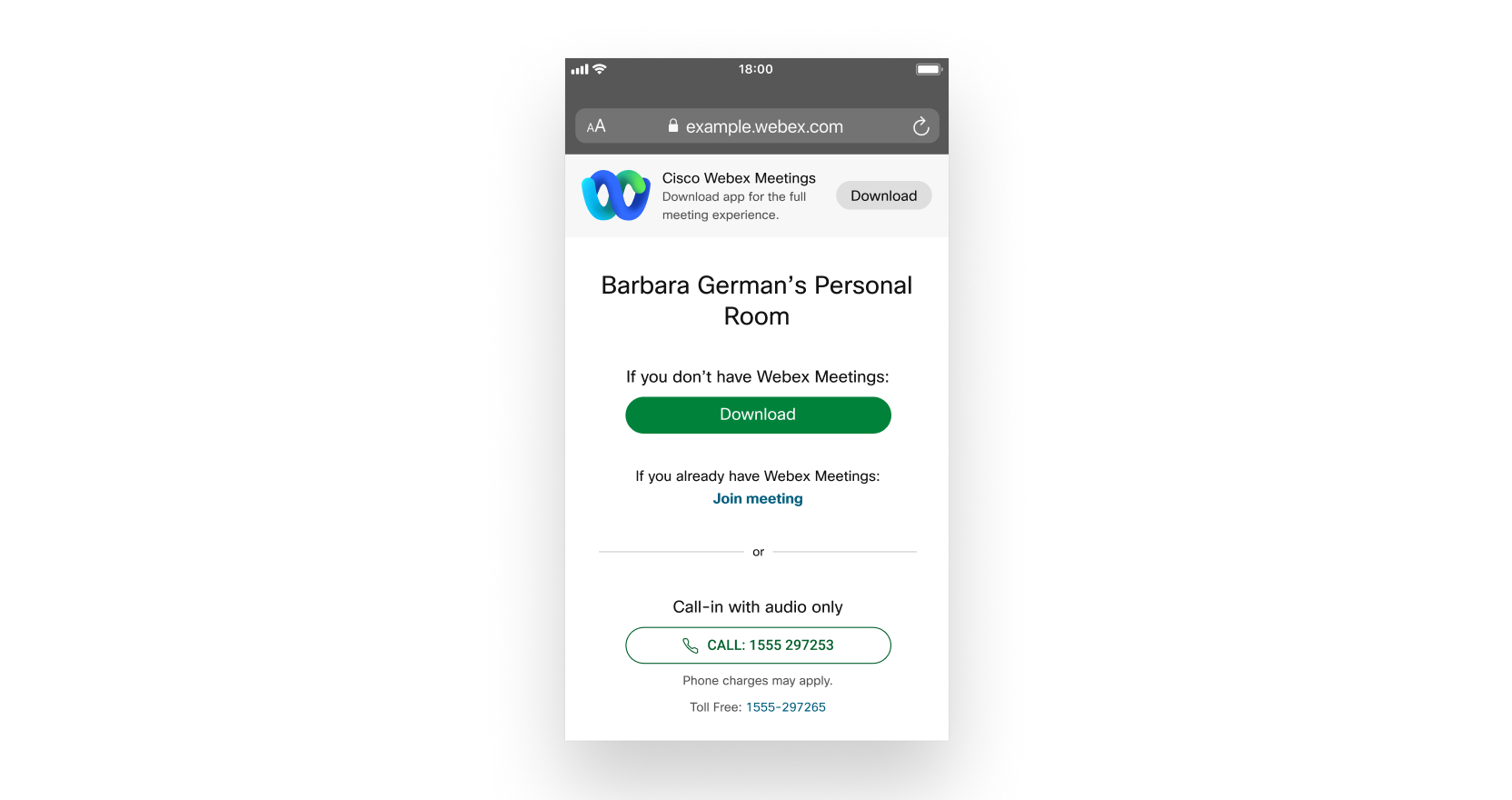
|
| 3 |
הקש על פתח לאחר התקנת האפליקציה וקבל את תנאי השירות והצהרת הפרטיות. אם אתה מצטרף לפגישה בפעם הראשונה ב-iOS, עליך לבחור שוב בקישור הפגישה מההזמנה לדוא"ל או בלוח השנה שלך כדי לעבור לפגישה שלך. |
| 4 |
ערוך את שמך כפי שאתה רוצה שהוא יופיע בפגישה והזן את כתובת הדוא"ל שלך. לאחר מכן, ס מן את תיבת הסימון זכור אותי אם אינך רוצה להכניס את שמך שוב בפעם הבאה שתצטרף לפגישה. |
| 5 |
הק ש על כני סה כדי שתוכל לגשת לרשימה המלאה של תכונות הפגישה. לחלופין, אם ברצונך להצטרף לפגישה במהירות ואינך זקוק לגישה לכל תכונות הפגישות, הקש על הצטרף כאורח. |
| 6 |
הקש על אישור במידת הצורך, הזן את סיסמת הפגישה — היא בהזמנת הדואר האלקטרוני — והקש על אישור. |
| 7 |
שנה את הגדרות השמע והווידאו שלך לפני הצטרפות לפגישה שלך. 
|
| 8 |
הקש על התחל סרט ון כדי להציג תצוגה מקדימה של איך תיראה בפני אחרים לפני שתצטרף לפגישה. |
| 9 |
לחץ על התחבר למכשיר כדי להצטרף לפגישה ממכשיר וידאו תואם. |
| 10 |
הקש על הצטרף. |
השתמש באפליקציית האינטרנט כדי להצטרף לפגישה מהדפדפן שלך. זוהי הדרך הקלה ביותר להצטרף אם אתה משתמש ב- Chromebook, מחשב לינוקס, או שאתה פשוט לא רוצה להוריד שום דבר.
| 1 |
פתח את ההזמנה בדוא"ל ולחץ על הצטרף לפגישה.
|
| 2 |
Webex מתחיל להתכונן לחבר אותך לפגישה שלך. אם אתה מצטרף ממחשב Windows או Mac, לחץ על הצטרף מהדפדפן שלך. אם תצטרף ממחשב לינוקס או מ- Chromebook, לא תתבקש להתקין שום דבר. הפגישה פשוט נפתחת בדפדפן שלך. במקום זאת, ייתכן שתראה טעינת דף פרטי פגישה. אם כן, לחץ על הצטרף לפגישה.
|
| 3 |
ערוך את שמך כפי שברצונך שיופיע בפגישה, סמן את זכור אותי ולאחר מכן לחץ על היכנס כדי שתוכל לגשת לרשימה המלאה של תכונות הפגישה. לחלופין, אם ברצונך להצטרף לפגישה במהירות ואינך זקוק לגישה לכל תכונות הפגישות, לחץ על הצטרף כאורח. |
| 4 |
אם תתבקש להכניס סיסמת פגישה, הזן את סיסמת הפגישה - היא בהזמנת הדואר האלקטרוני שלך - ולחץ על המשך.
|
| 5 |
בחלון התצוגה המקדימה, תוכל לוודא שהשמע והווידאו שלך נשמעים ונראים טוב לפני שאתה מצטרף לפגישה. ראשית, בחר את האודיו שלך. 
אם תתבקש, אפשר לדפדפן שלך לגשת למצלמה ולמיקרופון שלך כדי לראות ולשמוע את המתרחש בפגישה. |
| 6 |
לחץ |
| 7 |
לחץ כדי להתחבר להתקן וידאו תואם, לחץ על השתמש במערכת וידאו. |
| 8 |
לחץ על הצטרף לפגישה. |
אם אתה נתקל בבעיות ברוחב פס, זו הדרך הנכונה.
כשאתה מחייג לפגישה, תוכל לשמוע את כולם בפגישה, אך לא תוכל לראות אף אחד או מה שהם משתפים במהלך הפגישה.
| 1 |
פתח את ההזמנה לפגישה והתקשר לאחד המספרים תחת הצטרף בטלפון. בהתאם לתוכנית הפגישה של המארח, ההזמנה בדוא"ל שלך מספקת רשימה של מספרי שיחה. אם מספרי הטלפון אינם מסופקים בהזמנת הדואר האלקטרוני, פנה למארח הפגישה. 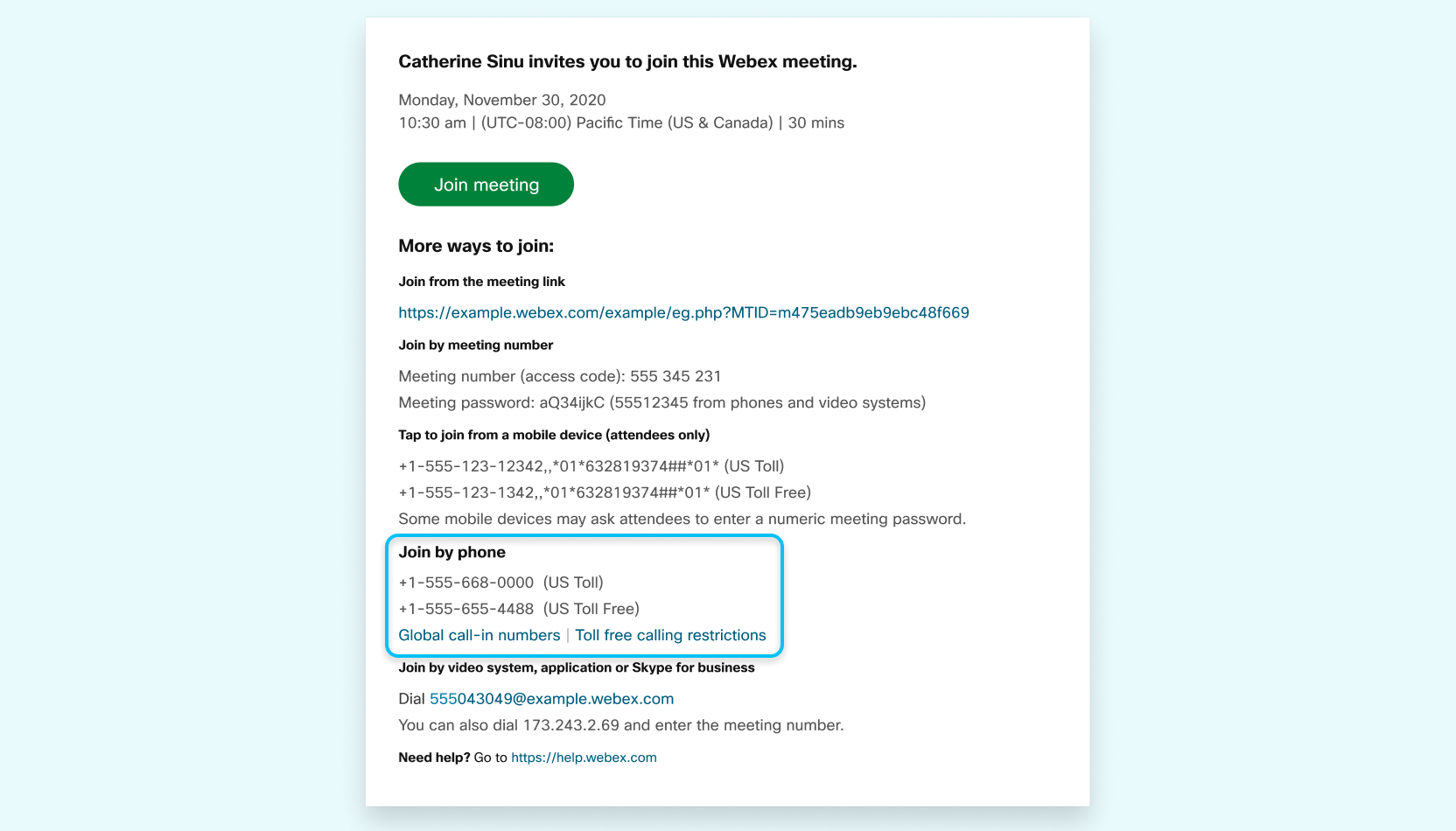
|
| 2 |
הזן את הפגישה או קוד הגישה שלך ולאחר מכן לחץ על #. 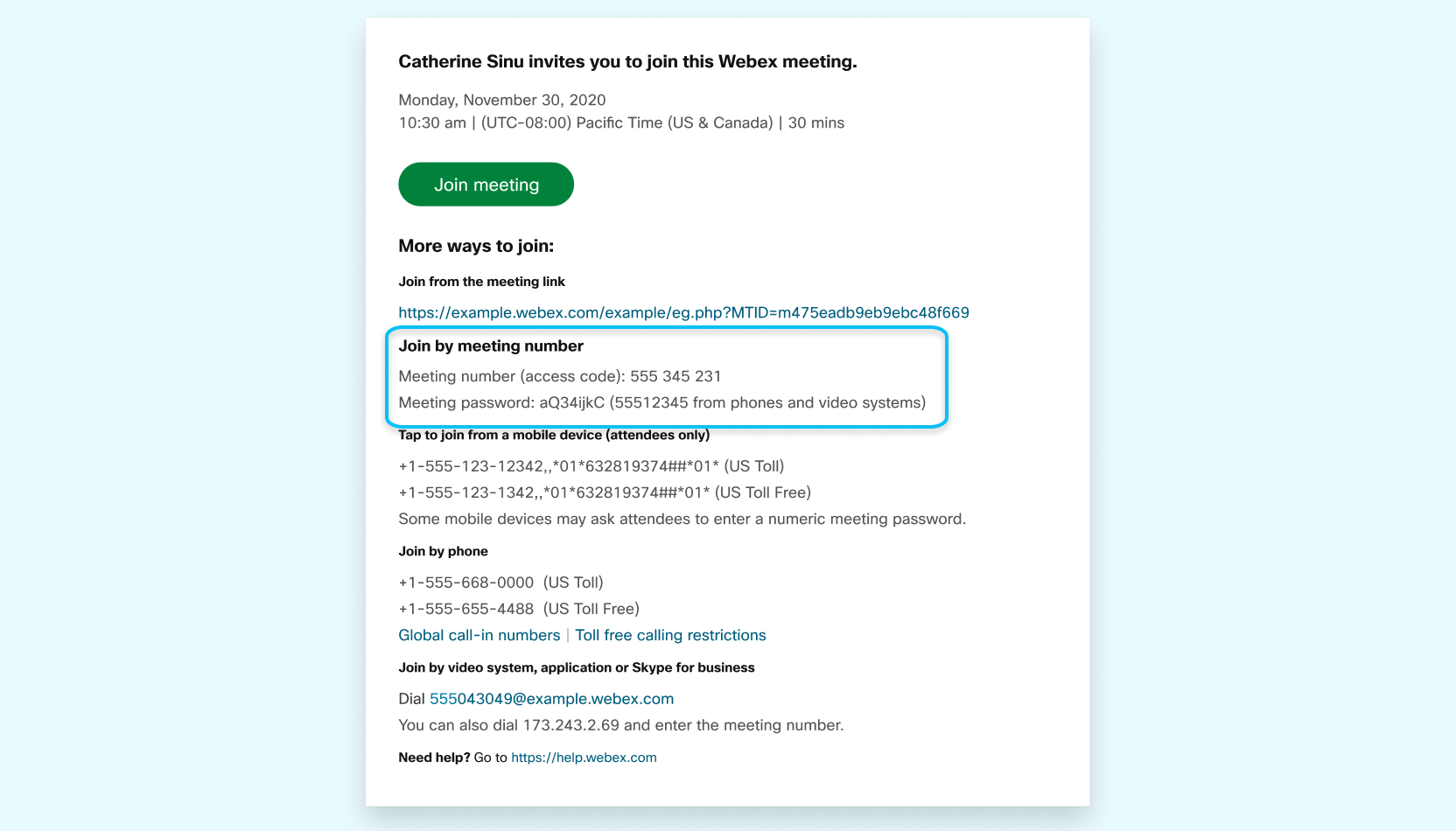
|
| 3 |
הזן את ה- PIN או את מזהה המשתתף שלך, אם יש לך כזה. אם לא, לחץ על # כדי להיות ממוקם בלובי הפגישה שבו מארח הפגישה יכול לאשר אותך. |
הצטרף באמצעות מחשב או מכשיר נייד כדי לראות מה משותף בפגישה שלך.
כאשר אתה מצטרף לפגישה מהתקני וידאו של Cisco או של צד שלישי, תוכל לחייג SIP URI או כתובת IP כדי להצטרף לפגישה.
עבור התקני SIP או H.323
הצטרף באמצעות כתובת וידאו:
- הזן את כתובת הפגישה.
- אם אתה משתמש במכשיר Webex, בצע את השלבים בסעיף הצטרפות לפגישות Webex מסדרות לוח, שולחן עבודה וחדר.
הצטרף באמצעות כתובת IP:
- הזן את כתובת ה- IP.
- הזן את מספר הפגישה.
- עבור 1234@example.webex.com, רק SIP TLS נתמך.
- עבור 1234@webex.com, SIP TCP, SIP TLS ו- H.323 נתמכים.
אינך זקוק לחשבון Webex כדי להצטרף לפגישות שאליהן אתה מוזמן. אתה צריך הזמנה בדוא"ל המספקת את המידע הדרוש לך כדי להצטרף לפגישה.
פנה למארגן הפגישה שלך לקבלת ההזמנה.
אם יש לך חשבון Webex, הי כנס לאתר Webex שלך והזן את מספר הפגישה בתיבת
החיפוש. 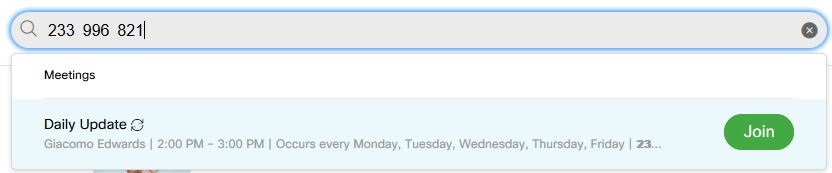
אם אין לך חשבון, הצטרף על ידי הזנת מספר הפגישה באתר webex.com.
אם אתה משתמש במחשב שלך לשמע:
-
עוצמת הרמקול או המיקרופון עשויה להיות נמוכה. התאם את הגדרות הרמקול והמיקרופון שלך.
-
רשת עמו סה עלולה לגרום לאודיו או וידאו באיכות ירודה. נסה לכבות את הווידאו שלך ומכשירים אחרים שעשויים להשתמש ברוחב פס רב. אם כל השאר נכשל, שקול לחייג לפגישה שלך לקבלת שמע.
-
אם אתה מצטרף מהדפדפן שלך באמצעות אפליקציית האינטרנט, ייתכן שיהיה עליך לאפשר ל- Webex להשתמש במיקרופון שלך.
הצטרף לפגישת מבח ן כדי לוודא שמכשירי השמע והווידאו שלך עובדים כצפוי לפני הפגישה.
כאשר אתה מצטרף לפגישת מבחן, היא מורידה את Webex Meetings האפליקציה באופן אוטומטי - כך שיהיה קל יותר להצטרף לפגישה הבאה שלך.
כשאתה לוחץ על קישור ההצטרפות בהזמנת הדוא"ל שלך, Webex Meetings האפליקציה מורידה אוטומטית. אתה יכול גם להוריד אותו מ- webex.com.
אם אתה רוצה להצטרף מבלי להוריד שום דבר, הצטרף מהדפדפן שלך.
עליך להיות בעל חשבון Webex כדי להגדיר פגישה. אם אין לך חשבון, הירשם לחשבון בחינם והתחל.
-
אתה לא יכול להיות המארח של הפגישה. אם הוזמנת לפגישה, בקש מהמ ארח להקליט.
אם המארח אינו נמצא בפגישה, מארח משותף לוקח על עצמו את תפקיד המאר ח ויכול להקליט. ברגע שהמארח המקורי מצטרף, הם לוקחים בחזרה את תפקיד המארח ואת היכולת לה קליט.
-
ייתכן שהאתר שלך נגמר שטח האחסון. הורד הקלטות כדי לגבות אותן, ולאחר מכן מח ק אותן ב- User Hub כדי לפנות מקום.
-
ייתכן שההקלטה לא תהיה מופעלת. פנה למנהל המערכת שלך ב- Webex.
-
עבור משתמשים בחינם, ההקלטה זמינה רק מאפליקציית שולחן העבודה. אינך יכול להקליט אם אתה מתחיל פגישה מאפליקציית האינטרנט באמצעות Chromebook.
- אם סימני מים חזותיים מתווספים לתוכן משותף בפגישה, הארגון שלך עשוי למנוע הקלטת הפגישה.


