
Hartelijk dank voor uw feedback
Neem deel aan een Webex-vergadering
 Feedback?
We hebben enkele wijzigingen aangebracht in de opties die zichtbaar zijn voordat u deelneemt aan een Webex-vergadering. Als u een eerdere Webex-versie hebt, zijn deze opties mogelijk niet zichtbaar. Ontdek hoe u kunt deelnemen aan vergaderingen op eerdere Webex-versies.
Wanneer u deelneemt aan een vergadering, worden de IP-adressen niet gedeeld met andere deelnemers.
Kunt u niet downloaden? Zo kunt u rechtstreeks vanuit uw browser lid worden.
| 1 |
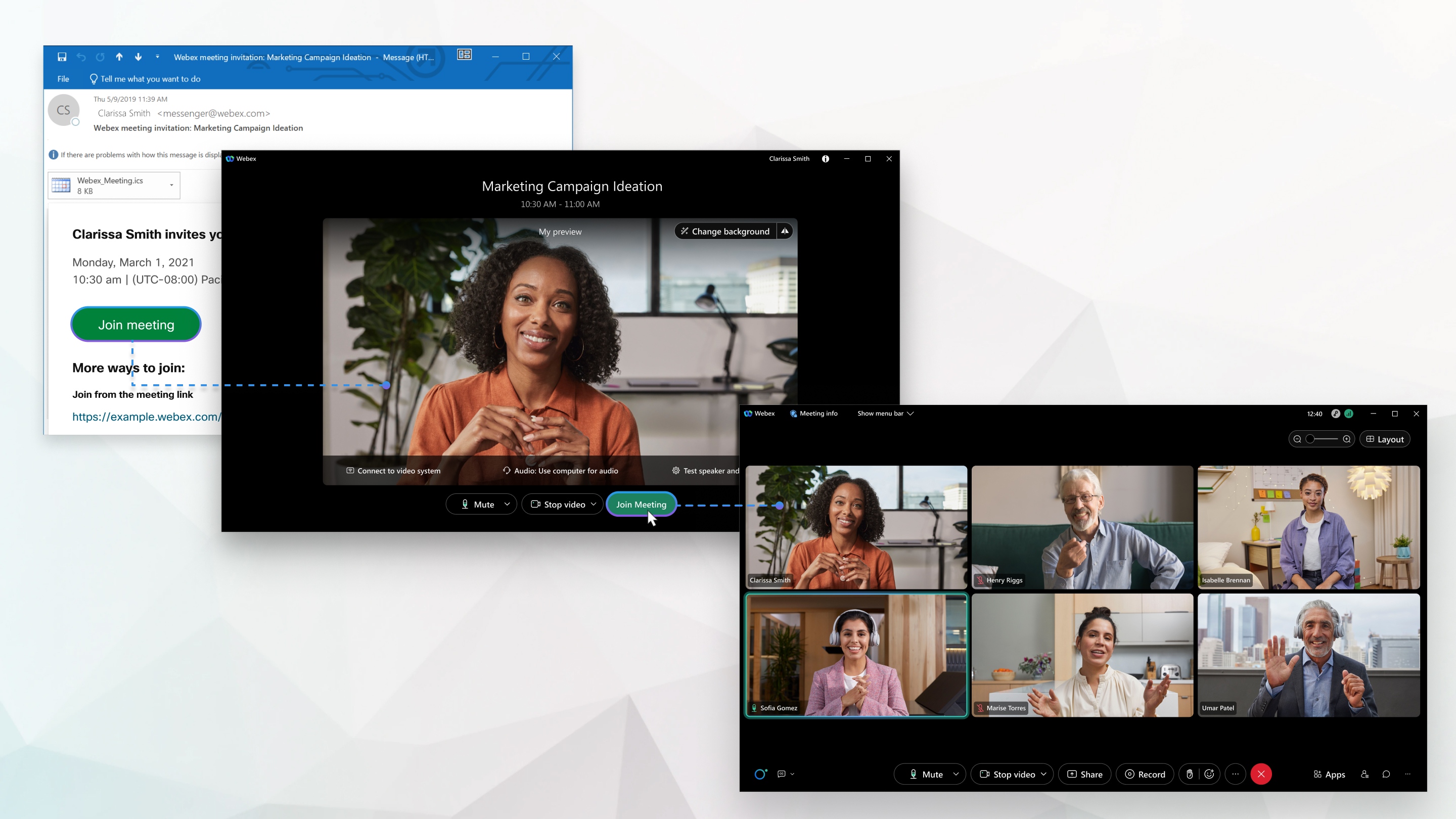
Open uw e-mailuitnodiging en klik op Deelnemen aan de vergadering. Als u geen uitnodiging voor een vergadering hebt, neem dan contact op met de gastheer van de vergadering. 
Als dit de eerste keer is dat u deelneemt aan een vergadering, downloadt Webex de app automatisch. Klik op het installatiebestand om de app te installeren en volg de instructies. Als u zich aanmeldt vanaf een Linux-computer of Chromebook, wordt u niet gevraagd iets te installeren. De vergadering wordt gewoon geopend in uw browser. |
| 2 |
Klik op Webex openen als u daarom wordt gevraagd. Klik anders op Vergadering starten. 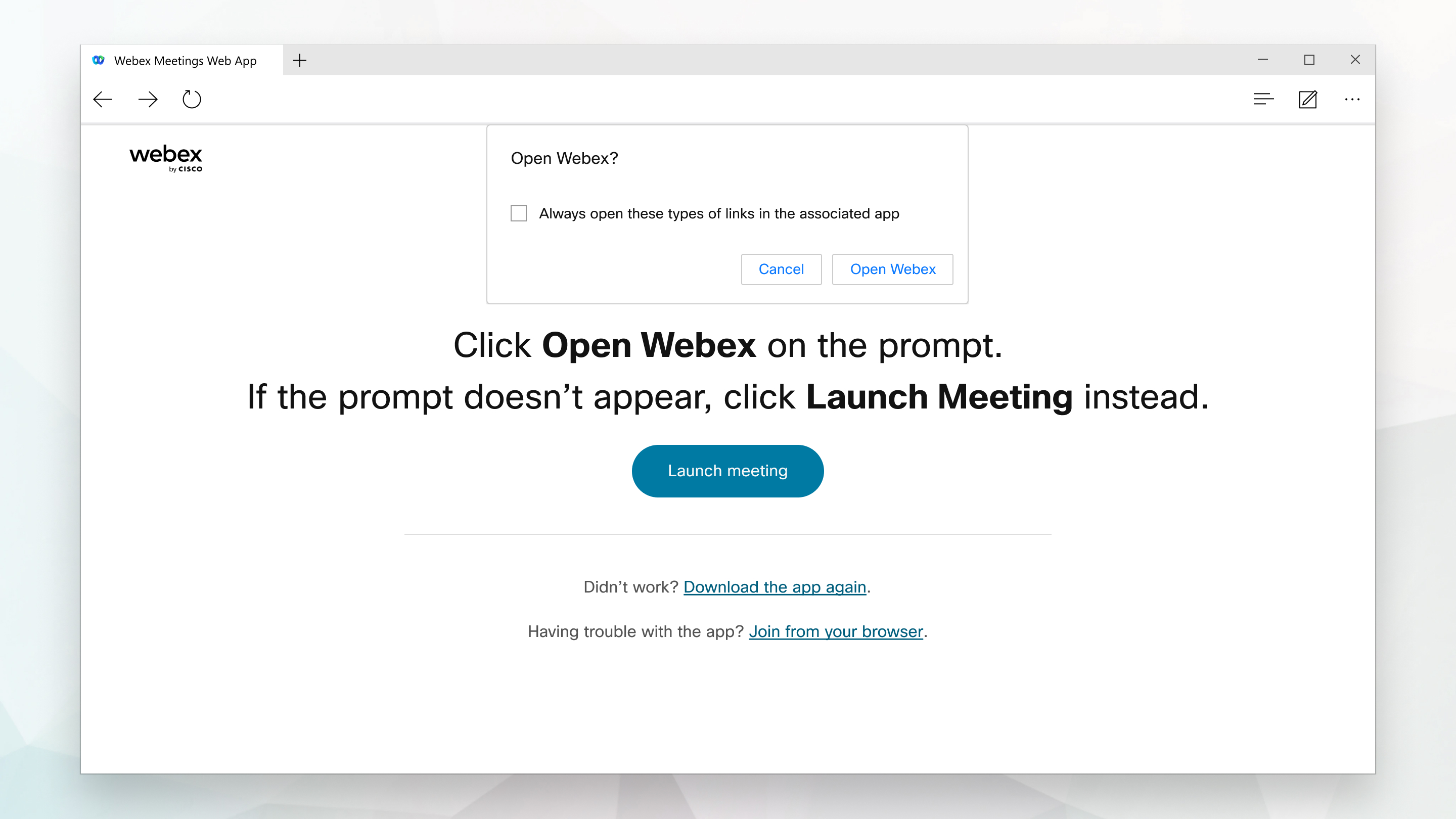
|
| 3 |
Voer uw naam in zoals u wilt dat deze in de vergadering wordt weergegeven, vink Onthoud mij aan en klik vervolgens op Aanmelden om de volledige lijst met vergaderfuncties te bekijken. Of als u gewoon snel aan de vergadering wilt deelnemen en geen toegang nodig hebt tot alle functies van de vergadering, klikt u op Deelnemen als gast. |
| 4 |
Voer uw e-mailadres in, vink Onthoud mij aan en klik vervolgens op Volgende. |
| 5 |
Voer het wachtwoord voor de vergadering in dat in uw e-mailuitnodiging staat en klik op Doorgaan. 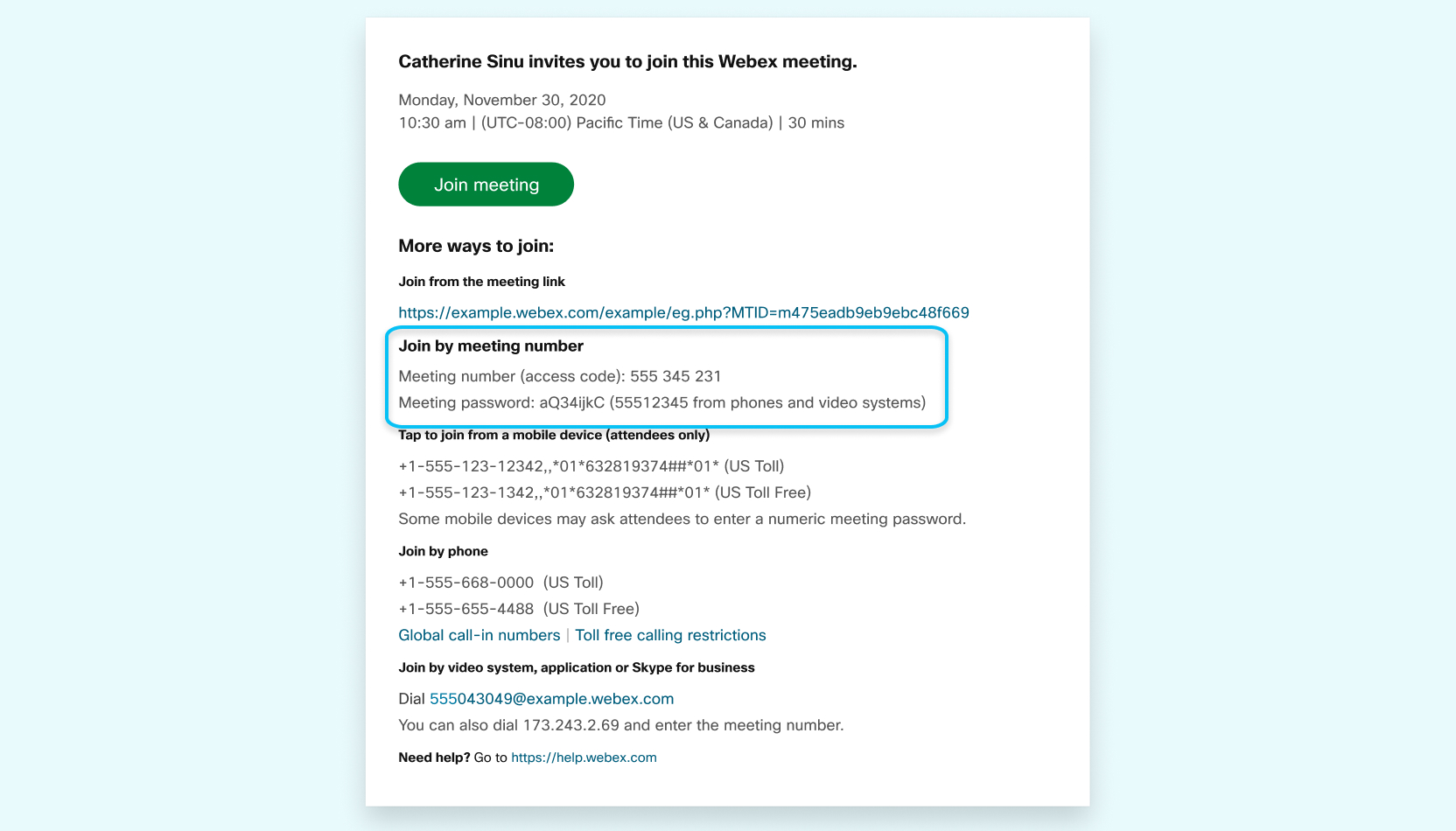
|
| 6 |
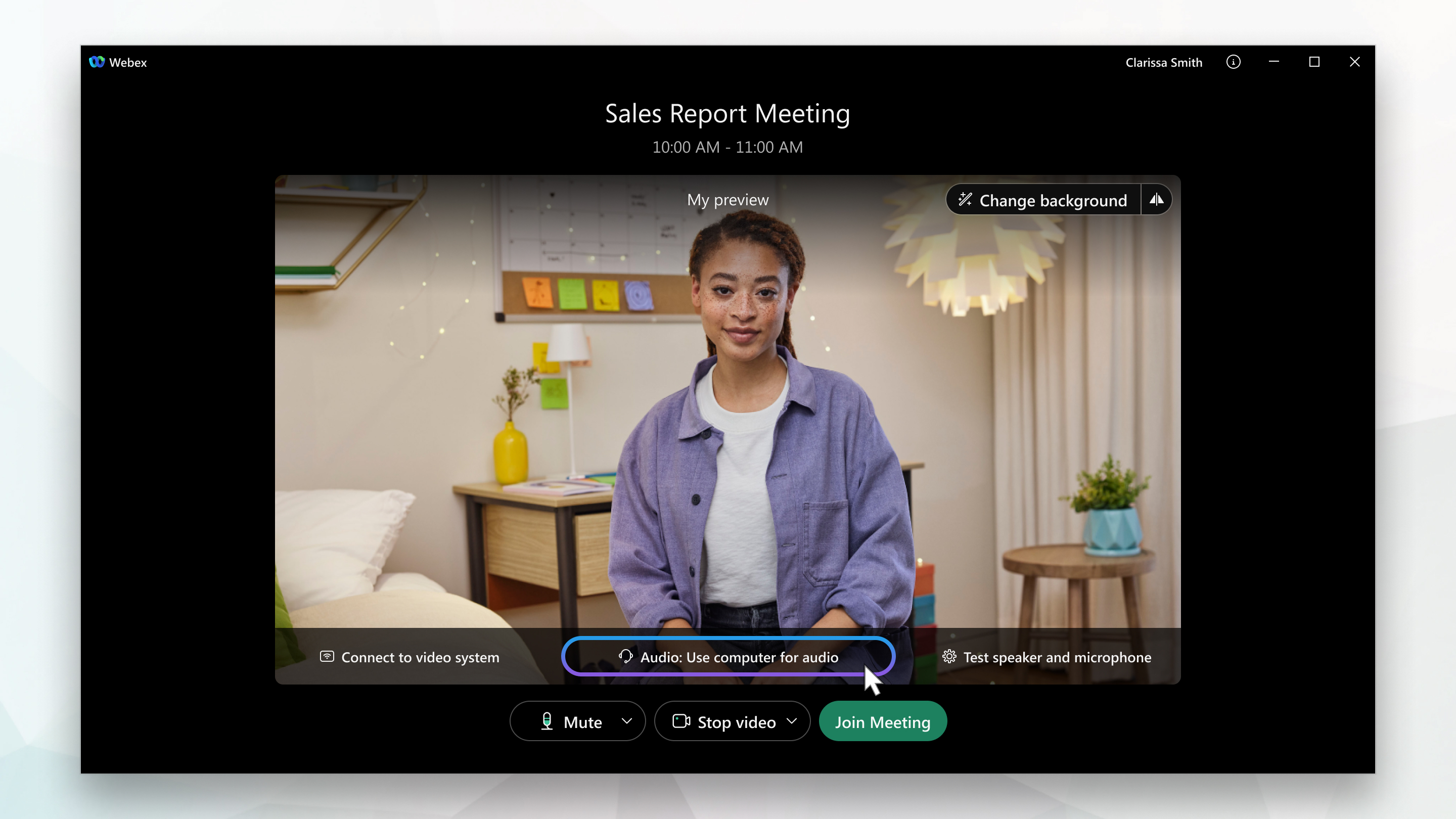
In het voorbeeldvenster kunt u ervoor zorgen dat uw audio en video goed klinken en er goed uitzien voordat u deelneemt aan de vergadering. Kies eerst uw audio.
|
| 7 |
Klik |
| 8 |
Klik Om verbinding te maken met een compatibel videoapparaat, klikt u op Videosysteem gebruiken. Zie Via de desktop-app verbinding maken met een videosysteem voor meer informatie. |
| 9 |
Klik op Deelnemen aan de vergadering. |
 als u iedereen gedag wilt zeggen als u lid wordt.
  als u gezien wilt worden als u lid wordt.
Als u onderweg bent, kunt u deelnemen aan uw vergadering vanaf uw Apple- of Android-telefoon, -tablet of Apple Watch met behulp van de mobiele Webex-app.
U kunt video gebruiken, met andere deelnemers chatten en inhoud delen.
| 1 |
Tik op Deelnemen aan een vergadering in uw e-mailuitnodiging wanneer het tijd is om deel te nemen aan de vergadering.  |
| 2 |
Tik op Downloaden om de Webex Meetings app te installeren en deel te nemen aan de videoconferentie. Om alleen telefonisch aan de vergadering deel te nemen, tikt u op het nummer op uw scherm. 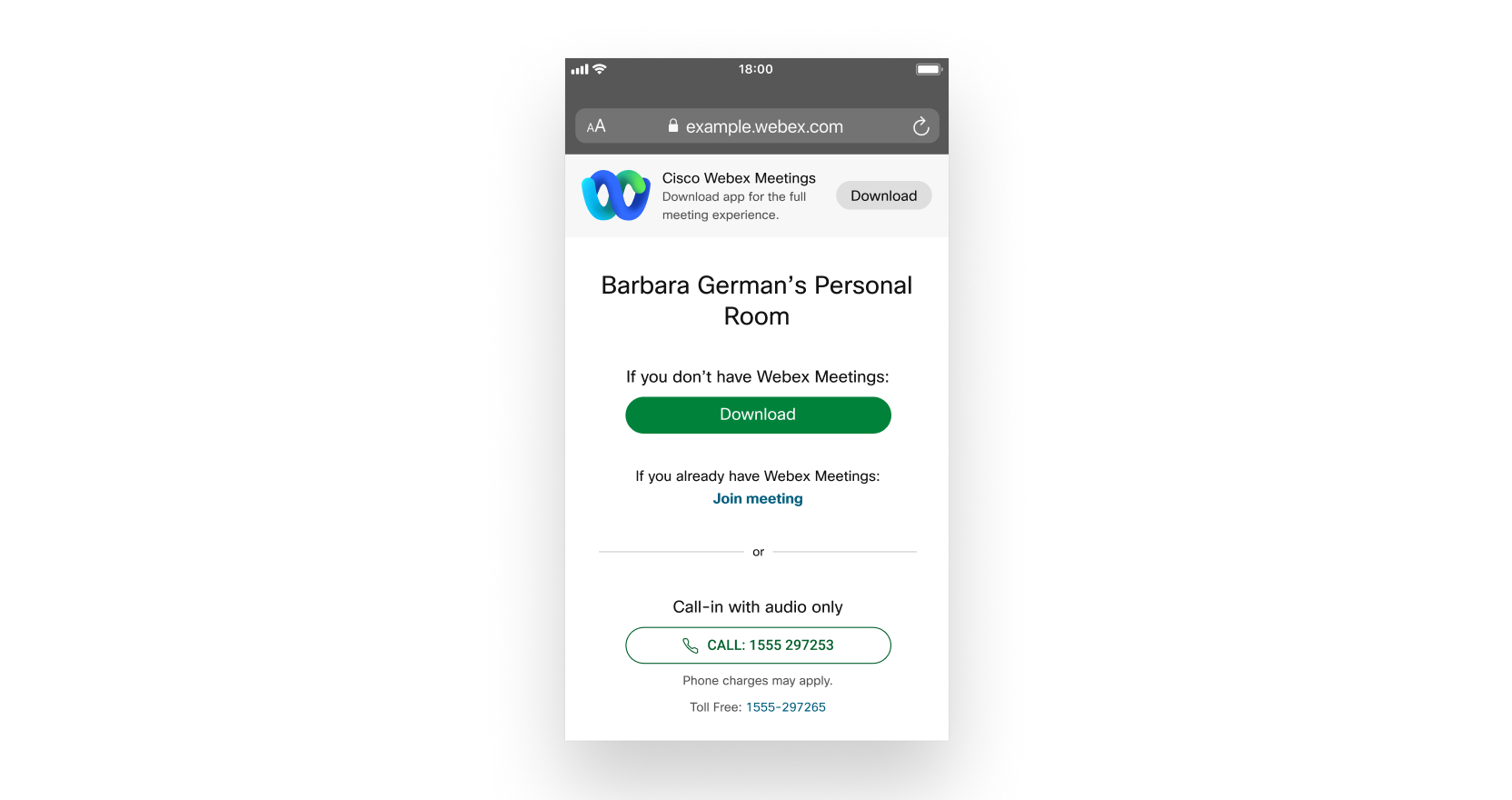
|
| 3 |
Tik na de installatie van de app op Open en accepteer de Servicevoorwaarden en Privacyverklaring. Als u voor het eerst deelneemt aan een vergadering op iOS, moet u de link voor de vergadering opnieuw selecteren in uw e-mailuitnodiging of agenda om naar uw vergadering te gaan. |
| 4 |
Bewerk uw naam zoals u wilt dat deze tijdens de vergadering verschijnt en voer uw e-mailadres in. Vink vervolgens het vakje Onthoud mij aan als u uw naam niet opnieuw wilt invoeren wanneer u de volgende keer deelneemt aan een vergadering. |
| 5 |
Tik op Aanmelden om toegang te krijgen tot de volledige lijst met vergaderfuncties. Of als u gewoon snel aan de vergadering wilt deelnemen en geen toegang nodig hebt tot alle functies van de vergadering, tikt u op Deelnemen als gast. |
| 6 |
Tik op OK Voer zo nodig het wachtwoord voor de vergadering in (dit staat in de uitnodiging per e-mail) en tik op OK. |
| 7 |
Wijzig uw audio- en video-instellingen voordat u deelneemt aan uw vergadering. 
|
| 8 |
Tik op Video starten om te zien hoe u er voor anderen uitziet voordat u deelneemt aan de vergadering. |
| 9 |
Klik op Verbinden met een apparaat om deel te nemen aan de vergadering vanaf een compatibel videoapparaat. |
| 10 |
Tik op 'Deelnemen'. |
Gebruik de web-app om vanuit uw browser deel te nemen aan een vergadering. Dit is de gemakkelijkste manier om lid te worden als u een Chromebook of een Linux-computer gebruikt, of als u gewoon niets wilt downloaden.
| 1 |
Open uw e-mailuitnodiging en klik op Deelnemen aan de vergadering.
|
| 2 |
Webex begint zich voor te bereiden om u in contact te brengen met uw vergadering. Als u zich aanmeldt vanaf een Windows-computer of Mac, klikt u in uw browser op Deelnemen. Als u zich aanmeldt vanaf een Linux-computer of Chromebook, wordt u niet gevraagd iets te installeren. De vergadering wordt gewoon geopend in uw browser. Misschien ziet u in plaats daarvan een pagina met vergadergegevens laden. Zo ja, klik dan op Deelnemen aan de vergadering.
|
| 3 |
Bewerk uw naam zoals u wilt dat deze in de vergadering wordt weergegeven, vink Onthoud mij aan en klik vervolgens op Aanmelden om de volledige lijst met vergaderfuncties te bekijken. Of als u gewoon snel aan de vergadering wilt deelnemen en geen toegang nodig hebt tot alle functies van de vergadering, klikt u op Deelnemen als gast. |
| 4 |
Als u om een wachtwoord voor de vergadering wordt gevraagd, voer dan het wachtwoord voor de vergadering in - dat staat in uw uitnodiging per e-mail - en klik op Doorgaan.
|
| 5 |
In het voorbeeldvenster kunt u ervoor zorgen dat uw audio en video goed klinken en er goed uitzien voordat u deelneemt aan de vergadering. Kies eerst uw audio. 
Geef uw browser desgevraagd toegang tot uw camera en microfoon om te zien en te horen wat er tijdens de vergadering gebeurt. |
| 6 |
Klik |
| 7 |
Klik Om verbinding te maken met een compatibel videoapparaat, klikt u op Videosysteem gebruiken. |
| 8 |
Klik op Deelnemen aan een vergadering. |
Als u bandbreedteproblemen ondervindt, is dit de juiste keuze.
Als u inbelt voor een vergadering, kunt u iedereen in de vergadering horen, maar kunt u tijdens de vergadering niemand zien of zien wat ze met elkaar delen.
| 1 |
Open de uitnodiging voor de vergadering en bel een van de nummers onder Telefonisch deelnemen. Afhankelijk van het vergaderplan van de gastheer bevat uw uitnodiging per e-mail een lijst met inbelnummers. Als de telefoonnummers niet in de uitnodiging per e-mail staan, neem dan contact op met de gastheer van de vergadering. 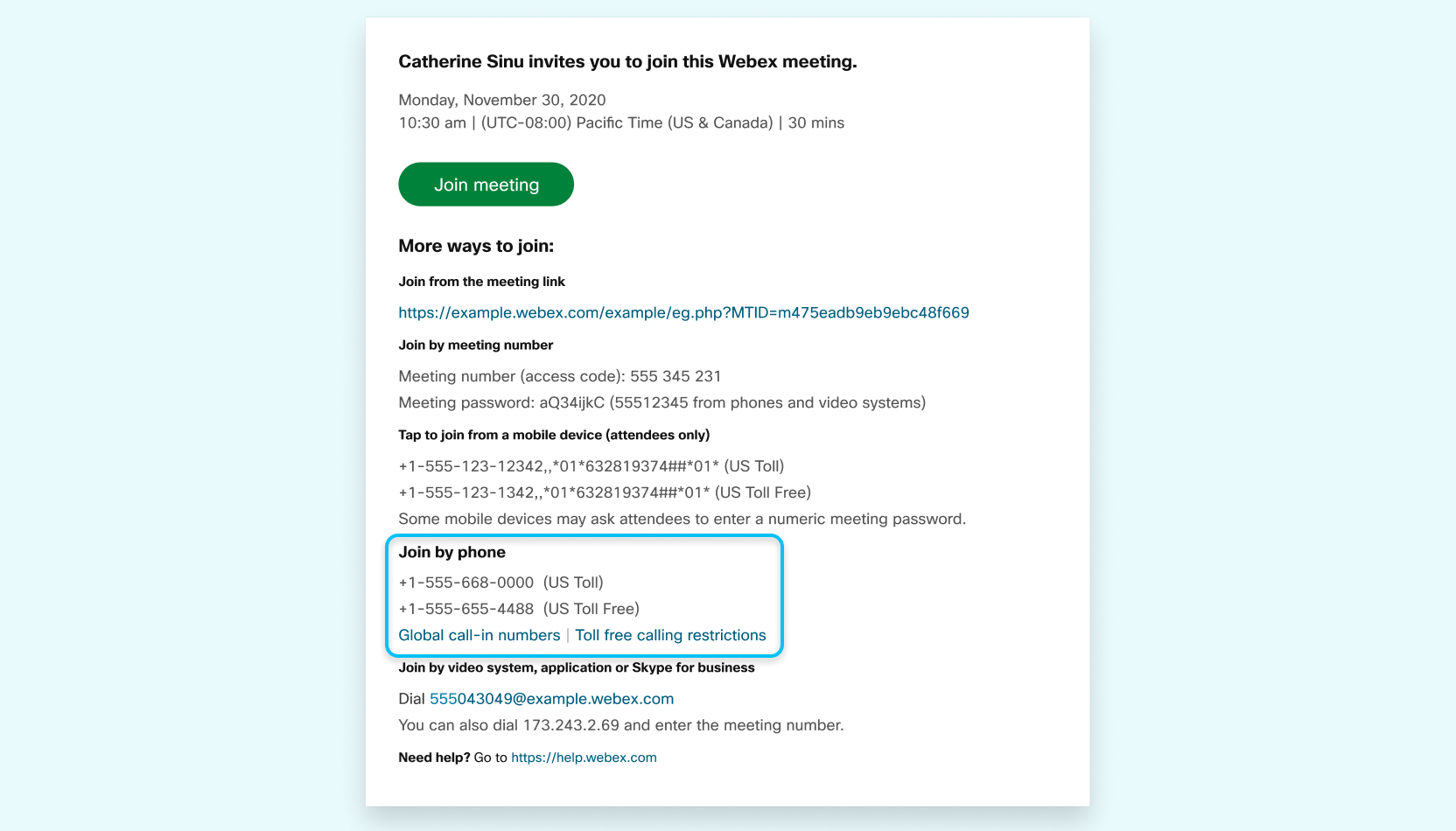
|
| 2 |
Voer uw vergader- of toegangscode in en druk vervolgens op #. 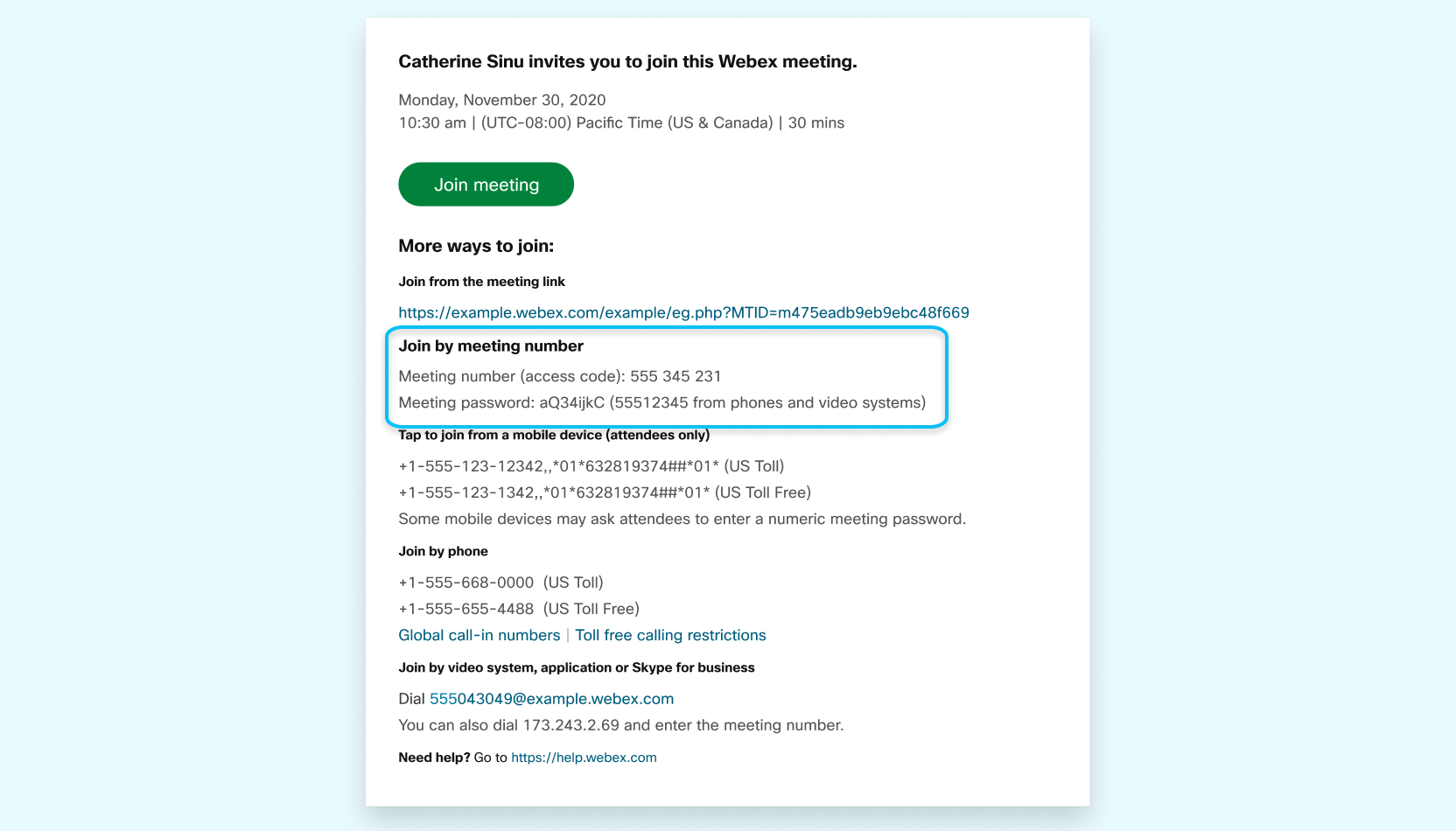
|
| 3 |
Voer de pincode of ID van uw deelnemer in, indien u die hebt. Als u dat niet doet, druk dan op # om in de lobby van de vergadering te worden geplaatst waar de gastheer u kan toelaten. |
Neem deel via een computer of mobiel apparaat om te zien wat er tijdens uw vergadering wordt gedeeld.
Wanneer u deelneemt aan een vergadering vanaf videoapparaten van Cisco of van derden, kunt u een SIP-URI of IP-adres kiezen om aan de vergadering deel te nemen.
Voor SIP- of H.323-apparaten
Meld u aan via een videoadres:
- Voer het adres van de vergadering in.
- Als u een Webex-apparaat gebruikt, volg dan de stappen in Deelnemen aan Webex-vergaderingen vanuit de Board-, Desk- en Room Series.
Meld u aan met een IP-adres:
- Voer het IP-adres in.
- Voer het vergadernummer in.
- Voor 1234@example.webex.com wordt alleen SIP TLS ondersteund.
- Voor 1234@webex.com worden SIP TCP, SIP TLS en H.323 ondersteund.
U hebt geen Webex-account nodig om deel te nemen aan vergaderingen waarvoor u bent uitgenodigd. U hebt wel een uitnodiging per e-mail nodig met de informatie die u nodig hebt om deel te nemen aan de vergadering.
Neem contact op met de organisator van uw vergadering voor de uitnodiging.
Als u een Webex-account hebt, meld u dan aan op uw Webex-site en voer het vergadernummer in het
zoekvak in. 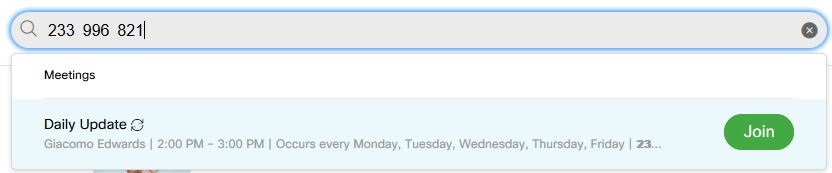
Als u geen account hebt, kunt u deelnemen door het vergadernummer in te voeren op webex.com.
Als u uw computer gebruikt voor audio:
-
Het volume van de luidspreker of microfoon is mogelijk laag. Pas uw luidspreker- en microfooninstellingen aan.
-
Een overbelast netwerk kan leiden tot audio- of videokwaliteit van slechte kwaliteit. Probeer uw video en andere apparaten uit te schakelen die mogelijk veel bandbreedte gebruiken. Als al het andere niet lukt, overweeg dan om naar uw vergadering te bellen voor audio.
-
Als u zich via de webapp aanmeldt via uw browser, moet u mogelijk Webex toestemming geven om uw microfoon te gebruiken.
Neem vóór uw vergadering deel aan een testvergadering om ervoor te zorgen dat uw audio- en videoapparaten naar verwachting werken.
Wanneer u deelneemt aan een testvergadering, wordt de Webex Meetings app automatisch gedownload, zodat u gemakkelijker kunt deelnemen aan uw volgende vergadering.
Wanneer u op de link voor deelname klikt in uw e-mailuitnodiging, wordt de Webex Meetings app automatisch gedownload. U kunt het ook downloaden van webex.com.
Als u lid wilt worden zonder iets te downloaden, meld u dan aan via uw browser.
U moet een Webex-account hebben om een vergadering te organiseren. Als u nog geen account hebt, meld u dan aan voor een gratis account en ga aan de slag.
-
Misschien bent u niet de gastheer van de vergadering. Als u bent uitgenodigd voor de vergadering, vraag dan de gastheer om een opname te maken.
Als de gastheer niet aanwezig is in de vergadering, neemt een cohost de rol van gastheer op zich en kan hij opnemen. Zodra de oorspronkelijke gastheer toetreedt, nemen ze de rol van gastheer en de mogelijkheid om op te nemen terug.
-
Het kan zijn dat uw site onvoldoende opslagruimte heeft. Opnamen downloaden om er een back-up van te maken, en verwijder ze vervolgens in de User Hub om ruimte vrij te maken.
-
Opnemen is mogelijk niet ingeschakeld. Neem contact op met uw Webex-beheerder.
-
Voor gratis gebruikers is opnemen alleen beschikbaar via de desktop-app. U kunt geen opname maken als u een vergadering start via de webapp met een Chromebook.
- Als er visuele watermerken worden toegevoegd aan gedeelde inhoud in een vergadering, kan uw organisatie voorkomen dat de vergadering wordt opgenomen.


