
コメントありがとうございます。
Webex ミーティングに参加してください
 フィードバックがある場合
Webex ミーティングに参加する前に表示されるオプションにいくつか変更を加えました。 以前のWebexバージョンを使用している場合、これらのオプションは表示されない場合があります。 以前の Webex バージョンで会議に参加する方法を学びましょう。
会議に参加しても、IPアドレスは他の出席者と共有されません。
ダウンロードできない? ブラウザから直接参加する方法は次のとおりです。
| 1 |
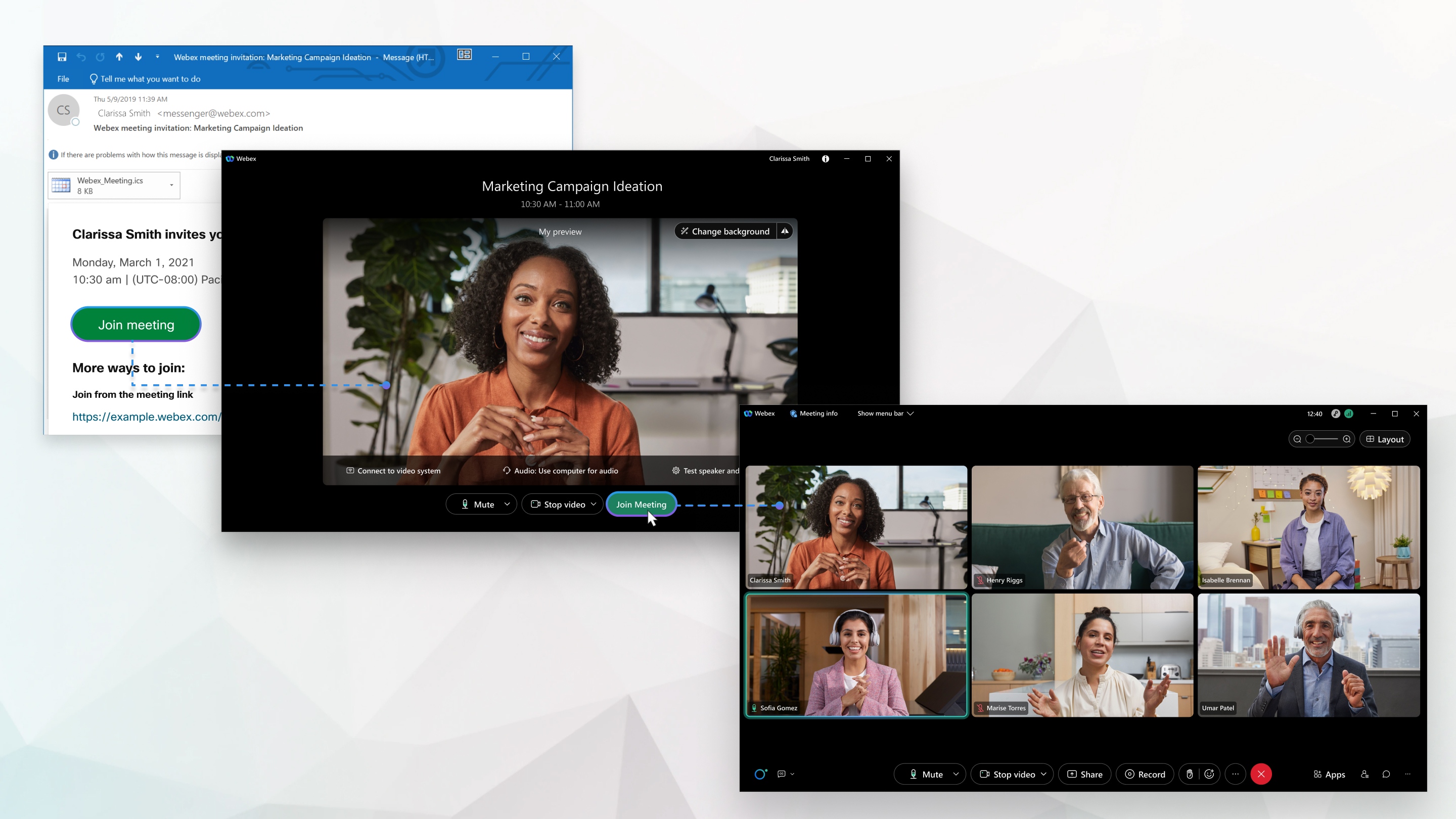
招待メールを開いて、「会議に参加する」をクリックします。 会議への招待状がない場合は、会議の主催者に連絡してください。 
初めて会議に参加する場合、Webex は自動的にアプリをダウンロードします。 インストーラーファイルをクリックしてアプリをインストールし、指示に従ってください。 LinuxパソコンやChromebookから参加する場合、何もインストールするように求めるメッセージは表示されません。 会議はブラウザで開くだけです。 |
| 2 |
メッセージが表示されたら、「 Webexを開く」をクリックしてください。 それ以外の場合は、「会議を開始」をクリックしてください。 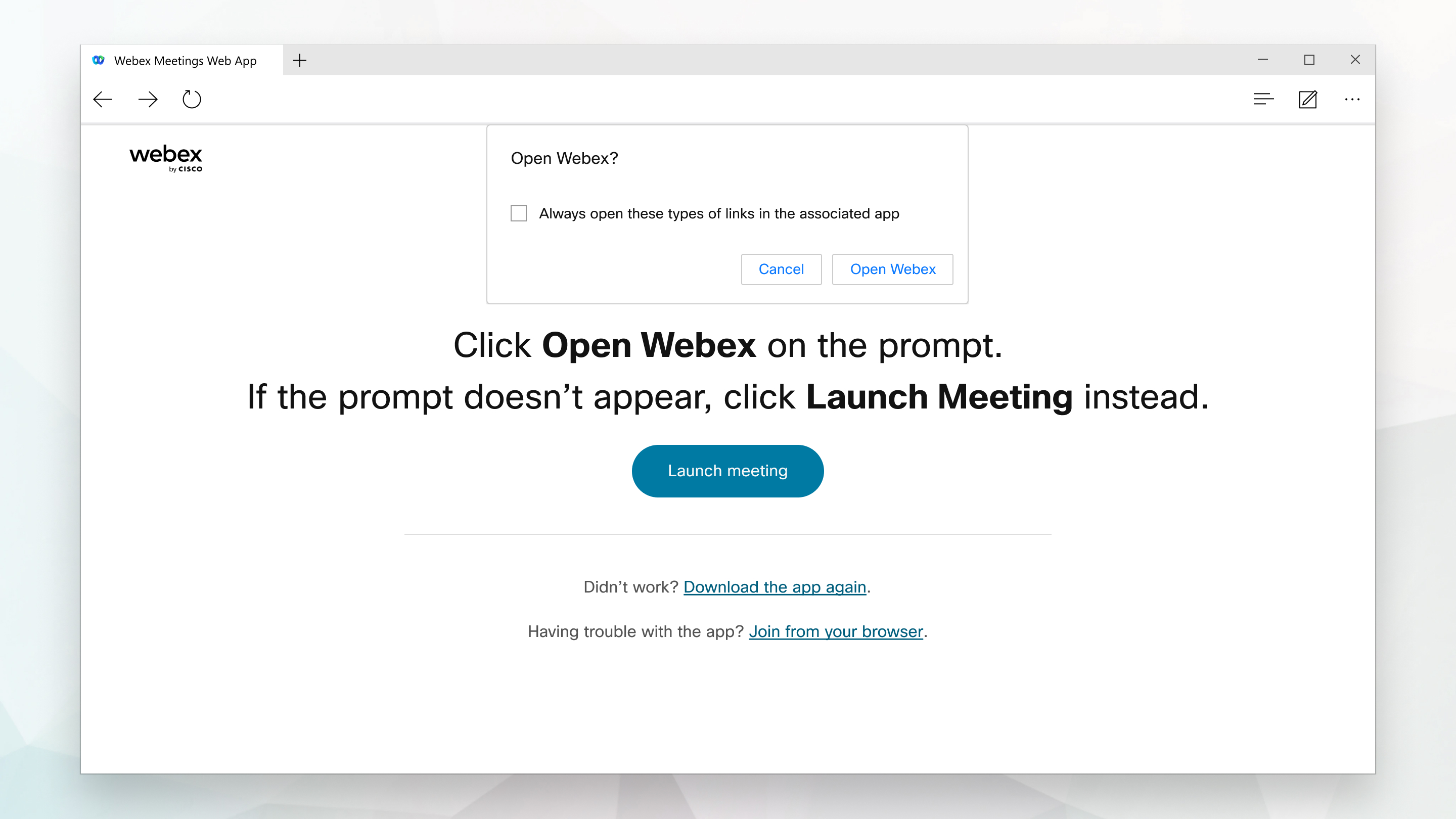
|
| 3 |
会議で表示したい名前を入力し、「Remember me」にチェックを入れ、「サインイン」をクリックすると、会議の全機能のリストにアクセスできます。 または、会議にすぐに参加したいだけで、すべての会議機能にアクセスする必要がない場合は、「ゲストとして参加する」をクリックしてください。 |
| 4 |
メールアドレスを入力し、「Remember me」をチェックして、「次へ」をクリックします。 |
| 5 |
招待メールに記載されている会議のパスワードを入力して、[続行] をクリックします。 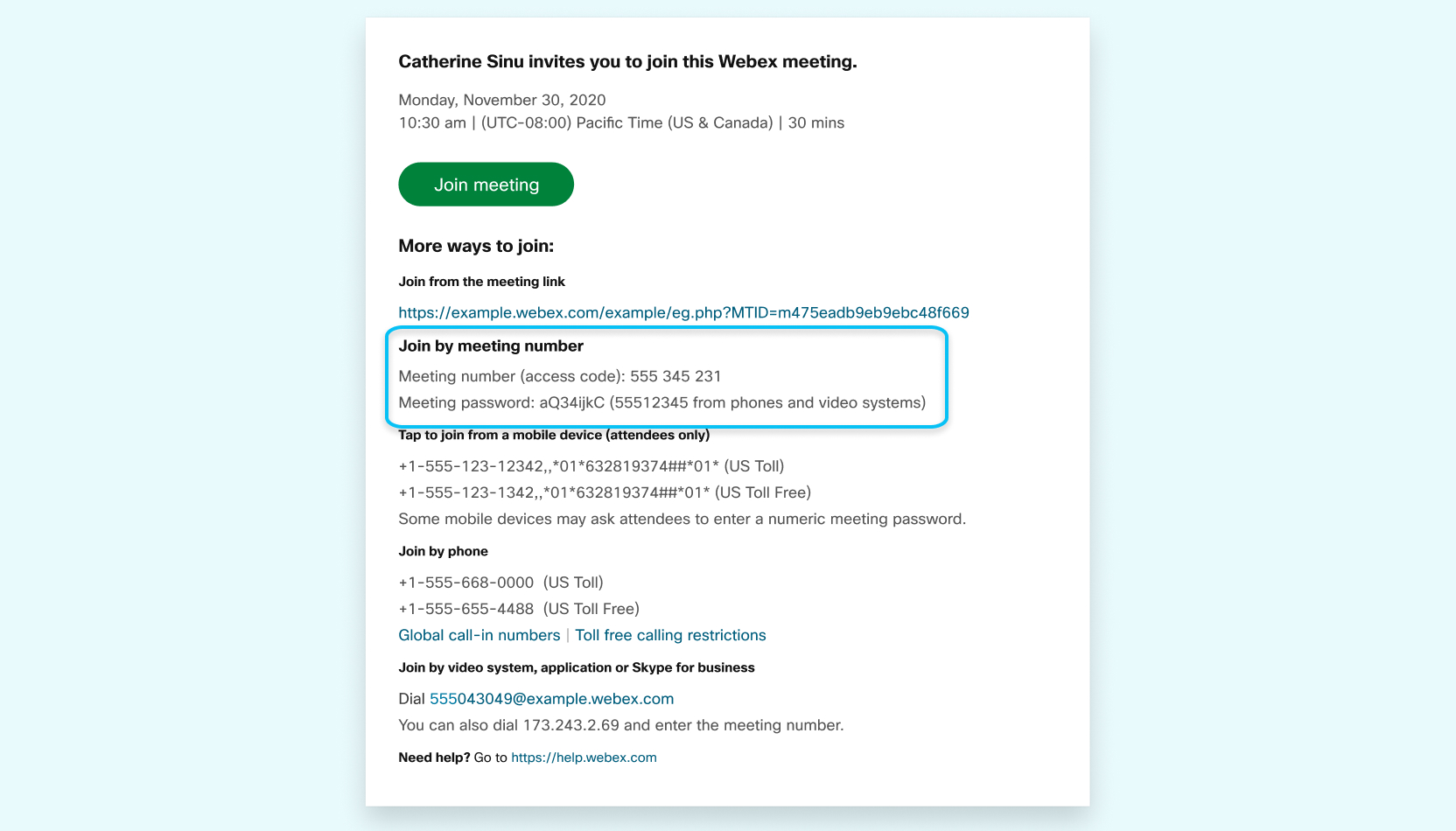
|
| 6 |
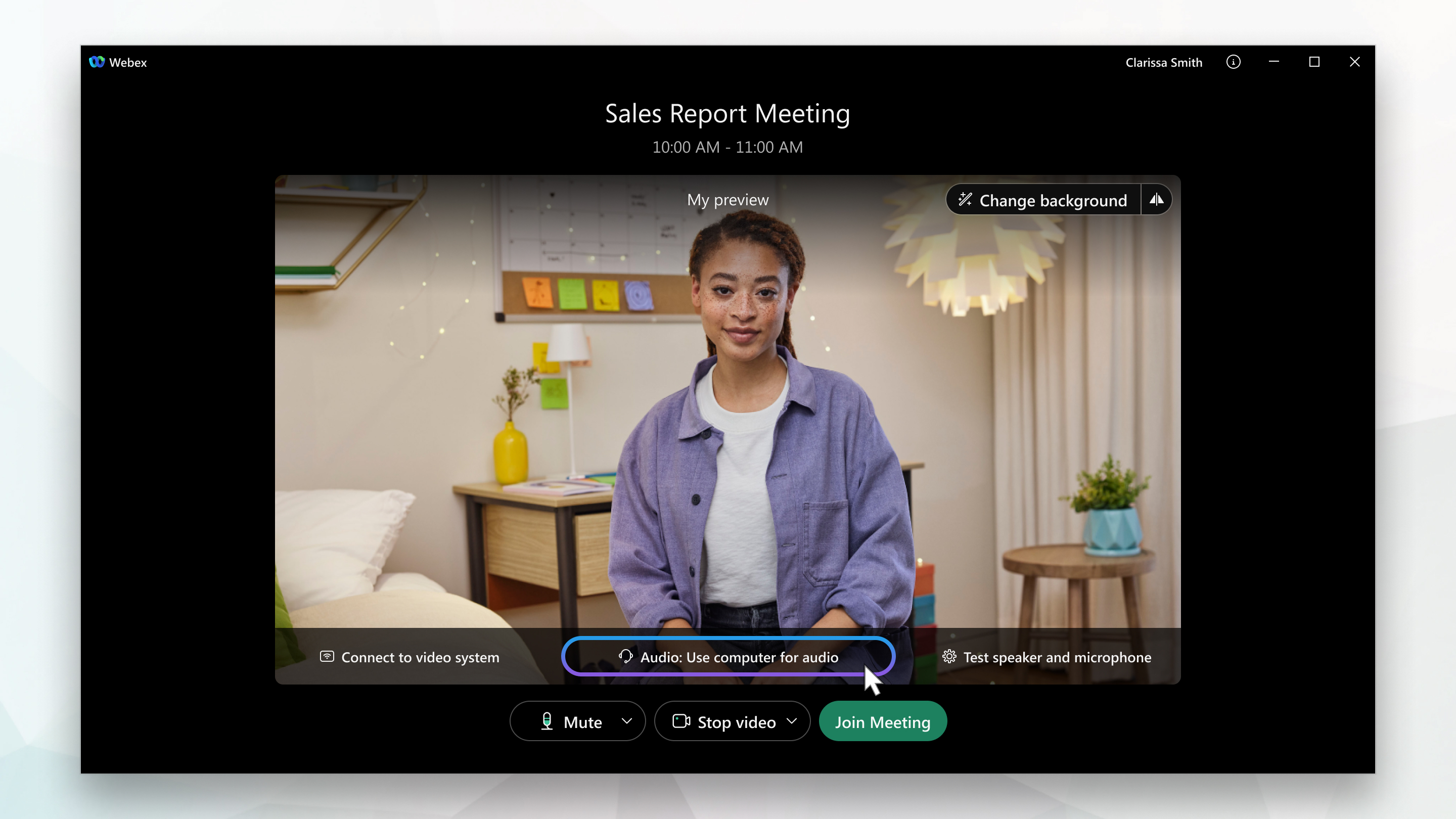
プレビューウィンドウでは、会議に参加する前に、オーディオとビデオの音声と見栄えが良いことを確認できます。 まず、オーディオを選んでください。
|
| 7 |
クリック |
| 8 |
クリック 互換性のあるビデオデバイスに接続するには、「ビデオシステムを使う」をクリックしてください。 詳しくは、「デスクトップアプリからビデオシステムに接続する」を参照してください。 |
| 9 |
[会議に参加] をクリックします。 |
 入会したときにみんなに挨拶したいなら。
  入会したときに注目されたいなら。
外出中の場合は、Webex モバイルアプリを使って Apple や Android のスマートフォン、タブレット、Apple Watch からミーティングに参加できます。
ビデオを使ったり、他の参加者とチャットしたり、コンテンツを共有したりできます。
| 1 |
会議に参加する時間になったら、招待メールの「会議に参加する」をタップしてください。  |
| 2 |
Webex Meetingsダウンロードをタップしてアプリをインストールし、ビデオ会議に参加してください。 電話だけで会議に参加するには、画面上の番号をタップします。 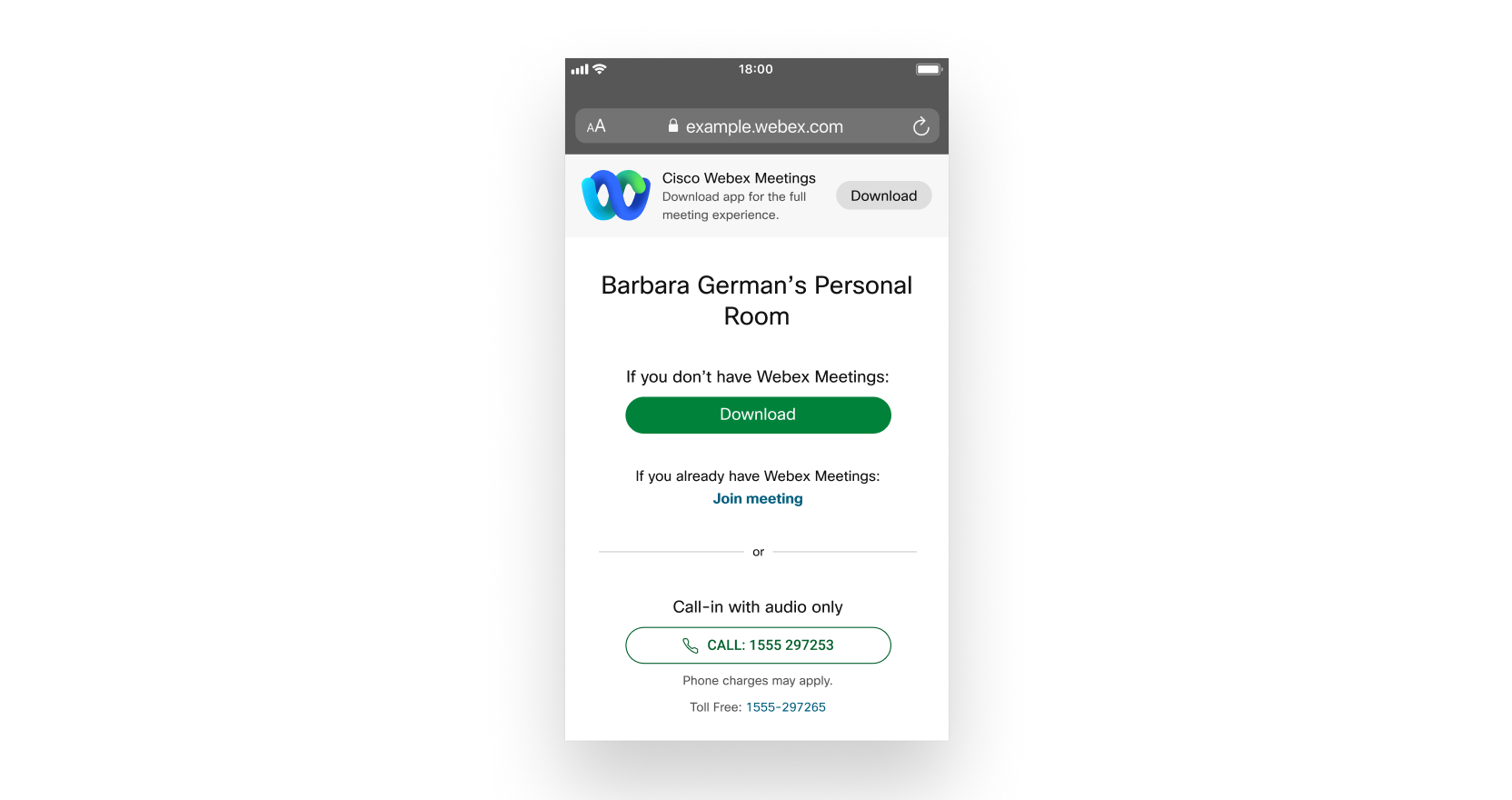
|
| 3 |
アプリをインストールしたら、[開く] をタップし、利用規約とプライバシーに関する声明に同意します。 iOSで初めて会議に参加する場合は、会議に行くには、招待メールまたはカレンダーから会議のリンクをもう一度選択する必要があります。 |
| 4 |
会議で表示したいように名前を編集し、メールアドレスを入力してください。 次に、次回会議に参加するときに名前を再入力する必要がない場合は、「Remember me」チェックボックスをオンにしてください。 |
| 5 |
「サインイン」をタップすると、会議機能の全リストにアクセスできます。 または、会議にすぐに参加したいだけで、すべての会議機能にアクセスする必要がない場合は、「ゲストとして参加する」をタップしてください。 |
| 6 |
「OK」 をタップします 必要に応じて、ミーティングパスワード(招待メールに記載されています)を入力し、「OK」をタップします。 |
| 7 |
会議に参加する前に、音声とビデオの設定を変更してください。 
|
| 8 |
会議に参加する前に、「ビデオを開始」をタップして他の人にどう見えるかをプレビューしてください。 |
| 9 |
互換性のあるビデオデバイスから会議に参加するには、「デバイスに接続する」をクリックします。 |
| 10 |
「参加」をタップします。 |
ウェブアプリを使って、ブラウザから会議に参加してください。 Chromebook、Linuxパソコンを使っている場合、または単に何もダウンロードしたくない場合は、これが最も簡単な入会方法です。
| 1 |
招待メールを開き、「会議に参加する」をクリックします。
|
| 2 |
Webex は、会議にあなたをつなぐ準備を始めます。 WindowsコンピューターまたはMacから参加する場合は、ブラウザから「参加する」をクリックしてください。 LinuxコンピューターまたはChromebookから参加する場合、何もインストールするように求めるメッセージは表示されません。 会議はブラウザで開くだけです。 代わりに、会議の詳細ページが読み込まれるかもしれません。 もしそうなら、「会議に参加する」をクリックしてください。
|
| 3 |
会議で表示したいように名前を編集し、「Remember me」にチェックを入れ、「サインイン」をクリックすると、会議の全機能のリストにアクセスできます。 または、会議にすぐに参加したいだけで、すべての会議機能にアクセスする必要がない場合は、「ゲストとして参加する」をクリックしてください。 |
| 4 |
会議のパスワードを求められたら、会議のパスワード(招待メールに記載されています)を入力し、「続行」をクリックします。
|
| 5 |
プレビューウィンドウでは、会議に参加する前に、オーディオとビデオの音声と見栄えが良いことを確認できます。 まず、オーディオを選んでください。 
メッセージが表示されたら、ブラウザがカメラとマイクにアクセスして、会議の様子を見たり聞いたりできるようにしてください。 |
| 6 |
クリック |
| 7 |
クリック 互換性のあるビデオデバイスに接続するには、「 ビデオシステムを使う」をクリックしてください。 |
| 8 |
[会議に参加する] をクリックします。 |
帯域幅の問題が発生している場合は、この方法をお勧めします。
会議にダイヤルすると、会議中の全員の声は聞こえますが、会議中に誰が見えたり、何を共有しているのかはわかりません。
| 1 |
会議の招待状を開いて、「電話で参加」の下にある電話番号のいずれかに電話をかけてください。 主催者の会議プランによっては、招待メールにコールイン番号のリストが記載されています。 招待メールに電話番号が記載されていない場合は、会議の主催者に連絡してください。 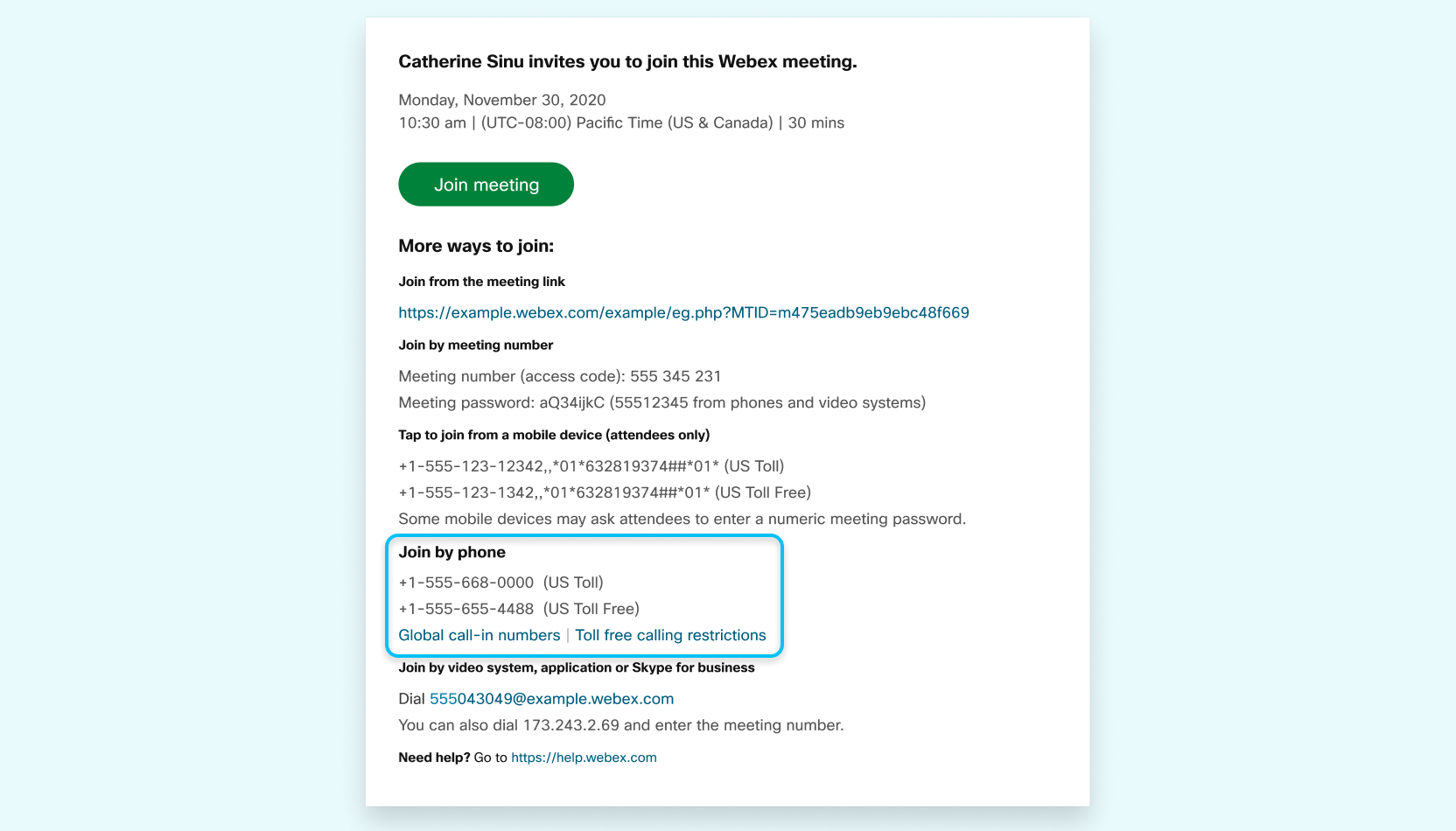
|
| 2 |
会議コードまたはアクセスコードを入力して、#を押してください。 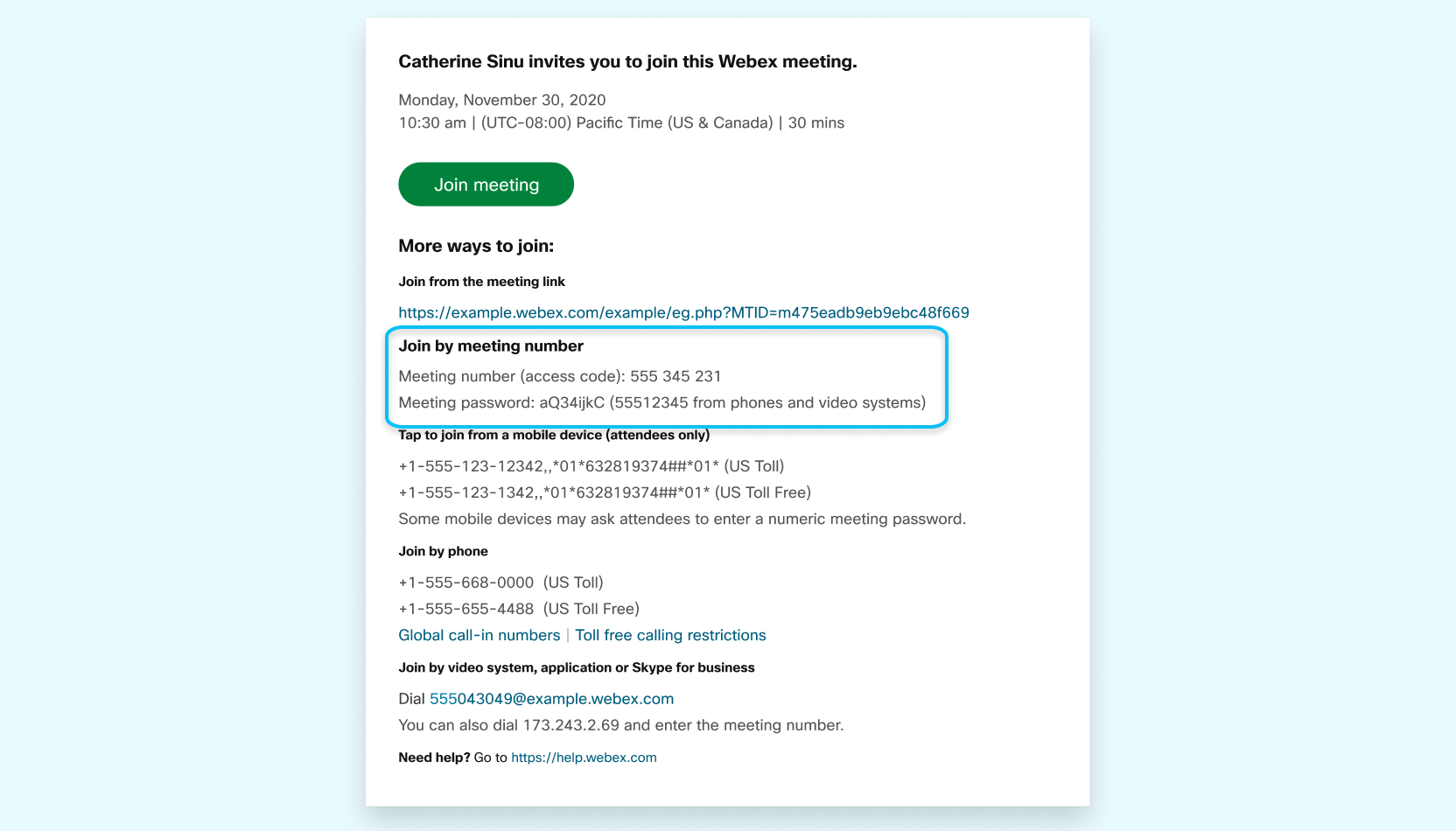
|
| 3 |
出席者のPINまたはID(ある場合)を入力してください。 そうでない場合は、#を押して、会議の主催者があなたを入室させることができる会議ロビーに配置されます。 |
パソコンやモバイルデバイスを使って参加して、会議で共有されている内容を確認しましょう。
シスコまたはサードパーティのビデオデバイスから会議に参加する場合は、SIP URIまたはIPアドレスをダイヤルして会議に参加できます。
SIPまたはH.323デバイスの場合
ビデオアドレスを使って参加してください:
- 会議の住所を入力してください。
- Webex デバイスを使用している場合は、「ボード、デスク、ルームシリーズから Webex ミーティングに参加する」の手順に従ってください。
IPアドレスを使用して参加してください:
- IPアドレスを入力してください。
- 会議番号を入力してください。
- 1234@example.webex.com では、SIP TLSのみがサポートされています。
- 1234@webex.com では、SIP TCP、SIP TLS、および H.323 がサポートされています。
招待された会議に参加するのに Webex アカウントは必要ありません。 会議に参加するために必要な情報が記載された招待メールが必要です。
会議の主催者に招待してもらってください。
Webex アカウントをお持ちの場合は、Webex サイトにサインインして、検索ボックスに会議番号を入力します。
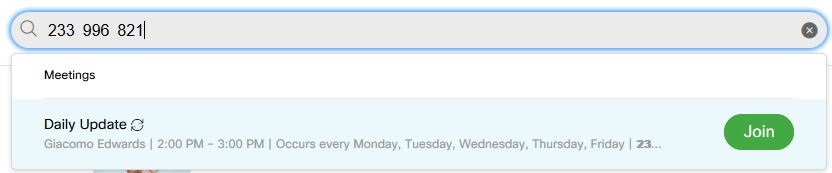
アカウントを持っていない場合は、webex.comでミーティング番号を入力して参加してください。
コンピューターをオーディオに使用している場合:
-
スピーカーまたはマイクの音量が小さい可能性があります。スピーカーとマイクの設定を調整してください。
-
ネットワークに過負荷がかかると、オーディオやビデオの品質が低下する可能性があります。 帯域幅を大量に使用している可能性のあるビデオやその他のデバイスをオフにしてみてください。 それでもうまくいかない場合は、会議にダイヤルして音声を聞くことを検討してください。
-
ウェブアプリを使用してブラウザから参加する場合は、Webex にマイクの使用を許可する必要があるかもしれません。
テスト会議に参加して、会議の前にオーディオデバイスとビデオデバイスが期待どおりに動作することを確認してください。
テストミーティングに参加すると、Webex Meetingsアプリが自動的にダウンロードされるので、次のミーティングに参加しやすくなります。
招待メールの参加リンクをクリックすると、Webex Meetingsアプリが自動的にダウンロードされます。 webex.comからダウンロードすることもできます。
何もダウンロードせずに入会したい場合は、ブラウザから参加してください。
会議を設定するには、Webex アカウントが必要です。 アカウントを持っていない場合は、無料のアカウントにサインアップして始めましょう。
-
あなたは会議の主催者ではないかもしれません。 会議に招待されたら、 主催者に録音を依頼してください。
主催者が会議に参加していない場合は、共同ホストが主催者の役割を引き受け、録音することができます。 元のホストが参加すると、 ホストの役割と録音機能を取り戻します。
-
サイトのストレージ容量が不足している可能性があります。 録音をダウンロードしてバックアップし、ユーザーハブで削除して空き容量を増やします。
-
録音が有効になっていない可能性があります。Webex 管理者にお問い合わせください。
-
無料ユーザーの場合、録画はデスクトップアプリからのみ可能です。 Chromebookを使ってウェブアプリから会議を開始すると、録画できません。
- 会議の共有コンテンツに視覚的なウォーターマークを追加すると、組織が会議の記録を禁止する可能性があります。


