
Dziękujemy za opinię.
Dołącz do spotkania Webex
 Opinia?
Wprowadziliśmy kilka zmian w opcjach, które są widoczne przed dołączeniem do spotkania Webex. Jeśli masz wcześniejszą wersję Webex, opcje te mogą nie być widoczne. Dowiedz się, jak dołączyć do spotkań we wcześniejszych wersjach Webex.
Podczas dołączania do spotkania adresy IP nie są udostępniane innym uczestnikom.
Nie można pobrać? Oto jak możesz dołączyć bezpośrednio z przeglądarki.
| 1 |
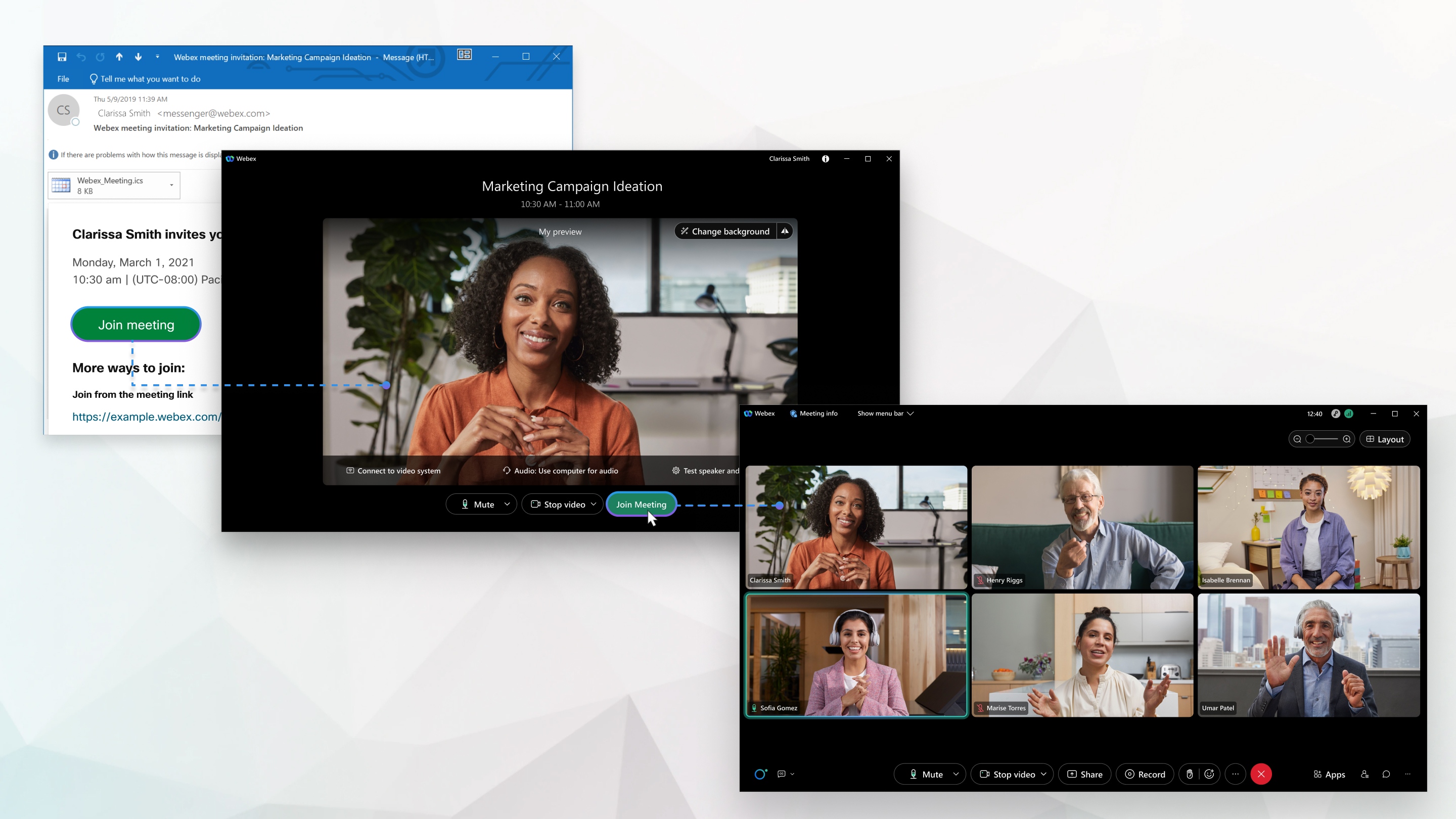
Otwórz wiadomość e-mail z zaproszeniem i kliknij Dołącz do spotkania. Jeśli nie masz zaproszenia na spotkanie, skontaktuj się z gospodarzem spotkania. 
Jeśli dołączasz do spotkania po raz pierwszy, Webex automatycznie pobiera aplikację. Kliknij plik instalatora, aby zainstalować aplikację i postępuj zgodnie z instrukcjami. Jeśli dołączasz z komputera z systemem Linux lub Chromebooka, nie zostaniesz wyświetlony monit o zainstalowanie czegokolwiek. Spotkanie po prostu otwiera się w przeglądarce. |
| 2 |
Kliknij Otwórz Webex, jeśli zostanie wyświetlony monit. W przeciwnym razie kliknij U ruchom spotkanie. 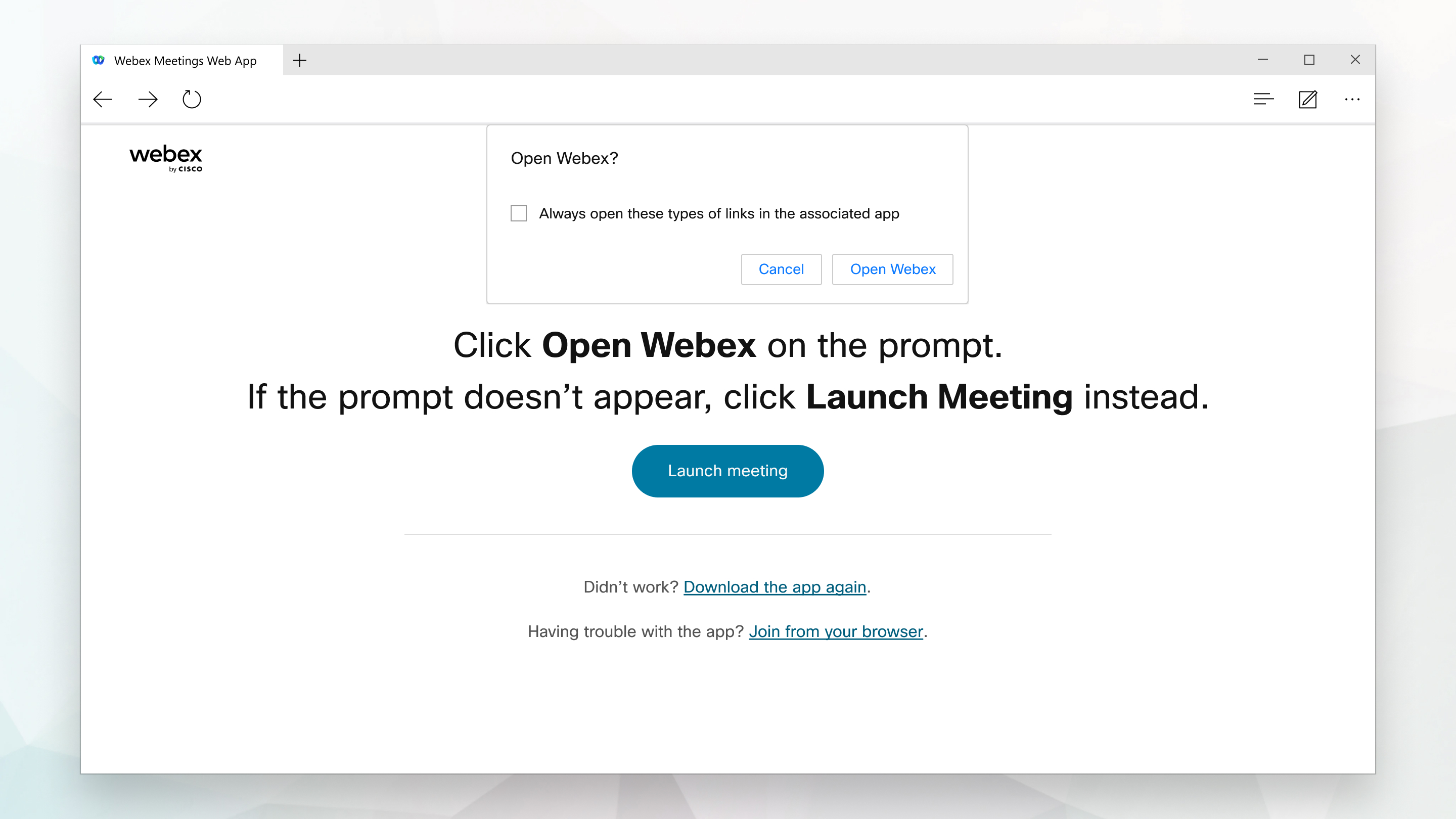
|
| 3 |
Wpisz swoje imię i nazwisko tak, jak chcesz, aby pojawiało się na spotkaniu, zaznacz Zapamiętaj mnie, a następnie kliknij Zalo guj się, aby uzyskać dostęp do pełnej listy funkcji spotkania. Lub jeśli chcesz szybko dołączyć do spotkania i nie potrzebujesz dostępu do wszystkich funkcji spotkań, kliknij Dołącz jako gość. |
| 4 |
Wprowadź swój adres e-mail, zaznacz Zapamiętaj mnie, a następnie kliknij przycisk Dalej. |
| 5 |
Wprowadź hasło do spotkania znajdujące się w zaproszeniu e-mail i kliknij przycisk Kontynuuj. 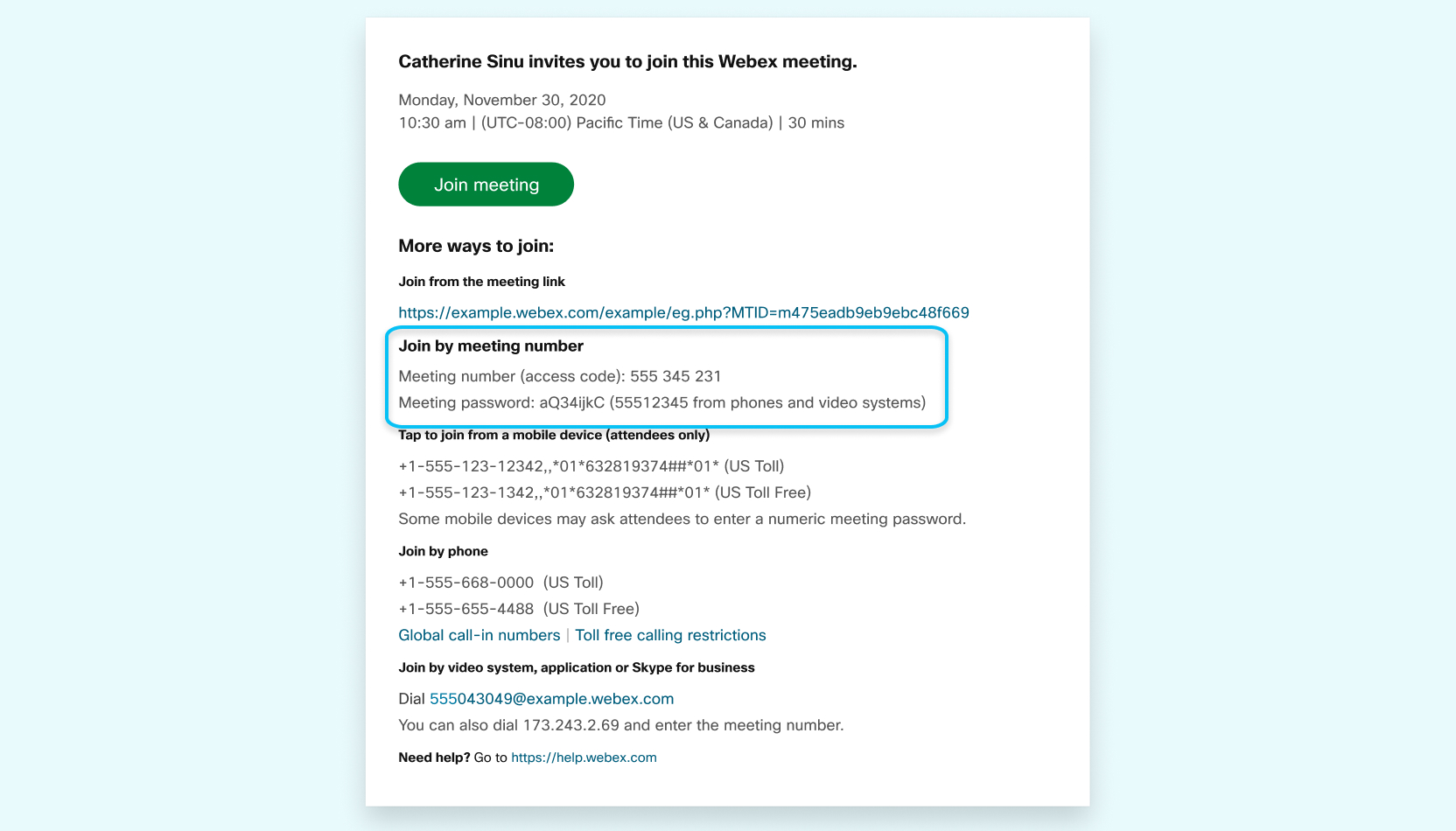
|
| 6 |
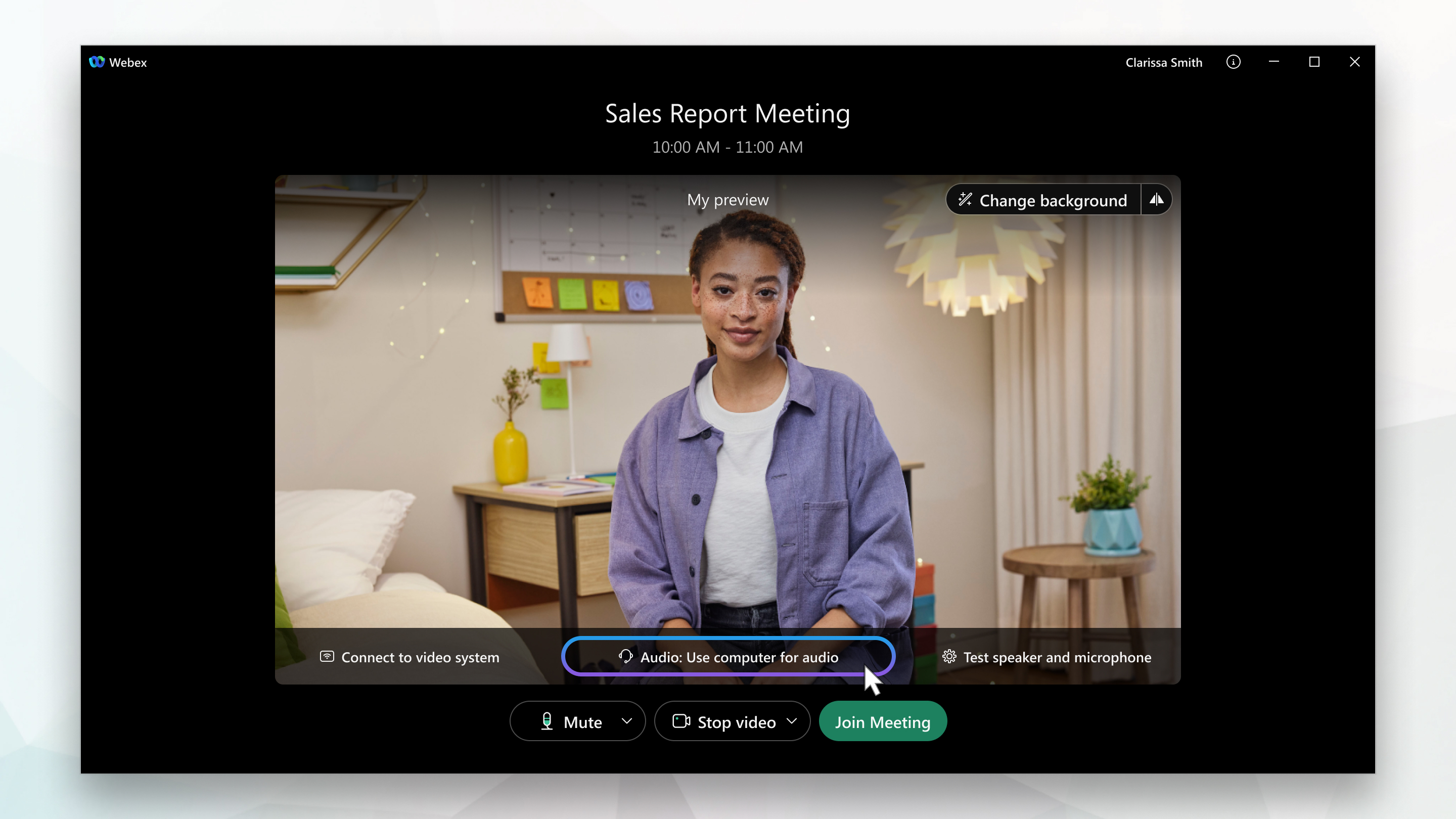
W oknie podglądu możesz upewnić się, że dźwięk i wideo wyglądają dobrze, zanim dołączysz do spotkania. Najpierw wybierz swój dźwięk.
|
| 7 |
Kliknij |
| 8 |
Kliknij Aby połączyć się z kompatybilnym urządzeniem wideo, kliknij Użyj systemu wideo. Aby uzyskać więcej informacji, zobacz Połączenie z systemem wideo z aplikacji komputer owej. |
| 9 |
Kliknij Dołącz do spotkania. |
 jeśli chcesz się przywitać ze wszystkimi, kiedy dołączysz.
  jeśli chcesz być widziany, gdy dołączysz.
Jeśli jesteś w podróży, możesz dołączyć do spotkania z telefonu Apple lub Android, tabletu lub zegarka Apple za pomocą aplikacji mobilnej Webex.
Będziesz mógł korzystać z wideo, rozmawiać z innymi uczestnikami i udostępniać treści.
| 1 |
Stuknij Dołącz do spotkania w zaproszeniu e-mailowym, gdy nadejdzie czas dołączenia do spotkania.  |
| 2 |
Stuknij Pobierz, aby zainstalować Webex Meetings aplikację i dołączyć do wideokonferencji. Aby dołączyć do spotkania tylko telefonicznie, dotknij numeru na ekranie. 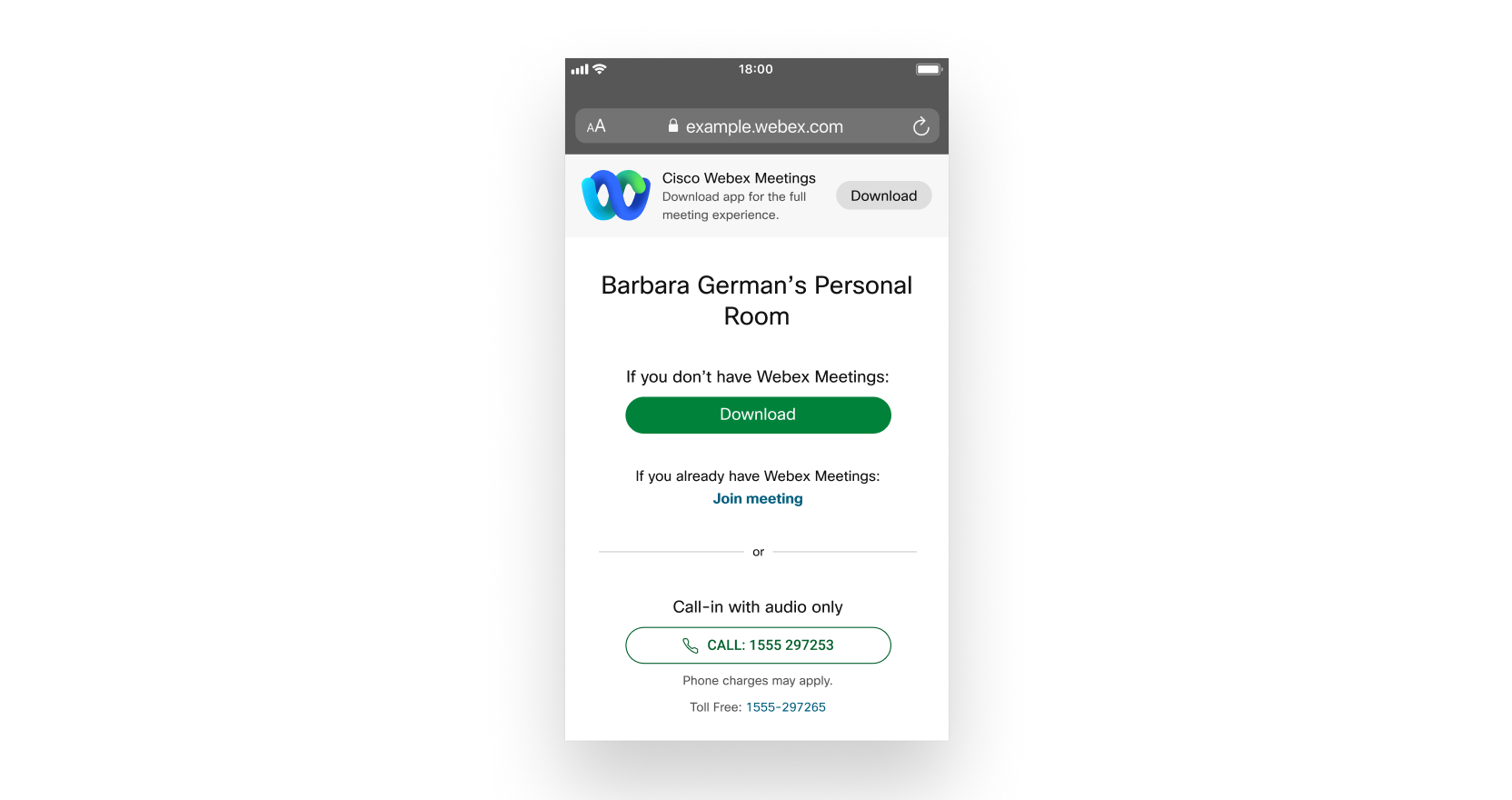
|
| 3 |
Stuknij Otwórz po zainstalowaniu aplikacji i zaakceptuj Warunki korzystania z usługi i oświadczenie o ochronie prywatności. Jeśli dołączasz do spotkania po raz pierwszy w systemie iOS, musisz ponownie wybrać łącze do spotkania z zaproszenia e-mail lub kalendarza, aby przejść do spotkania. |
| 4 |
Edytuj swoje imię i nazwisko tak, jak chcesz, aby pojawiało się na spotkaniu i wprowadź swój adres e-mail. Następnie zaznacz pole wyboru Zapamiętaj mnie, jeśli nie chcesz ponownie wpisywać swojego imienia i nazwiska przy następnym dołączeniu do spotkania. |
| 5 |
Stukni j opcję Z aloguj się, aby uzyskać dostęp do pełnej listy funkcji spotkania. Lub jeśli chcesz szybko dołączyć do spotkania i nie potrzebujesz dostępu do wszystkich funkcji spotkań, dotknij Dołącz jako gość. |
| 6 |
Stuknij OK Jeśli to konieczne, wprowadź hasło do spotkania - jest ono w zaproszeniu e-mail - i dotknij OK. |
| 7 |
Zmień ustawienia audio i wideo przed dołączeniem do spotkania. 
|
| 8 |
Stuknij Rozpocznij wideo, aby wyświetlić podgląd, jak będziesz wyglądać na innych, zanim dołączysz do spotkania. |
| 9 |
Kliknij przycisk Połącz z urządzeniem, aby dołączyć do spotkania z kompatybilnego urządzenia wideo. |
| 10 |
Stuknij Dołącz. |
Użyj aplikacji internetowej, aby dołączyć do spotkania w przeglądarce. Jest to najłatwiejszy sposób na dołączenie, jeśli używasz Chromebooka, komputera z systemem Linux lub po prostu nie chcesz niczego pobierać.
| 1 |
Otwórz wiadomość e-mail z zaproszeniem i kliknij Dołącz do spotkania.
|
| 2 |
Webex zaczyna przygotowywać się do połączenia Cię ze spotkaniem. Jeśli dołączasz z komputera z systemem Windows lub Mac, kliknij Dołącz w przeglądarce. Jeśli dołączysz z komputera z systemem Linux lub Chromebooka, nie zostaniesz poproszony o zainstalowanie czegokolwiek. Spotkanie po prostu otwiera się w przeglądarce. Zamiast tego możesz zobaczyć ładowaną stronę ze szczegółami spotkania. Jeśli tak, kliknij Dołącz do spotkania.
|
| 3 |
Edytuj swoje imię i nazwisko tak, jak chcesz, aby pojawiało się na spotkaniu, zaznacz Zapamiętaj mnie, a następnie kliknij Zalo guj się, aby uzyskać dostęp do pełnej listy funkcji spotkania. Lub jeśli chcesz szybko dołączyć do spotkania i nie potrzebujesz dostępu do wszystkich funkcji spotkań, kliknij Dołącz jako gość. |
| 4 |
Jeśli zostaniesz poproszony o podanie hasła do spotkania, wprowadź hasło do spotkania - znajduje się w zaproszeniu e-mail - i kliknij przycisk Kontynuuj.
|
| 5 |
W oknie podglądu możesz upewnić się, że dźwięk i wideo wyglądają dobrze, zanim dołączysz do spotkania. Najpierw wybierz swój dźwięk. 
Jeśli pojawi się monit, zezwolić przeglądarce na dostęp do aparatu i mikrofonu, aby zobaczyć i usłyszeć, co dzieje się podczas spotkania. |
| 6 |
Kliknij |
| 7 |
Kliknij Aby połączyć się z kompatybilnym urządzeniem wideo, kliknij Użyj systemu wideo. |
| 8 |
Kliknij Dołącz do spotkania. |
Jeśli masz problemy z przepust owością, to jest właściwa droga.
Kiedy wybierzesz spotkanie, możesz usłyszeć wszystkich uczestników spotkania, ale nie będziesz mógł zobaczyć nikogo ani tego, co udostępniają podczas spotkania.
| 1 |
Otwórz zaproszenie na spotkanie i zadzwoń pod jeden z numerów w sekcji Dołącz telefonicznie. W zależności od planu spotkania gospodarza, zaproszenie e-mail zawiera listę numerów wezwań. Jeśli numery telefonów nie są podane w zaproszeniu e-mailowym, skontaktuj się z gospodarzem spotkania. 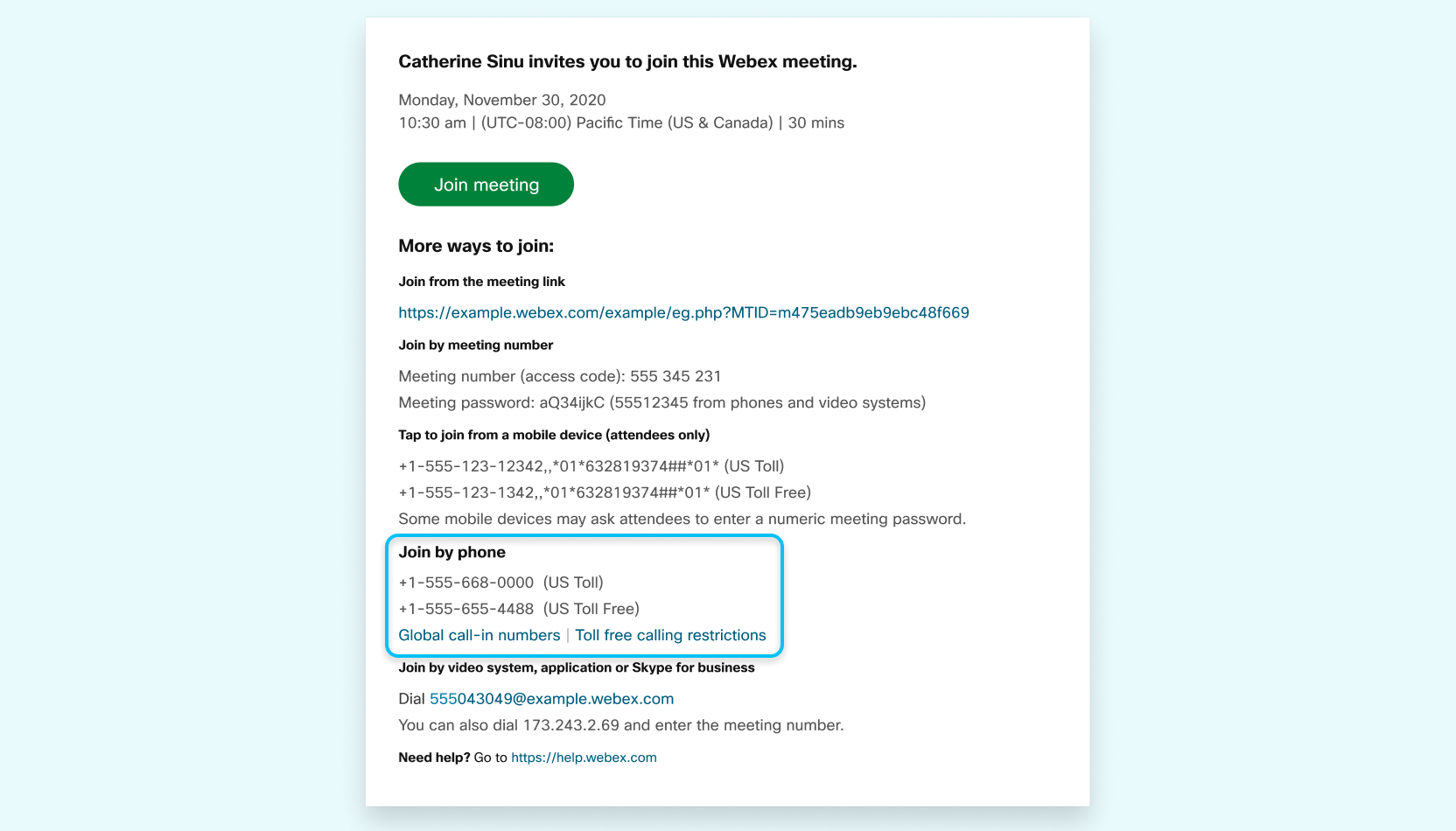
|
| 2 |
Wprowadź spotkanie lub kod dostępu, a następnie naciśnij #. 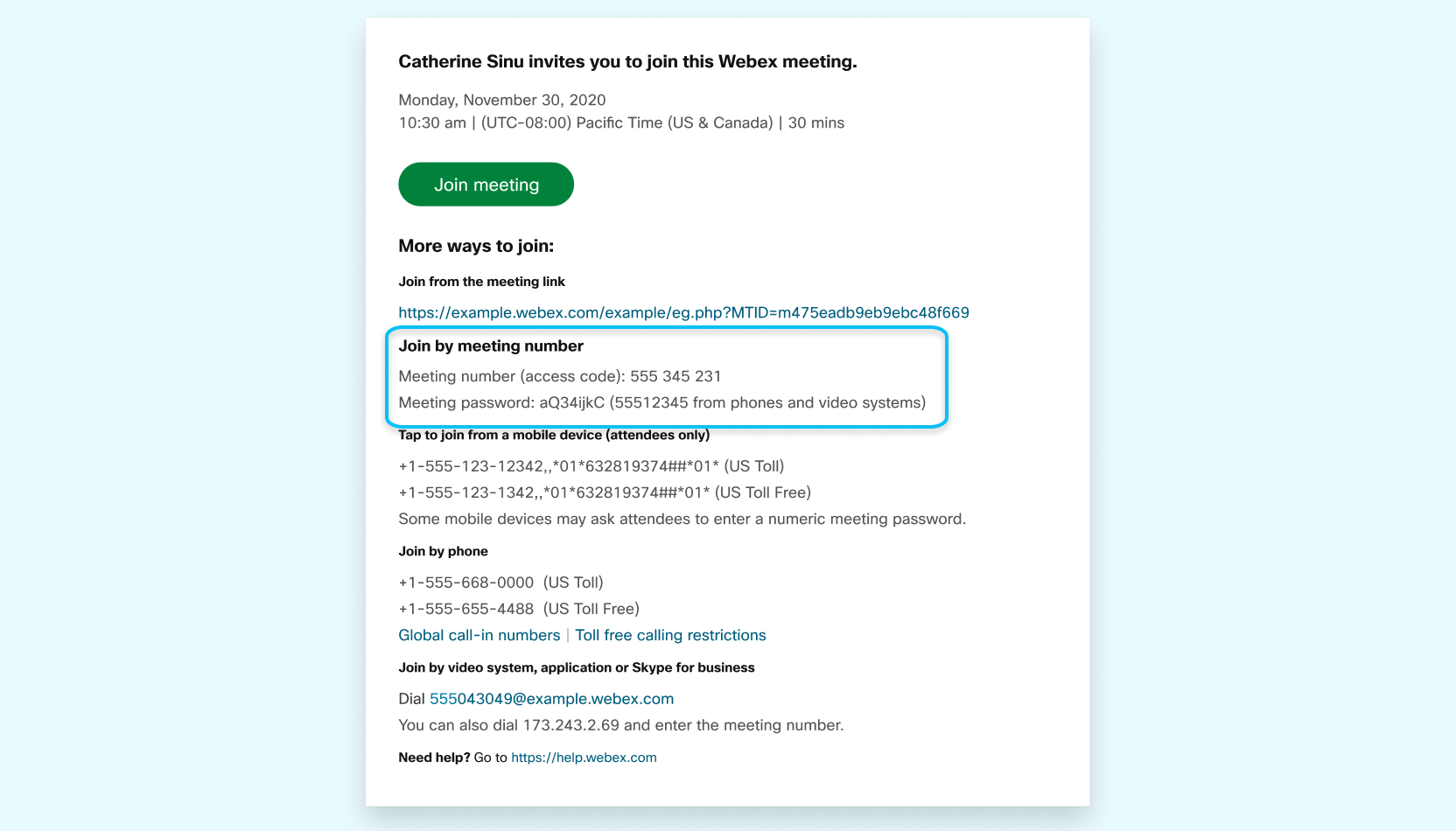
|
| 3 |
Wprowadź swój PIN lub identyfikator uczestnika, jeśli taki masz. Jeśli tego nie zrobisz, naciśnij #, aby umieścić go w lobby spotkań, gdzie gospodarz spotkania może Cię przyjąć. |
Dołącz za pomocą komputera lub urządzenia mobilnego, aby zobaczyć, co jest udostępniane na spotkaniu.
Gdy dołączasz do spotkania z urządzeń wideo firmy Cisco lub innych firm, możesz wybrać identyfikator URI SIP lub adres IP, aby dołączyć do spotkania.
Dla urządzeń SIP lub H.323
Dołącz za pomocą adresu wideo:
- Wprowadź adres spotkania.
- Jeśli korzystasz z urządzenia Webex, wykonaj kroki opisane w sekcji Dołącz do spotkań Webex z serii Board, Desk i Room Series.
Dołącz za pomocą adresu IP:
- Wprowadź adres IP.
- Wprowadź numer spotkania.
- W przypadku 1234@example.webex.com obsługiwany jest tylko protokół SIP TLS.
- W przypadku 1234@webex.com obsługiwane są SIP TCP, SIP TLS i H.323.
Nie potrzebujesz konta Webex, aby dołączyć do spotkań, na które jesteś zaproszony. Potrzebujesz zaproszenia e-mailowego zawierającego informacje potrzebne do dołączenia do spotkania.
Skontaktuj się z organizatorem spotkania w celu uzyskania zaproszenia.
Jeśli masz konto Webex, zaloguj się do swojej witryny Webex i wprowadź numer spotkania w polu wyszukiwania.
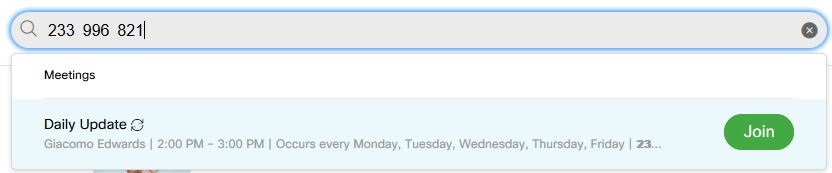
Jeśli nie masz konta, dołącz, wpisując numer spotkania na webex.com.
Jeśli używasz komputera do odtwarzania dźwięku:
-
Głośność głośnika lub mikrofonu może być niska. Dostosuj ustawienia głośnika i mikrofonu.
-
Przeci ążona sieć może powodować niską jakość dźwięku lub wideo. Spróbuj wyłączyć wideo i inne urządzenia, które mogą używać dużej przepustowości. Jeśli wszystko inne zawiedzie, rozważ wybr anie numeru na spotkanie w celu uzyskania dźwięku.
-
Jeśli dołączysz z przeglądarki za pomocą aplikacji internetowej, może być konieczne zezwolenie Webex na korzystanie z mikrofonu.
Dołącz do spotkania testowego, aby upewnić się, że Twoje urządzenia audio i wideo działają zgodnie z oczekiwaniami przed spotkaniem.
Gdy dołączasz do spotkania testowego, Webex Meetings aplikacja automatycznie pobiera, dzięki czemu łatwiej jest dołączyć do następnego spotkania.
Po kliknięciu łącza dołączenia w zaproszeniu e-mail Webex Meetings aplikacja automatycznie się pobiera. Możesz go również pobrać ze strony webex.com.
Jeśli chcesz dołączyć bez pobierania czegokolwiek, dołącz z przeglądarki.
Aby skonfigurować spotkanie, musisz mieć konto Webex. Jeśli nie masz konta, załóż darmowe konto i zacznij.
-
Możesz nie być gospodarzem spotkania. Jeśli zostałeś zaproszony na spotkanie, poproś gospodarza o nagranie.
Jeśli gospodarz nie jest na spotkaniu, współhost przej muje rolę gospodarza i może nagrywać. Gdy pierwotny host dołączy, odzyskuje rolę hosta i możliwość nagry wania.
-
Twoja witryna może nie mieć miejsca do przechowywania. Pobierz nagrania, aby utworzyć ich kopię zapasową, a następnie usuń je w User Hub, aby zrobić miejsce.
-
Nagrywanie może nie być włączone. Skontaktuj się z administratorem Webex.
-
Dla bezpłatnych użytkowników nagrywanie jest dostępne tylko z aplikacji komputerowej. Nie możesz nagrywać, jeśli rozpoczynasz spotkanie z aplikacji internetowej za pomocą Chromebooka.
- Jeśli wizualne znaki wodne zostaną dodane do udostępnionej zawartości spotkania, organizacja może uniemożliwić nagrywanie spotkania.


