
Köszönjük visszajelzését.
Csatlakozzon a Webex találkozóhoz
 Visszajelzés?
Néhány változtatást hajtottunk végre azokban a lehetőségekben, amelyek láthatók, mielőtt csatlakozna a Webex-értekezlethez. Ha korábbi Webex verzi ója van, előfordulhat, hogy ezek a beállítások nem láthatók. Ismerje meg, hogyan csatlakozhat értekezletekhez korábbi Webex verziókon.
Amikor csatlakozik egy értekezlethez, az IP-címek nem kerülnek megosztásra a többi résztvevővel.
Nem lehet letölteni? Így csatlakozhat közvetlenül a böngészőjéből.
| 1 |
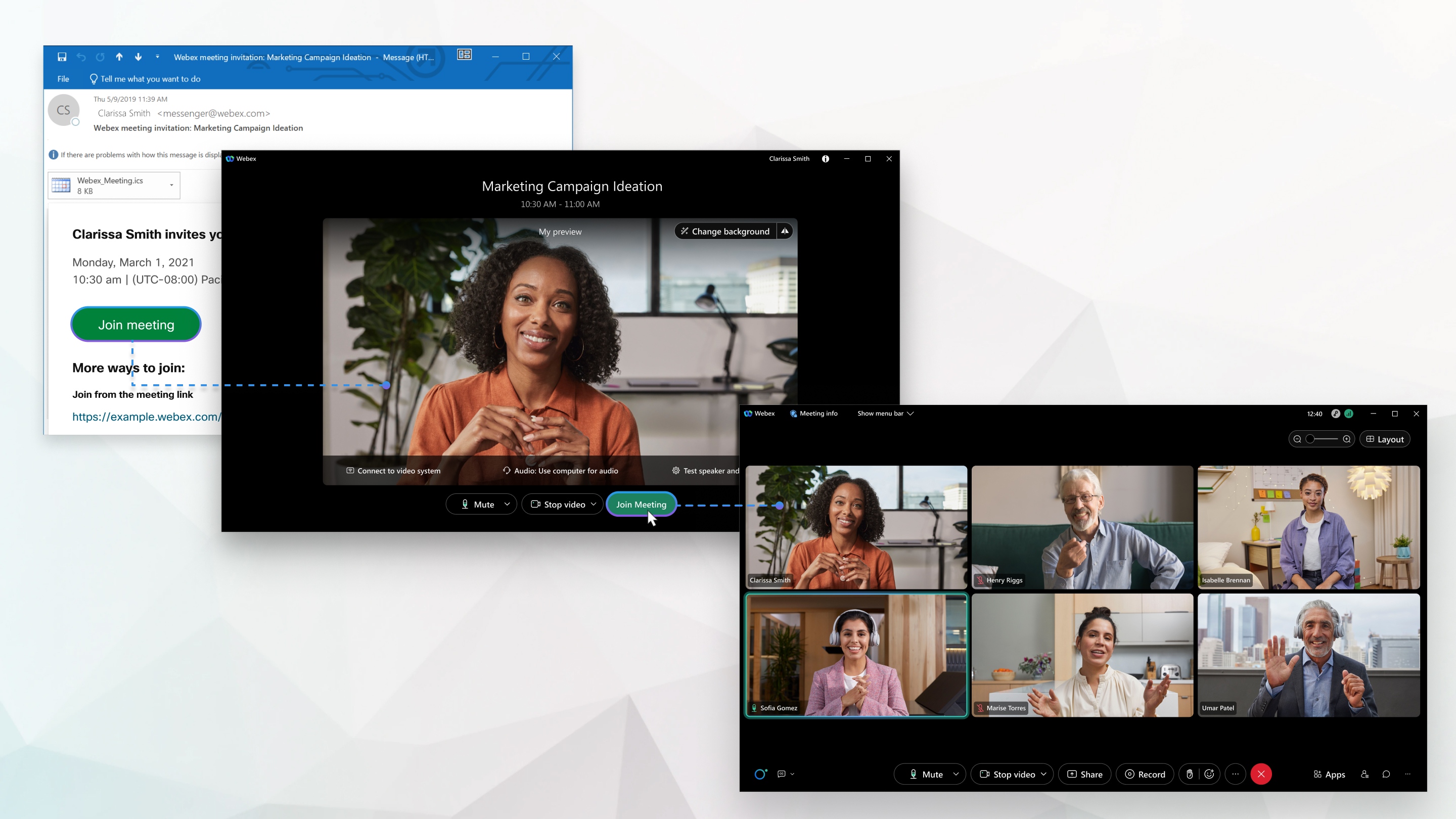
Nyissa meg e-mail meghívóját, majd kattintson az Értekez letbe csatlakozás gombra Ha nincs értekezletmeghívója, vegye fel a kapcsolatot az értekezlet házigazdájával. 
Ha először csatlakozik egy értekezlethez, a Webex automatikusan letölti az alkalmazást. Kattintson a telepítőfájlra az alkalmazás telepítéséhez, és kövesse az utasításokat. Ha Linux számítógépről vagy Chromebookról csatlakozik, nem kap semmit a rendszer telepítésére. Az értekezlet egyszerűen megnyílik a böngészőben. |
| 2 |
Kattintson a Webex megnyitása elemre, ha erre kéri. Ellenkező esetben kattintson az Érte kezlet indítása gom bra. 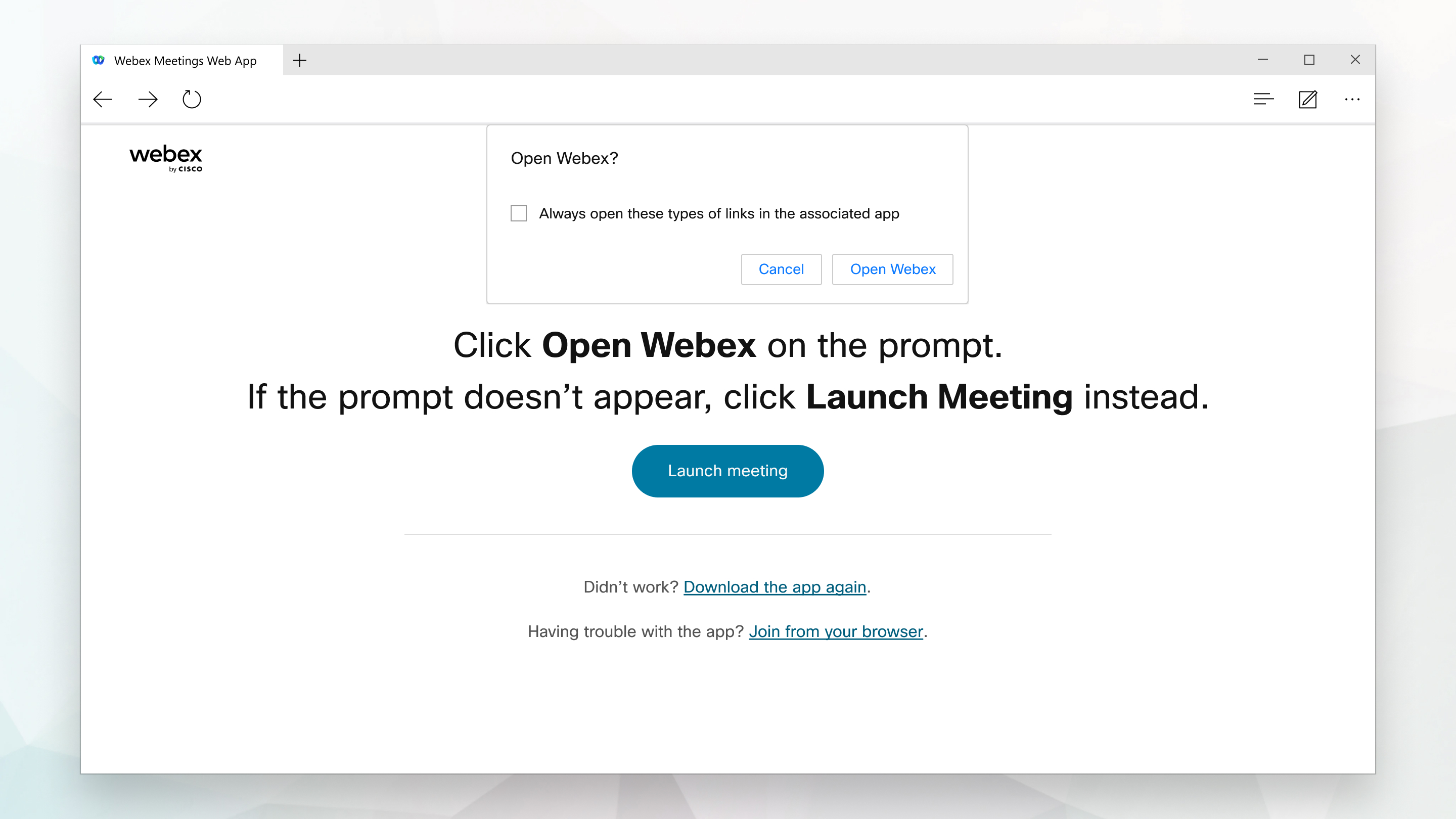
|
| 3 |
Írja be nevét úgy, ahogy azt szeretné, hogy megjelenjen az érte kezleten, jelölje be az Emléke zz en rám jelölőnégyzetet, majd kattintson a Bejelentkezés gombra, hogy hozzáférhessen az értekezlet funkcióinak teljes listájához. Vagy ha csak gyorsan szeretne csatlakozni az értekezlethez, és nincs szüksége hozzáférésre az összes értekezlet funkciójához, kattintson a Csat lakozás vendégként gombra. |
| 4 |
Írja be e-mail címét, jelölje be az Em lékezzen rám lehetőséget, majd kattintson a Tovább gombra. |
| 5 |
Írja be az e-mail meghívásban szereplő értekezlet jelszavát, majd kattintson a F olytatás gom bra. 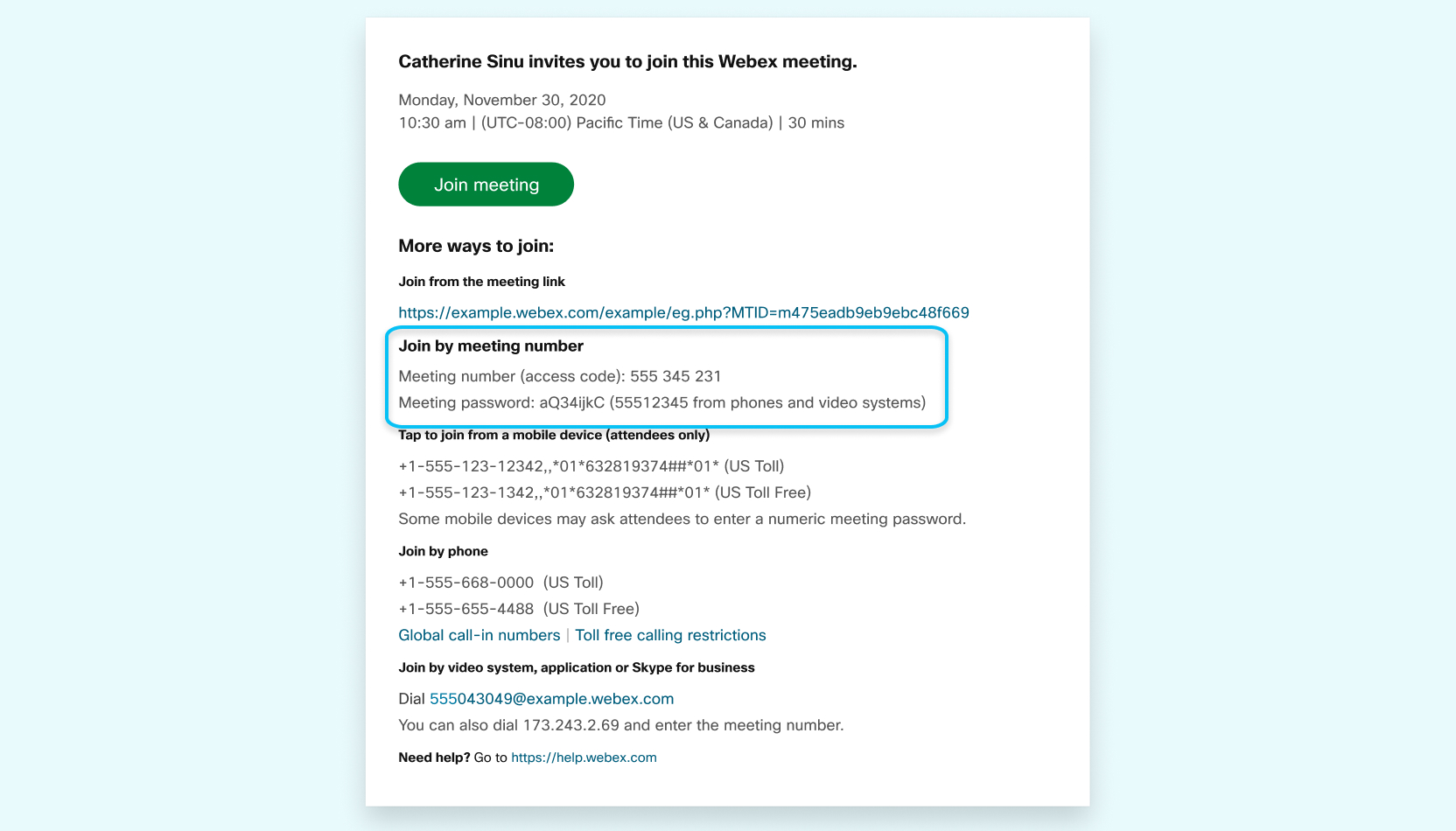
|
| 6 |
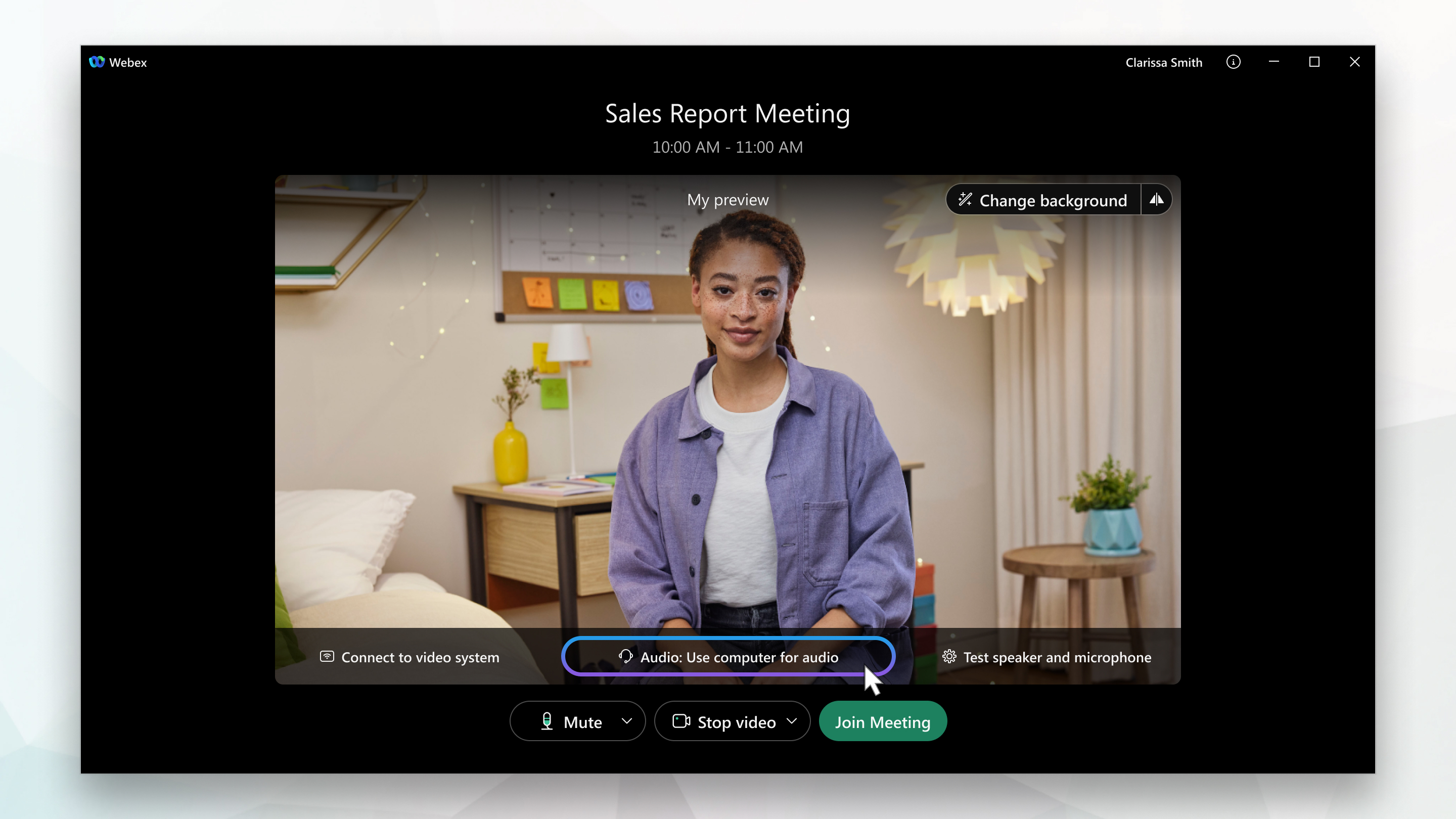
Az előnézeti ablakban meggyőződhet arról, hogy hang- és videó hangja és jól néz ki, mielőtt csatlakozna az értekezlethez. Először válassza ki a hangját.
|
| 7 |
Kattintson |
| 8 |
Kattintson Kompatibilis videoeszközhöz való csatlakozáshoz kattintson a Videórendszer használata gombra. További informáci ókért lásd: Csatlakozás videórendszerhez az asztali alkalmazá sból. |
| 9 |
Kattintson az Értekezletbe csatlakoz ás |
 ha mindenkinek köszönni akarsz, amikor csatlakozik.
  ha azt akarja, hogy lássák, amikor csatlakozik.
Ha úton van, csatlakozhat értekezletéhez Apple vagy Android telefonjáról, táblagépéről vagy Apple órájáról a Webex mobilalkalmazás segítségével.
Használhat videót, cseveghet más résztvevőkkel és megoszthatja a tartalmat.
| 1 |
Koppintson a Csatlakoz ás értekezletre az e-mail meghívásban, amikor eljön az ideje csatlakozni az értekezlethez.  |
| 2 |
Koppintson a Letöltés elemre az Webex Meetings alkalmazás telepítéséhez és a videokonferenciához való csatlakozáshoz. Ha csak telefonon szeretne csatlakozni az értekezlethez, koppintson a képernyőn megjelenő számra. 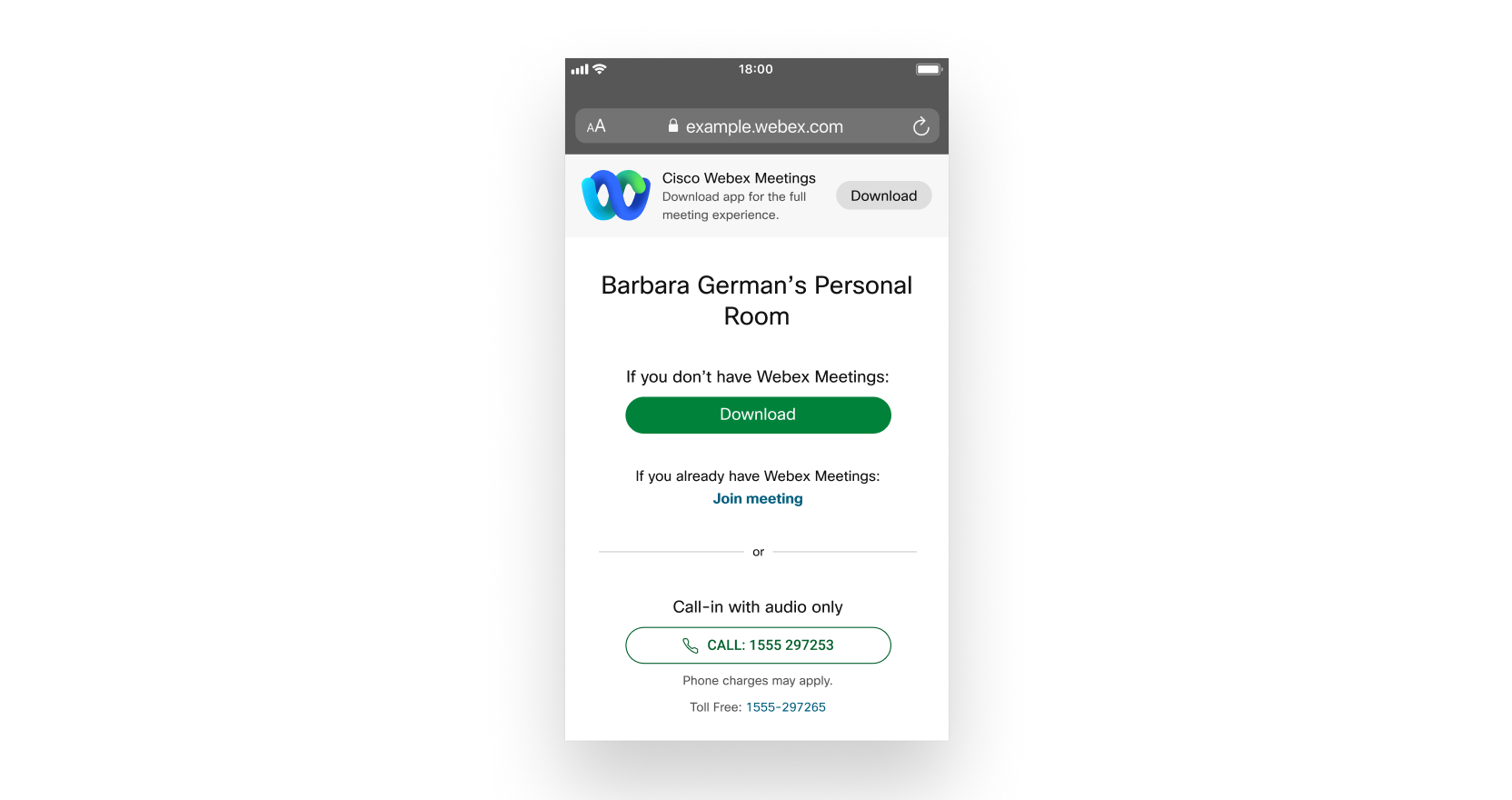
|
| 3 |
Az alkalmazás telep ítése után koppintson a Megnyit ás elemre, és elfogadja a Szolgáltatási feltételeket és az Adatvédelmi nyilatkozatot. Ha először csatlakozik egy értekezlethez iOS rendszeren, az értekezlet eléréséhez újra ki kell választania az értekezlet hivatkozását az e-mail meghívójából vagy a naptárból. |
| 4 |
Szerkessze nevét úgy, ahogy szeretné, hogy megjelenjen az értekezleten, és adja meg e-mail címét. Ezután jelölje be az Emlé kezz rám jelölőnégyzetet, ha nem akarja újra megadni a nevét, amikor legközelebb csatlakozik egy értekezlethez. |
| 5 |
Koppintson a Bejel entkezés elemre, hogy hozzáférhessen az értekezlet funkcióinak teljes listájához. Vagy ha csak gyorsan szeretne csatlakozni az értekezlethez, és nincs szüksége hozzáférésre az összes értekezlet funkciójához, koppintson a Csat lakozás vendégként elemre. |
| 6 |
Koppintson az OK gombra Ha szükséges, írja be az értekezlet jelszavát — az e-mail meghívásban található — és koppintson az OK gombra. |
| 7 |
Módosítsa a hang- és videó beállításait, mielőtt csatlakozna az értekezlethez. 
|
| 8 |
Koppintson a Videó ind ítása elemre, hogy megtekinthesse, hogyan fog kinézni mások számára, mielőtt csatlakozna az értekezlethez. |
| 9 |
Kattintson a Csatlakozás eszközhö z gombra, ha kompatibilis videoeszközről szeretne csatlakozni az értekezlethez. |
| 10 |
Érintse meg a Csatlakoz ás |
A webes alkalmazás segítségével csatlakozhat egy értekezlethez a böngészőből. Ez a legegyszerűbb módja annak, hogy csatlakozzon, ha Chromebookot, Linux számítógépet használ, vagy egyszerűen nem akar semmit letölteni.
| 1 |
Nyissa meg e-mail meghívóját, majd kattintson az Értekezlet be csatlakozás gom bra.
|
| 2 |
A Webex elkezdi felkészülni arra, hogy összekapcsolja Önt az értekezlettel. Ha Windows számítógépről vagy Macről csatlakozik, kattintson a Csatlakozás gombra a böngészőben. Ha Linux számítógépről vagy Chromebookról csatlakozik, a rendszer nem kéri semmit a telepítésre. Az értekezlet egyszerűen megnyílik a böngészőben. Ehelyett előfordulhat, hogy az értekezlet részleteinek betöltése látható. Ha igen, kattintson a Csat lakozás értekezlet re.
|
| 3 |
Szerkessze nevét úgy, ahogy azt szeretné, hogy megjelenjen az érte kezleten, jelölje be az Emléke zz en rám jelölőnégyzetet, majd kattintson a Bejelentkezés gombra, hogy hozzáférhessen az értekezlet funkcióinak teljes listájához. Vagy ha csak gyorsan szeretne csatlakozni az értekezlethez, és nincs szüksége hozzáférésre az összes értekezlet funkciójához, kattintson a Csat lakozás vendégként gombra. |
| 4 |
Ha értekezletjelszót kér, írja be az értekezlet jelszavát - ez szerepel az e-mail meghívójában -, majd kattintson a F olytatás gombra.
|
| 5 |
Az előnézeti ablakban meggyőződhet arról, hogy hang- és videó hangja és jól néz ki, mielőtt csatlakozna az értekezlethez. Először válassza ki a hangját. 
Ha a rendszer kéri, engedélyezze böngészőjének, hogy hozzáférjen a fényképezőgéphez és a mikrofonhoz, hogy lássa és hallja, mi történik az értekezleten. |
| 6 |
Kattintson |
| 7 |
Kattintson Kompatibilis videoeszközhöz való csatlakozáshoz kattintson a Videó rendszer használata gombra. |
| 8 |
Kattintson az értekezlethez csatlakoz ás |
Ha sávszélességgel kapcsolatos problémákat tapasztal, ez a megoldás.
Amikor tárcsázza az értekezletet, meghallgathatja az értekezleten részt vevő embereket, de nem láthatja senkit vagy azt, amit megosztanak az értekezlet során.
| 1 |
Nyissa meg értekezletmeghívóját, és hívja fel a telefonos csatlakozás alatt található számok egyikét. A házigazda értekezlettervétől függően az e-mail meghívója tartalmazza a bejelentkezési számok listáját. Ha a telefonszámok nem szerepelnek az e-mail meghívóban, vegye fel a kapcsolatot az értekezlet házigazdájával. 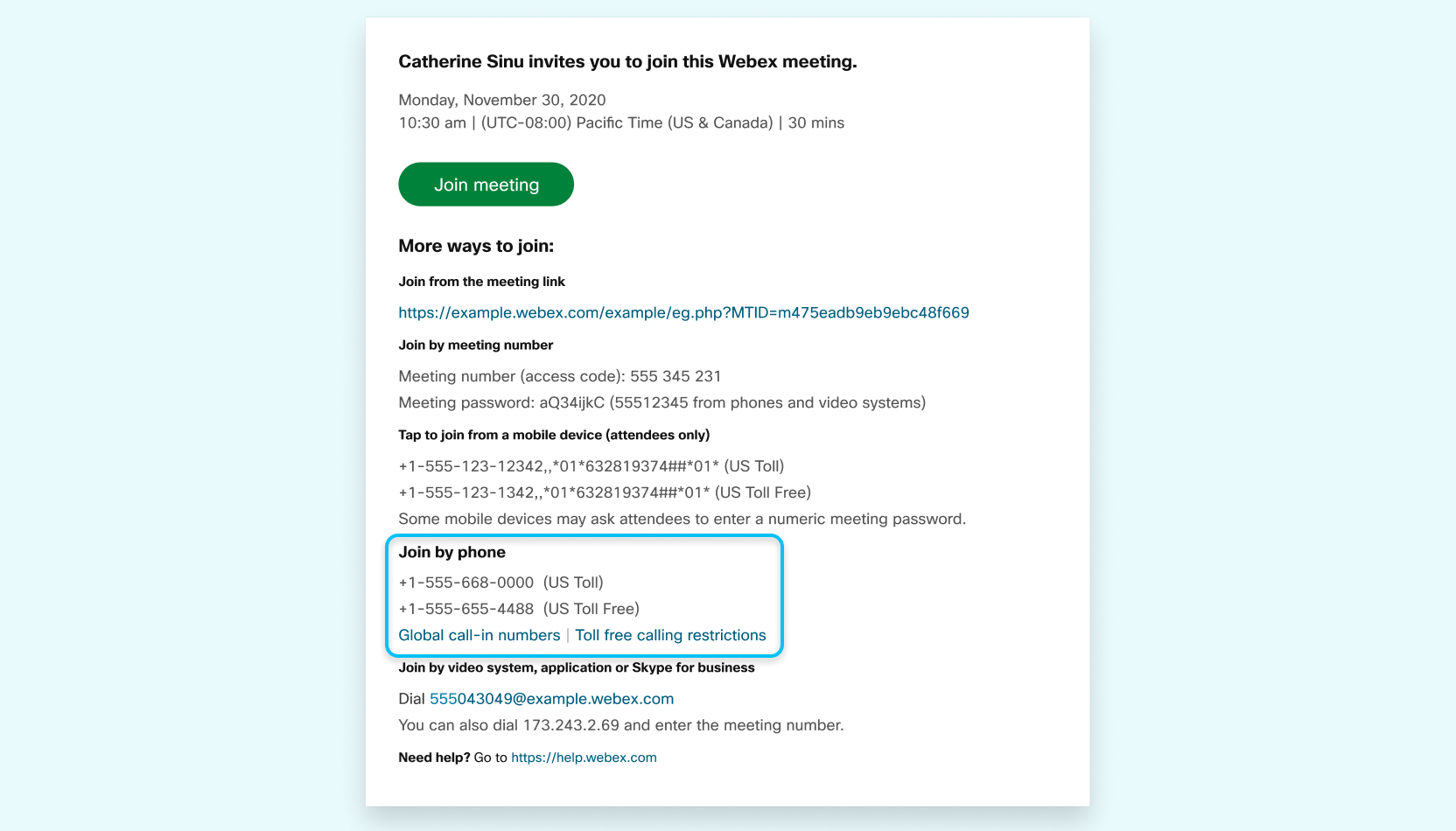
|
| 2 |
Írja be értekezletét vagy hozzáférési kódját, majd nyomja meg a # gom bot. 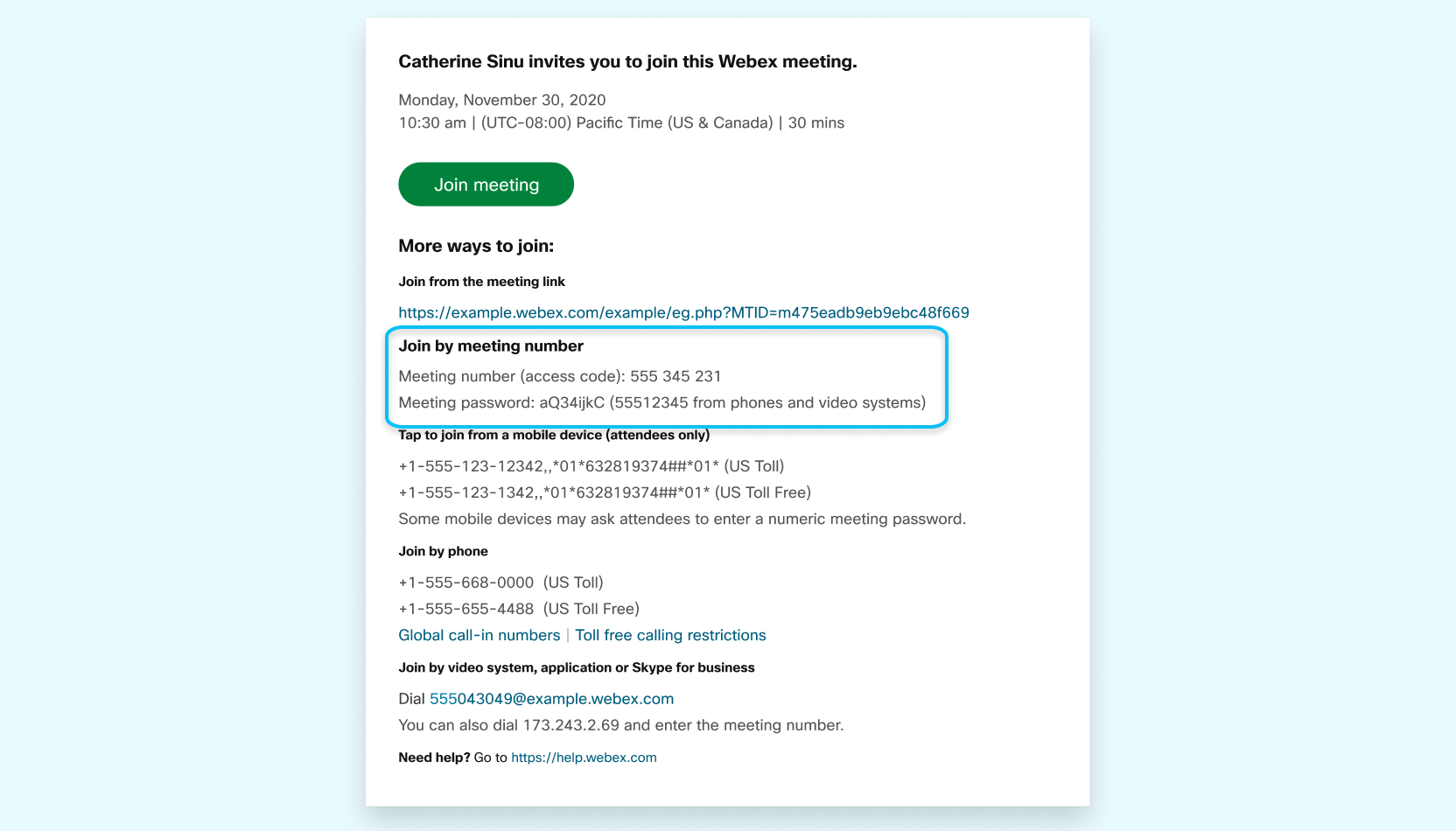
|
| 3 |
Írja be a résztvevő PIN-kódját vagy azonosítóját, ha van ilyen. Ha nem, nyomja meg a # gombot, hogy az érte kezlet előcsarnokába kerüljön, ahová az értekezlet házigazdája befogadhat Önt. |
Csatlakozzon számítógéppel vagy mobileszközzel, hogy megnézze, mit osztanak meg az értekezleten.
Ha Cisco vagy harmadik féltől származó videóeszközökről csatlakozik értekezletekhez, SIP URI-t vagy IP-címet tárcsázhat az értekezlethez való csatlakozáshoz.
SIP vagy H.323 készülékekhez
Csatlakozzon a videócím használatával:
- Adja meg az értekezlet címét.
- Ha Webex-eszközt használ, kövesse a Webex értekezletekhez csatlakozás a Board, Desk és Room Series című részben található lépéseket.
Csatlakozzon egy IP-cím használatával:
- Adja meg az IP-címet.
- Adja meg az értekezlet számát.
- A 1234@example.webex.com esetén csak a SIP TLS támogatott.
- A 1234@webex.com esetén a SIP TCP, a SIP TLS és a H.323 támogatott.
Nincs szüksége Webex-fiókra ahhoz, hogy csatlakozzon az értekezletekhez, amelyekre meghívást kap. Szüksége van egy e-mailes meghívóra, amely tartalmazza az értekezlethez való csatlakozáshoz szükséges információkat.
A meghívásért forduljon értekezletszervezőjéhez.
Ha van Webex-fiókja, jelentke zzen be a Webex webhelyére, és írja be az érte kezlet számát a keresőmezőbe.
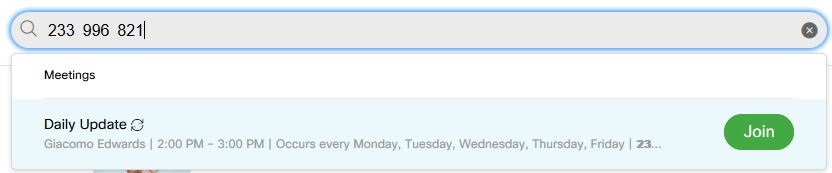
Ha nincs fiókja, csatlakozzon az értekezlet számának megadásával a webex.com oldalon.
Ha a számítógépet hanghoz használja:
-
A hangszóró vagy a mikrofon hangereje alacsony lehet. Állítsa be a hangszóró és a mikrofon beállítá sait.
-
A túlterhelt hálóz at rossz minőségű hangot vagy videót okozhat. Próbálja meg kikapcsolni a videót és más olyan eszközöket, amelyek nagy sávszélességet használnak. Ha minden más nem sikerül, fontolja meg az értekezlet tárcsázását hangzásért.
-
Ha böngészőjéből csatlakozik a webalkalmazással, előfordulhat, hogy engedélyeznie kell a Webex számára a mikrofon használatát.
Csatlakozzon egy tesztérte kezletre, hogy megbizonyosodjon arról, hogy audio- és videoeszközei az értekezlet előtt a várt módon működnek.
Amikor csatlakozik egy tesztértekezlethez, automatikusan letölti az Webex Meetings alkalmazást - így könnyebben csatlakozhat a következő értekezlethez.
Amikor rákattint a csatlakozási linkre az e-mail meghívásban, az Webex Meetings alkalmazás automatikusan letöltődik. Letöltheti a webex.com webhelyről is.
Ha bármit letöltés nélkül szeretne csatlakozni, csatlakozzon a böngészőjéből.
Az értekezlet létrehozásához Webex-fiókkal kell rendelkeznie. Ha nincs fiókja, regisztráljon egy ingyenes fiókra, és kezdje el.
-
Lehet, hogy nem te vagy a találkozó házigazdája. Ha meghívást kapott az értekezletre, kérje meg a házi gazdát, hogy rögzítse.
Ha a házigazda nem szerepel az értekezleten, a társ gazda vállal ja a házigazda szerepét, és rögzíthet. Miután az eredeti házigazda csatlakozik, visszavezték a házigazda szerepét és a felvételi kép ességet.
-
Lehet, hogy webhelyén nincs tárhely. Töltse le a felvétel eket, hogy biztonsági másolatot készítsen róluk, majd töröl je őket a User Hubban, hogy helyet kapjon.
-
Előfordulhat, hogy a felvétel nincs engedélyezve. Vegye fel a kapcsolatot a Webex rendszergazdájával.
-
Ingyenes felhasználók számára a felvétel csak az asztali alkalmazásból érhető el. Nem rögzítheti, ha a web es alkalmazásból indít értekezletet Chromebook használatával.
- Ha vizuális vízjeleket adnak hozzá egy értekezlet megosztott tartalmához, előfordulhat, hogy a szervezet megakadályozza az értekezlet rögzítését.


