
תודה על המשוב.
הגדרת העדפות השמע והווידאו בפגישה
 משוב?
משוב?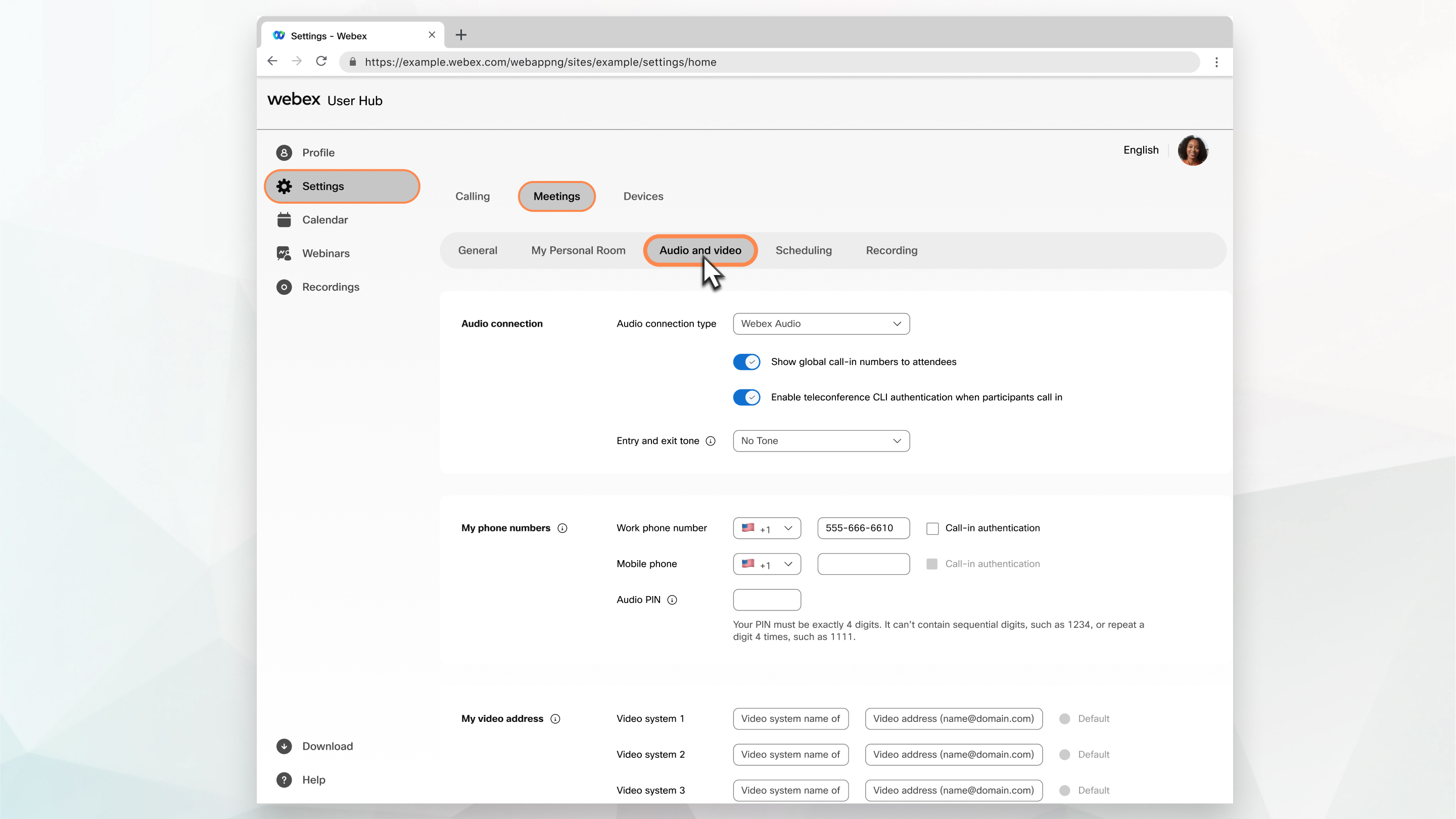
| 1 |
היכנס ל רכזת משתמשים ולאחר מכן בחר הגדרות. |
| 2 |
בחר בכרטיסייה שמע ווידאו. |
| 3 |
ערוך את ההגדרות עבור סוג חיבור השמע שלך. |
| 4 |
בחר אם להציג מספר חיוג חינם או להציג מספר שיחה גלובלי למשתתפים. |
| 5 |
לצד צ ליל כניסה ויציאה, בחר את המחוון שברצונך לשמוע כאשר מישהו נכנס או יוצא מחלק השמע של הפגישה. בעת שימוש באפשרות Webex Audio, אם התכונה 'הכרז' שם נבחרה, אלה המצטרפים באמצעות האפשרות השתמש במחשב לאודיו אינם מקבלים את האפשרות להקליט ולהכריז על שמם. בפלטפורמת הפ Webex Suite גישה, 'הכרז' שם אינו נתמך כצליל כניסה ויציאה. |
| 6 |
הגדר את מספר השיחה המוגדר כברירת מחדל עבור הפעלות שאתה מארח או שאתה משתתף בהן. הגדר עד שני מספרי שיחה להצגה בעת ההצטרפות:
|
| 7 |
תחת מספרי הטלפון שלי, הזן את מספרי הטלפון שישמשו לאימות שלך. מספרים אלה יופיעו כאשר תשתמש באפש רות התק שר אלי כדי להתחבר לאודיו בפגישות. |
| 8 |
הזן קוד PIN של מארח אם ברצונך להתחיל פגישה בחדר אישי בטלפון או במערכת וידאו או פגישה מתוזמנת בטלפון. |
| 9 |
הזן קוד PIN שמע אם ברצונך רמה משנית של אימות טלפוני. |
| 10 |
כדי להשתמש בפגישת ו עידה אישית של Webex (PCN) לחץ על צור חשבון. |
| 11 |
אם ברצונך להצטרף לפגישות מהר יותר, סמן את תיבת הסי מון התחבר אוטומטית לשמע באמצעות מחשב. כעת כאשר אתה מתחיל או מצטרף לפגישה באתר זה, השמע שלך מתחבר אוטומטית למחשב שלך. |
| 12 |
הוסף את הפרטים עבור מערכות הווידאו כגון שם מערכת הווידאו וכתובת הווידאו. ניתן להוסיף עד שלוש מערכות וידאו. |
| 13 |
בחר שמור. |


