
Dziękujemy za opinię.
Ustawianie preferencji audio i wideo spotkania
 Opinia?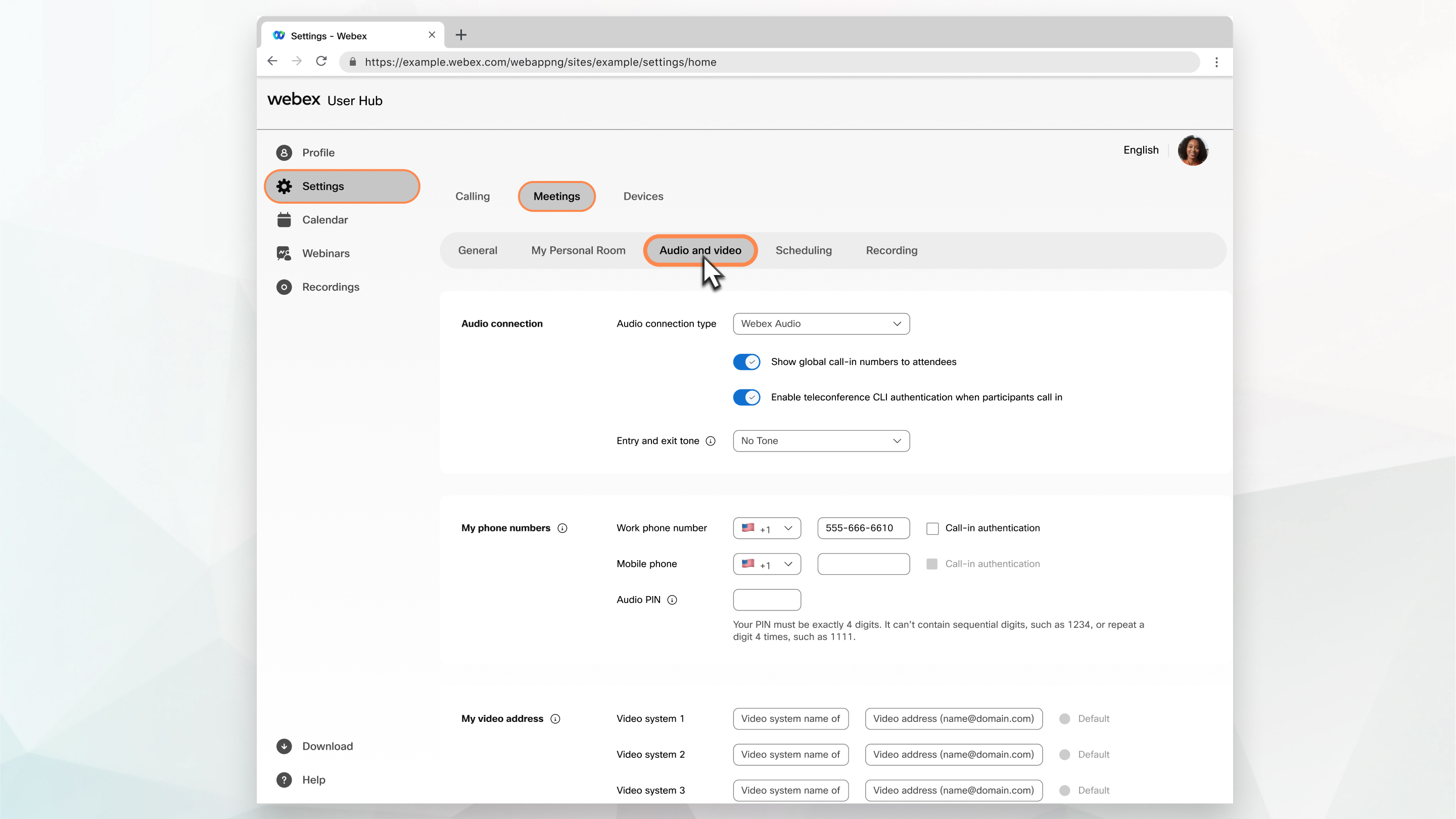
| 1 |
Zaloguj się do User Hub, a następnie wybierz Ustawienia. |
| 2 |
Wybierz kartę Audio i wideo. |
| 3 |
Edytuj ustawienia typu połączenia audio. |
| 4 |
Wybierz, czy chcesz wyświetlić bezpłatny numer, czy wyświetlić uczestnikom globalny numer wezwania. |
| 5 |
Obok opcji T on wejścia i wyjścia wybierz wskaźnik, który chcesz usłyszeć, gdy ktoś wejdzie lub wychodzi z części audio spotkania. W przypadku korzystania z opcji Webex Audio, jeśli zaznaczona jest funkcja Ogłoś nazwę, osoby dołączające za pomocą opcji Użyj komputera dla dźwięku nie otrzymują opcji nagrywania i ogłoszenia swojej nazwy. Na platformie Webex Suite spotkania funkcja Ogło ś nazwę nie jest obsługiwana jako dźwięk wejścia i wyjścia. |
| 6 |
Ustaw domyślny numer wezwania dla sesji, w których prowadzisz lub w których uczestniczysz. Skonfiguruj maksymalnie dwa numery wywoławcze do wyświetlania podczas łączenia:
|
| 7 |
W obszarze Moje numery telefonów wprowadź numery telefonów, które będą używane do uwierzytelniania użytkownika. Te numery pojawią się, gdy użyjesz opcji Zadzwoń do mnie, aby połączyć się z dźwiękiem podczas spotkań. |
| 8 |
Wprowadź kod PIN hosta, jeśli chcesz rozpocząć spotkanie w pokoju osobistym przez telefon lub system wideo lub zaplanowane spotkanie telefonicznie. |
| 9 |
Wprowadź kod PIN audio, jeśli chcesz uzyskać dodatkowy poziom uwierzytelniania telefonu. |
| 10 |
Aby korzystać ze spotkania Webex Personal Conference (PCN), kliknij opcję Gener uj konto. |
| 11 |
Jeśli chcesz szybciej dołączyć do spotkań, zaznacz pole wyboru Automatycznie łącz się z dźwiękiem za pomocą komputera. Teraz, gdy rozpoczynasz spotkanie w tej witrynie lub dołączasz do niego, dźwięk łączy się automatycznie z komputerem. |
| 12 |
Dodaj szczegóły dotyczące systemów wideo, takie jak nazwa systemu wideo i adres wideo. Możesz dodać do trzech systemów wideo. |
| 13 |
Wybierz Zapisz. |


