
תודה על המשוב.
אפליקציית Webex | הוספת אנשים למרחב צוות
 משוב?
משוב?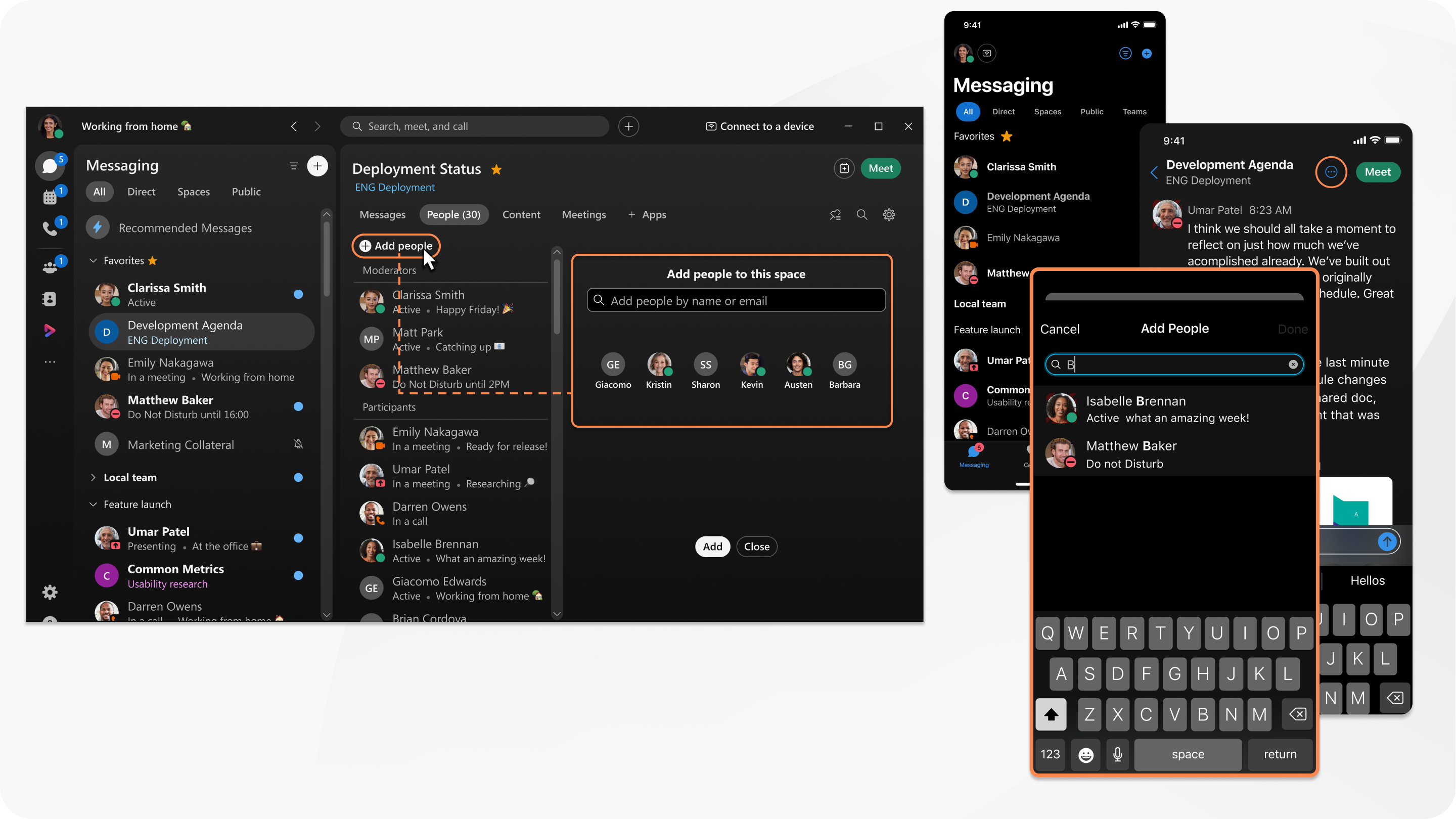
| 1 |
עבור אל צוותים
|
| 2 |
בחלל, לחץ על אנשים ולאחר מכן לחץ על |
| 3 |
הזן שם או כתובת דוא"ל ובחר אותם מרשימת התוצאות. אם בחרת מישהו שאינך רוצה להוסיף לחלל, לחץ על תמונת הפרופיל שלו כדי להסיר אותו.
|
| 4 |
לחץ על הוסף כדי להוסיף את האנשים שבחרת לחלל. |
 , בחר צוות ולאחר מכן בחר רווח מרשימת הרווחים.
| 1 |
עבור אל הודעות והק ש על צוו תים. |
| 2 |
בחר צוות ולאחר מכן בחר רווח מרשימת הרווחים. |
| 3 |
בברז החלל |
| 4 |
לאחר מכן, הקש על הוסף. |
 , בחר
, בחר 
| 1 |
עבור אל הודעות והק ש על צוו תים. |
| 2 |
בחר צוות ולאחר מכן בחר רווח מרשימת הרווחים. |
| 3 |
בברז החלל |
| 4 |
לאחר מכן, הקש על אישור.
|
 , בחר
, בחר | 1 |
עבור אל צוותים
|
| 2 |
בחלל, עבור אל אנשים ולאחר מכן לחץ על |
| 3 |
הקלד את שם האדם שברצונך להוסיף ובחר אותו מהרשימה. אם בחרת בטעות מישהו שאינך רוצה, לחץ על תמונת הפרופיל שלו כדי להסיר אותו. אם השם שלהם לא מופיע, אין להם חשבון Webex App. הזן את כתובת הדוא"ל שלהם כדי להזמין אותם להצטרף. |
| 4 |
לחץ על הוסף כדי להוסיף את האנשים שבחרת לחלל. ניתן להוסיף עד 50 אנשים בכל פעם על-ידי העתקה והדבקה של רשימת כתובות דואר אלקטרוני המופרדות בפסיקים או בנקודת פסיק. |


