
תודה על המשוב.
חיפוש שיחה באפליקציית Webex |: בקשת שיחות מ-AI Assistant
 משוב?
משוב? 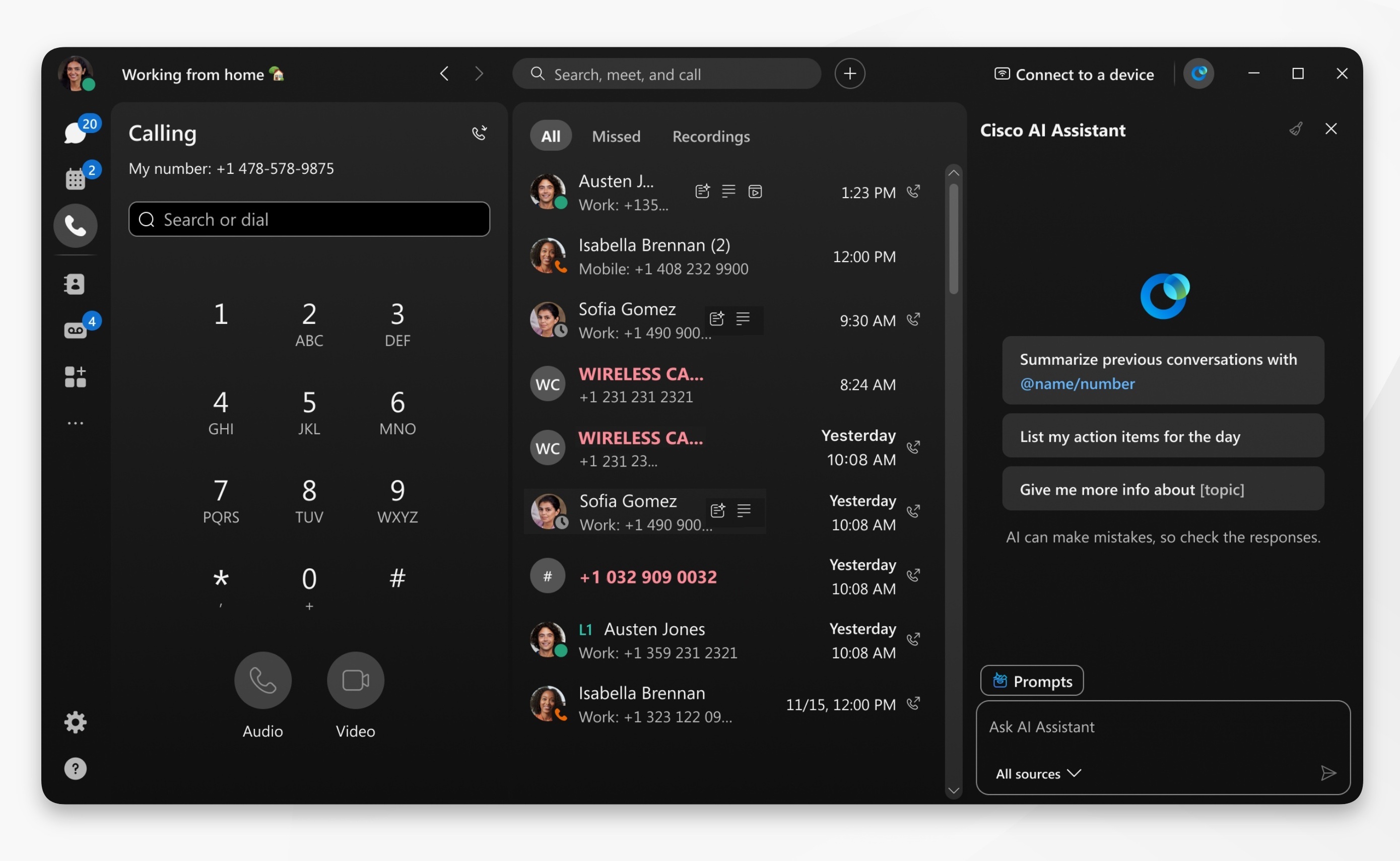
לפני שתתחיל
פתח את Webex והיכנס.
| 1 |
לחץ על שיחות, לאחר מכן עבור לכותרת האפליקציה ולחץ על עוזר בינה מלאכותית |
| 2 |
עבור אל שאל את עוזר הבינה המלאכותית- שאל שאלות, לחפש או לגלות מידע נוסף על שיחות ותוכן. עוזר הבינה המלאכותית המאוחד של Ask משולב בכל רחבי Webex. ניתן לחפש תוכן בהודעות, פגישות ושיחות מכל מקום באפליקציה, בין אם אתם מנווטים בכרטיסיות או נמצאים כעת בפגישה. ניתן גם לאחזר וליצור תשובות מכל מקור ידע שבחרתם בלוח הבינה המלאכותית. התשובות מגיעות עם קישורי ציטוט מודגשים שניתן ללחוץ עליהם כדי להגיע ישירות למקור, כך שתוכלו להגיע במהירות לתוכן ספציפי לקבלת מידע נוסף. בחלונית הבינה המלאכותית, בחרו מבין:
לחץ על הפסק יצירת כדי לבטל תשובה של עוזר הבינה המלאכותית. או, לחצו על העתק לעוזר הבינה המלאכותית יש בעיה עם שאלות סובייקטיביות ועשוי להחזיר תוצאות לא מדויקות. שאלו שאלות שמתחילות ב: מצא, מה, מי, או השתמש במילות מפתח, כגון שם הפרויקט. |
 .
. כדי להעתיק את תוכן התשובה ולשתף אותה במקום אחר.


