
Merci pour votre commentaire.
Application Webex |Recherche conversationnelle : Demander à l'assistant IA de passer un appel
 Un commentaire ?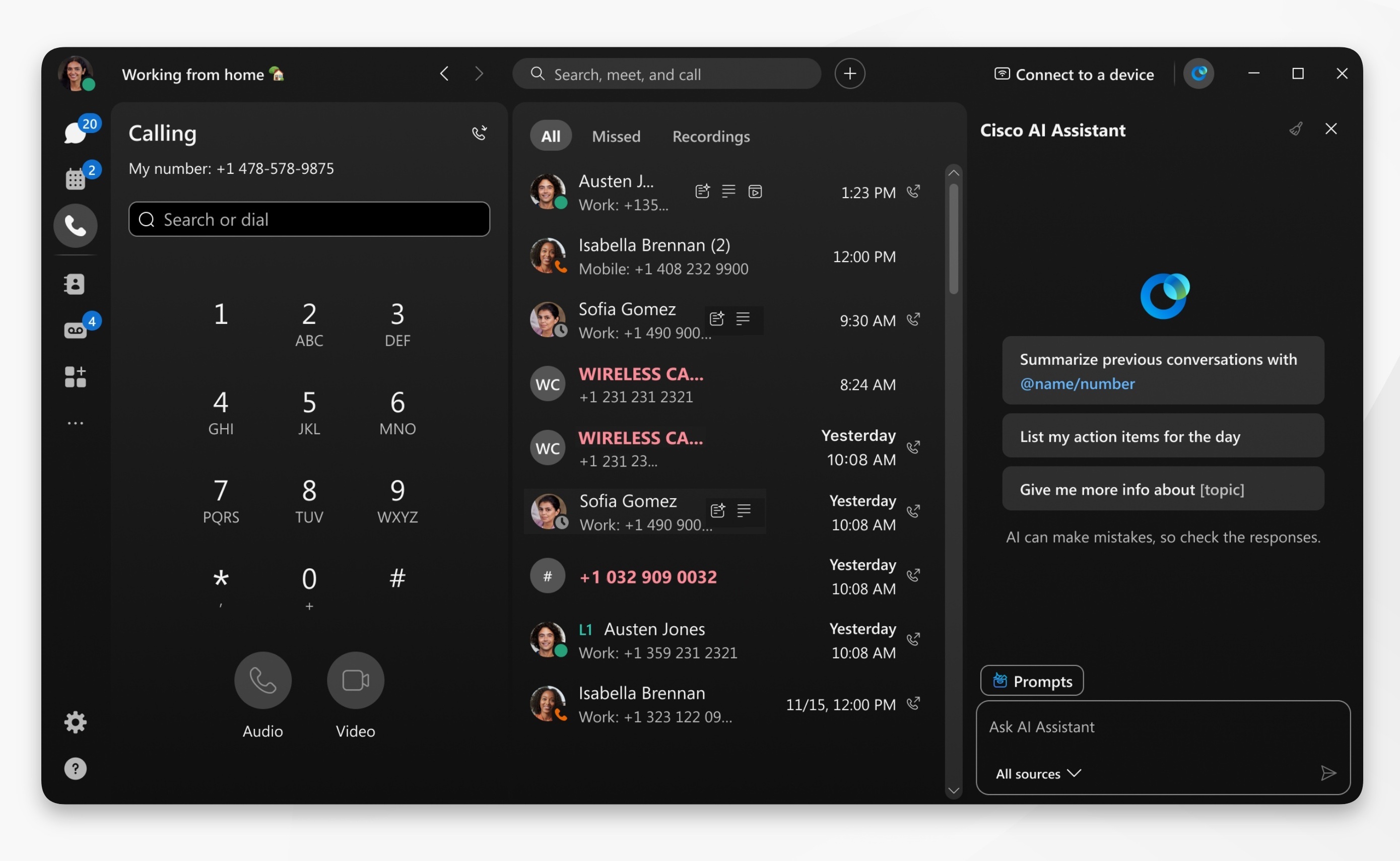
Avant de commencer
Ouvrez Webex et connectez-vous.
| 1 |
Cliquez sur Appel, puis accédez à l'en-tête de l'application et cliquez sur Assistant IA |
| 2 |
Allez dans Demandez à l'Assistant IA— posez des questions, recherchez ou découvrez plus d'informations sur les conversations et le contenu des appels. L'assistant IA Unified Ask est intégré à l'ensemble de Webex. Vous pouvez rechercher du contenu dans les sections Messagerie, Réunions et Appels depuis n'importe où dans l'application, que vous naviguiez entre vos onglets ou que vous soyez en réunion. Vous pouvez également récupérer et générer des réponses à partir de n'importe quelle source de connaissances que vous avez sélectionnée dans le panneau IA. Les réponses sont accompagnées de liens de citation mis en évidence sur lesquels vous pouvez cliquer pour accéder directement à la source, ce qui vous permet de consulter rapidement un contenu spécifique pour obtenir plus d'informations. Dans le panneau IA, sélectionnez parmi :
Cliquez sur Arrêter la génération pour annuler une réponse de l'Assistant IA. Ou cliquez sur Copier L'assistant IA a des difficultés avec les questions subjectives et peut renvoyer des résultats inexacts. Posez des questions qui commencent par : Recherchez « quoi », « qui » ou utilisez des mots clés, tels qu'un nom de projet. |
 .
. , pour copier le contenu de la réponse et le partager ailleurs.


