
コメントありがとうございます。
Webexアプリ |会話型検索: AIアシスタントに電話をかけるよう依頼する
 フィードバックがある場合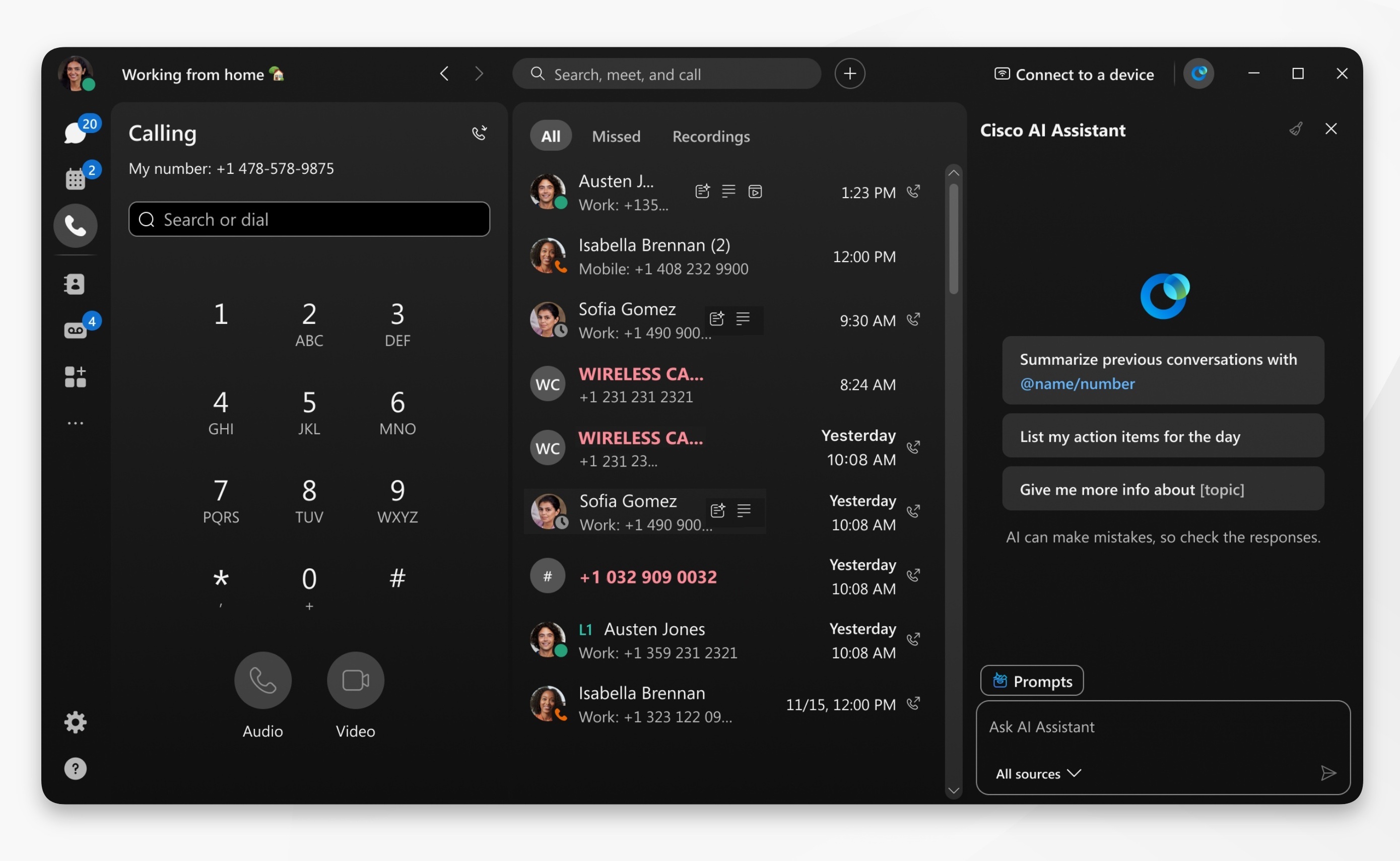
開始する前に
Webexを開いてサインインしてください。
| 1 |
通話をクリックし、アプリのヘッダーに移動して AI アシスタント |
| 2 |
AIアシスタントに質問に移動して、通話内容やコンテンツについて質問したり、検索したり、詳細を調べたりしてください。 統合Ask AIアシスタント はWebex全体に統合されています。アプリ内のタブを操作している場合でも、会議中であっても、メッセージング、会議、通話のコンテンツをアプリ内のどこからでも検索できます。AIパネルで選択した知識源から、回答を取得したり生成したりすることもできます。 回答には、引用元へのリンクがハイライト表示されており、クリックすると直接出典元に移動できるため、より詳しい情報が必要な特定のコンテンツに素早くアクセスできます。 AIパネルで、以下から選択してください。
AIアシスタントの応答をキャンセルするには、 生成を停止 をクリックしてください。または、 コピー AIアシスタントは主観的な質問への対応が苦手で、不正確な結果を返す場合があります。次のような質問から始めてください。検索する、何を検索する、誰を検索するか、またはプロジェクト名などのキーワードを使用する。 |
 をクリックします。
 をクリックして、回答内容をコピーし、他の場所で共有することもできます。


