
피드백을 보내 주셔서 감사합니다.
Webex 앱 |대화형 검색: AI 비서에게 전화해달라고 요청하세요
 피드백이 있습니까?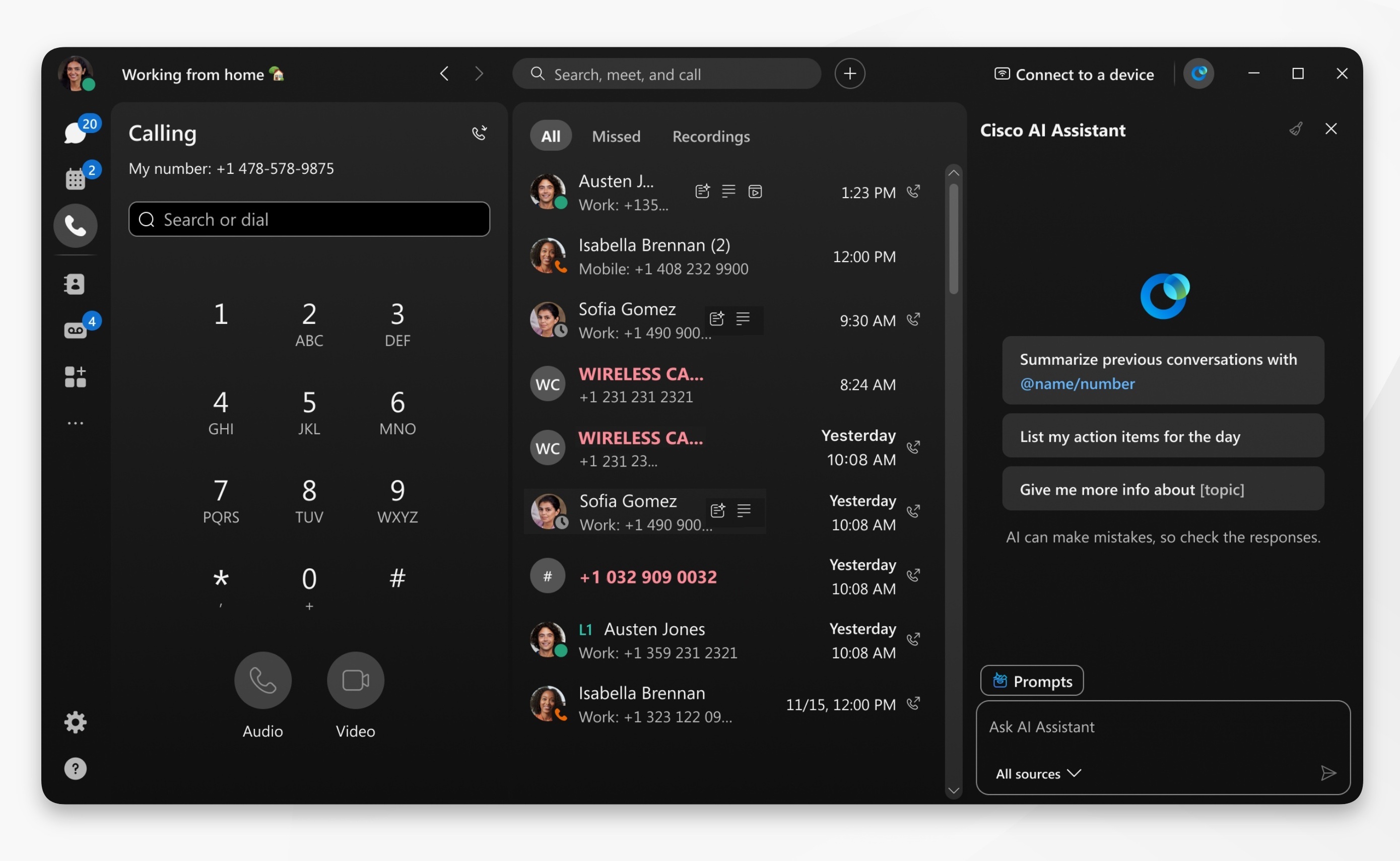
시작하기 전에
Webex를 열고 로그인하세요.
| 1 |
통화를 클릭한 다음 앱 헤더로 이동하여 AI 어시스턴트 |
| 2 |
AI 어시스턴트에게 질문하기로 이동하여 통화 내용 및 콘텐츠에 대해 질문하거나 검색하거나 자세한 정보를 확인하세요. 통합 Ask AI 어시스턴트 는 Webex 전체에 통합되어 있습니다. 메시지, 회의, 통화 앱 내 어디에서든 탭을 탐색 중이거나 회의 중일 때에도 콘텐츠를 검색할 수 있습니다. AI 패널에서 선택한 지식 소스에서 답변을 검색하고 생성할 수도 있습니다. 답변에는 출처로 바로 이동할 수 있는 링크가 강조 표시되어 있으므로, 클릭하여 더 자세한 정보를 얻기 위해 특정 콘텐츠를 빠르게 찾아볼 수 있습니다. AI 패널에서 다음 중에서 선택하세요.
AI 어시스턴트 답변을 취소하려면 생성 중지 를 클릭하세요. 또는 복사 AI 어시스턴트는 주관적인 질문에 대처하는 데 어려움을 겪을 수 있으며, 부정확한 결과를 반환할 수도 있습니다. 다음과 같이 시작하는 질문을 하세요: 프로젝트 이름과 같은 키워드를 사용하여 무엇을, 누구를 찾거나 검색하세요. |
 를 클릭합니다.
 를 클릭하여 답변 내용을 복사하고 다른 곳에 공유하세요.


