
תודה על המשוב.
עדכן את אפליקציית שולחן העבודה Webex Meetings שלך לאפליקציית Webex
 משוב?
משוב?כאשר אתה רואה את הלחצן עדכן כעת ביישום שולחן העבודה של פגישות, אתה מוכן לעדכן לאפליקציית Webex.
באפשרותך לעדכן כאשר מנהל המערכת שלך הפך את העדכון לזמין עבורך ואתה משתמש בגירסה 41.10 ואילך. כדי לברר באיזו גרסה של אפליקציית שולחן העבודה אתה משתמש, בחר הגדרת אפליקציה  > אודות.
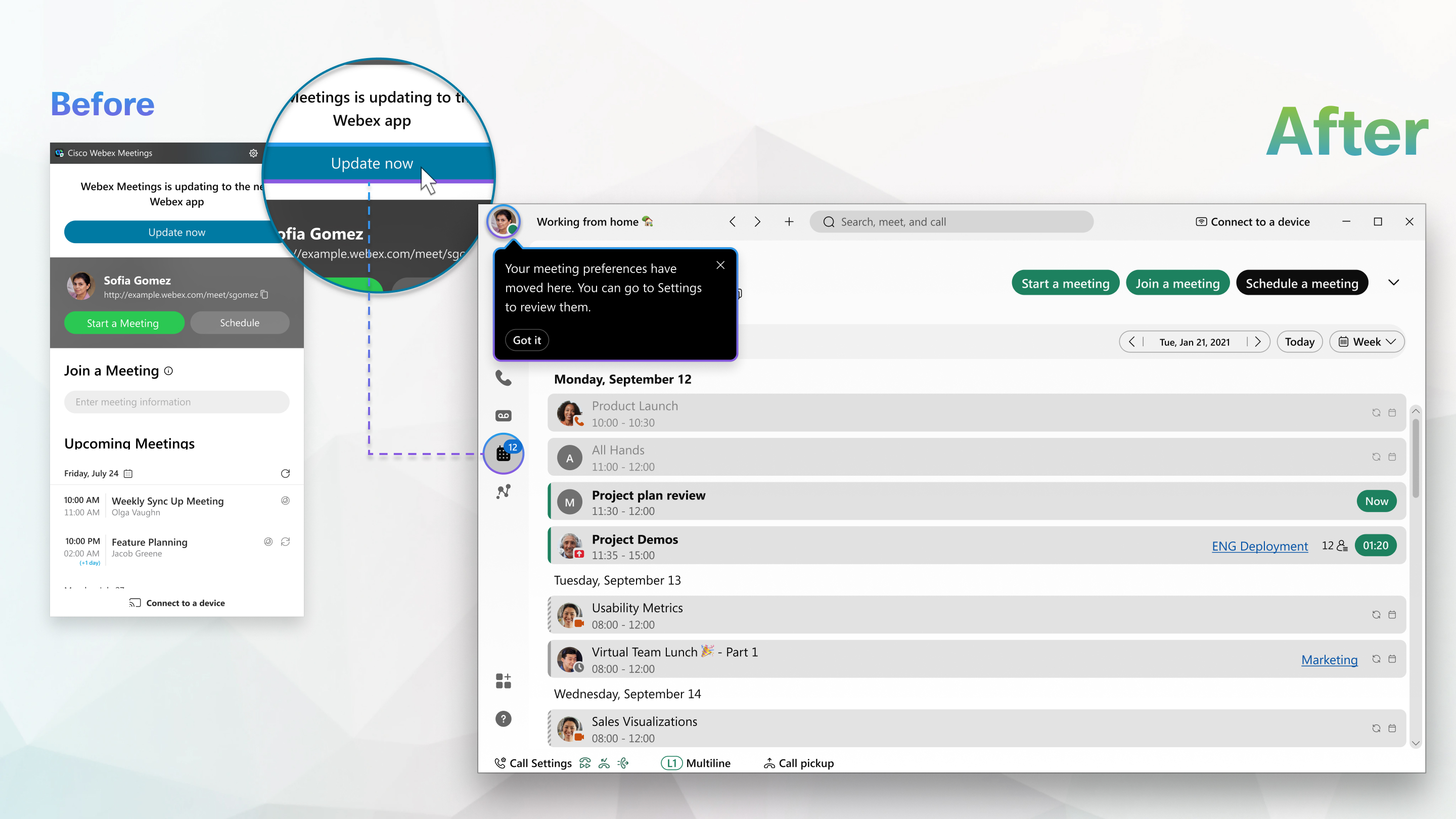
לאחר העדכון, אפליקציית שולחן העבודה של פגישות מוסרת, אך אנו נראה לך היכן ניתן למצוא את כל הפגישות, ההקלטות וההגדרות שלך באפליקציית Webex.
הצטרפות להפעלת הדרכה של Webex אינה נתמכת באפליקציית Webex, לכן המשך להשתמש בהדרכה של Webex.
| 1 |
לחץ על עדכן כעת ביישום שולחן העבודה של פגישות. לאחר סיום העדכון, תראה את הפגישות הקרובות שלך. הם מופיעים בלוח השנה
של פגישות אפליקציות Webex.
הסתכ לו מסביב כדי להתרגל לממשק האפליקציה וצפו בסרטון, פ גישות אפליקציות Webex, הודעות ושיחות. הוא מציג את התכונות והפונקציונליות של אפליקציית Webex, החל מהגדרת העדפות כלליות ולאחר מכן מעבר בין פגישות, הודעות ושיחות. 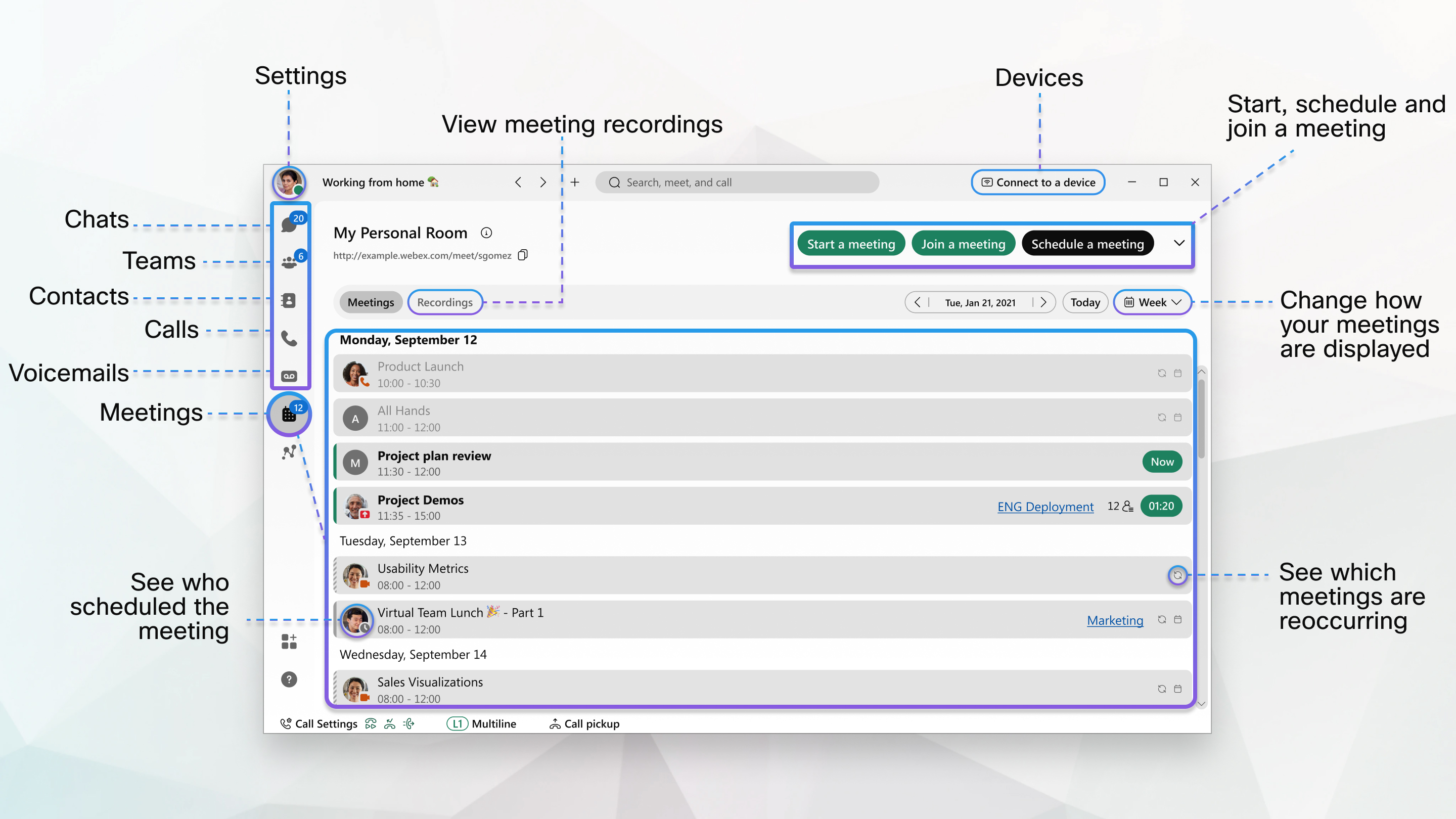 |
| 2 |
העדפות הפגישה שלך עברו כולן. כדי לגשת להגדרות בכל עת, לחץ על תמונת הפרופיל שלך ועבור אל הגדרות (Windows) או העדפות (Mac). תוכל למצוא את הגדרות הפגישה תחת אפשרויות שמע, וידאו, התראות והצטרפות. 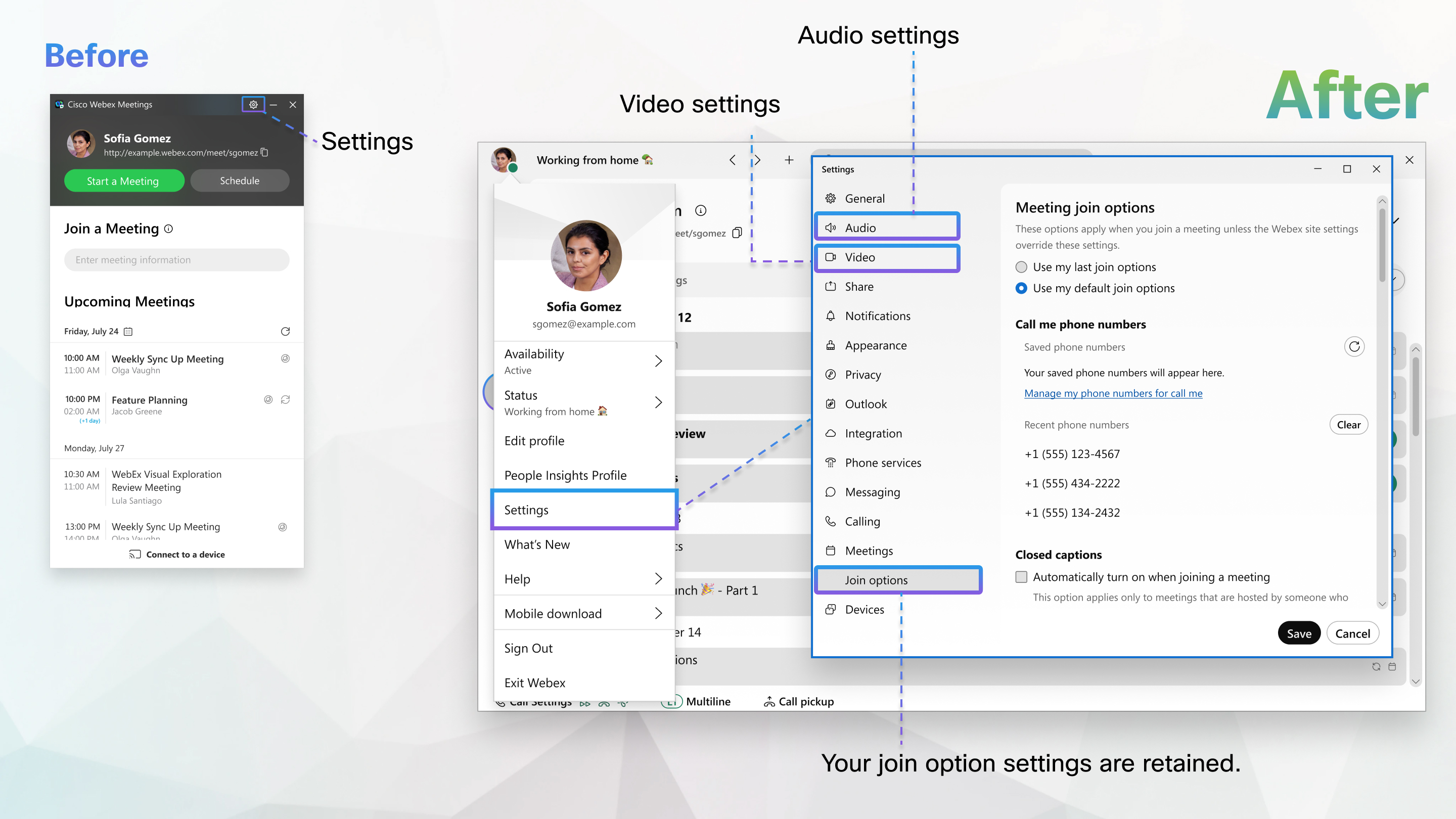 |
| 3 |
כאשר הגיע הזמן להתחיל פגישה, הצטרף לפגישה. 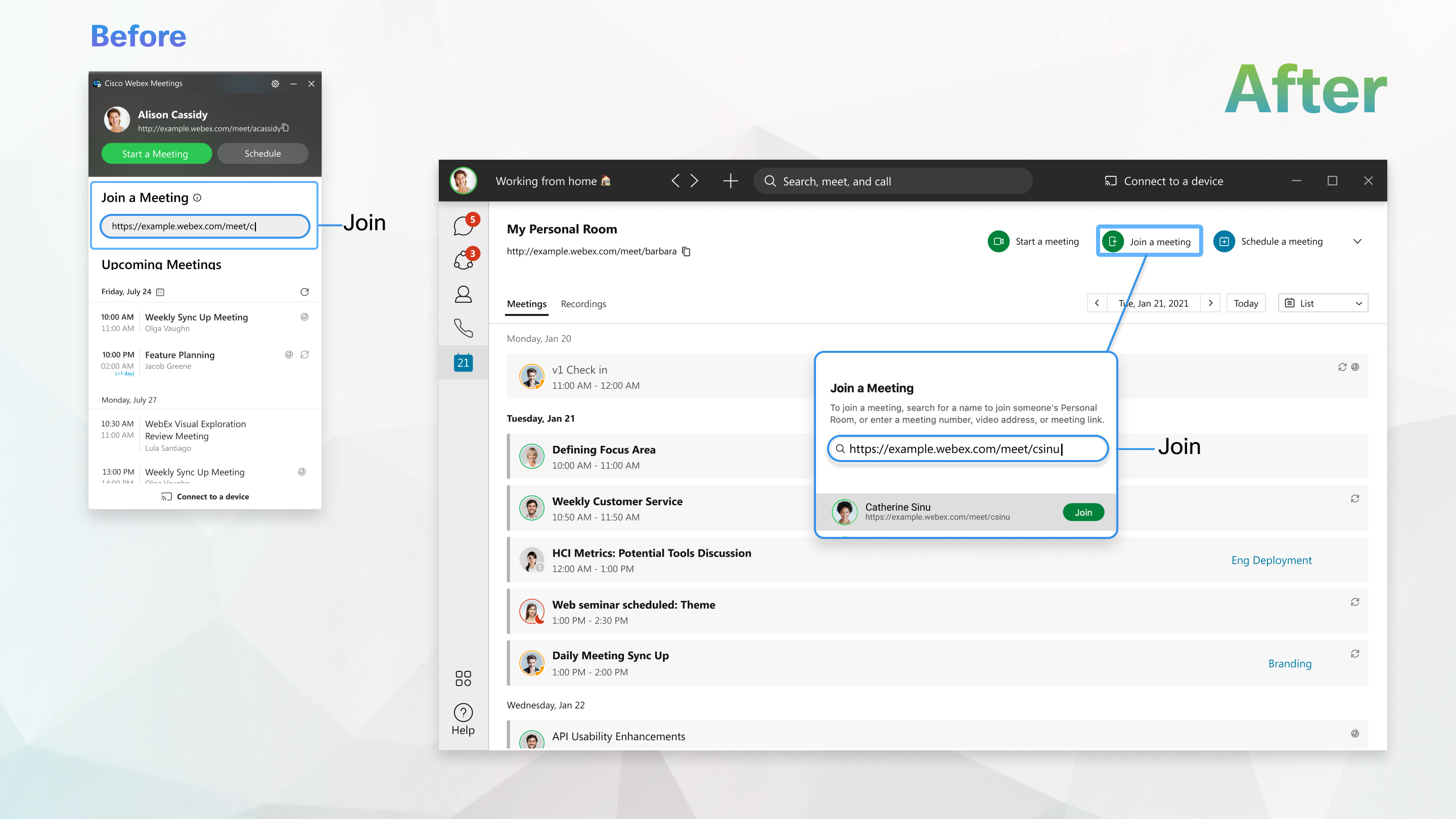 |
| 4 |
כשתהיה מוכן, קבע פגישה מלוח השנה של פגישות או התחל פגישה בחדר אישי. 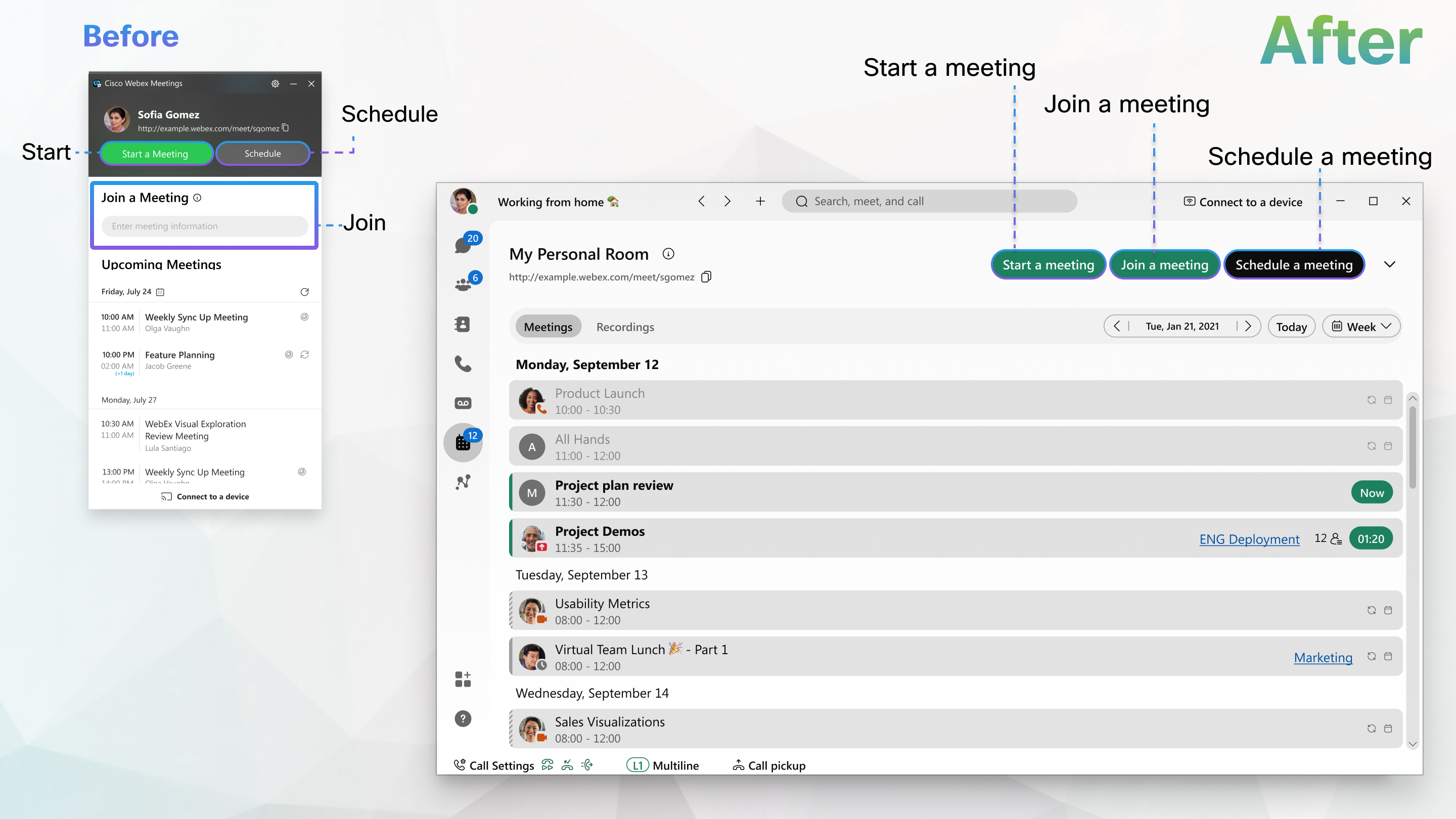 |


