
Ďakujeme za vašu spätnú väzbu.
Aktualizujte svoju počítačovú aplikáciu Webex Meetings na aplikáciu Webex
 Spätná väzba?
Keď sa v počítačovej aplik ácii Schôdze zobrazí tlačidlo Aktualizovať teraz, ste pripravení aktualizovať na aplikáciu Webex.
Aktualizovať môžete, keď vám správca sprístupnil aktualizáciu a používate verziu 41.10 a novšiu. Ak chcete zistiť verziu počítačovej aplikácie, ktorú používate, vyberte položku Nastav enie aplikácie  > O.
> O.
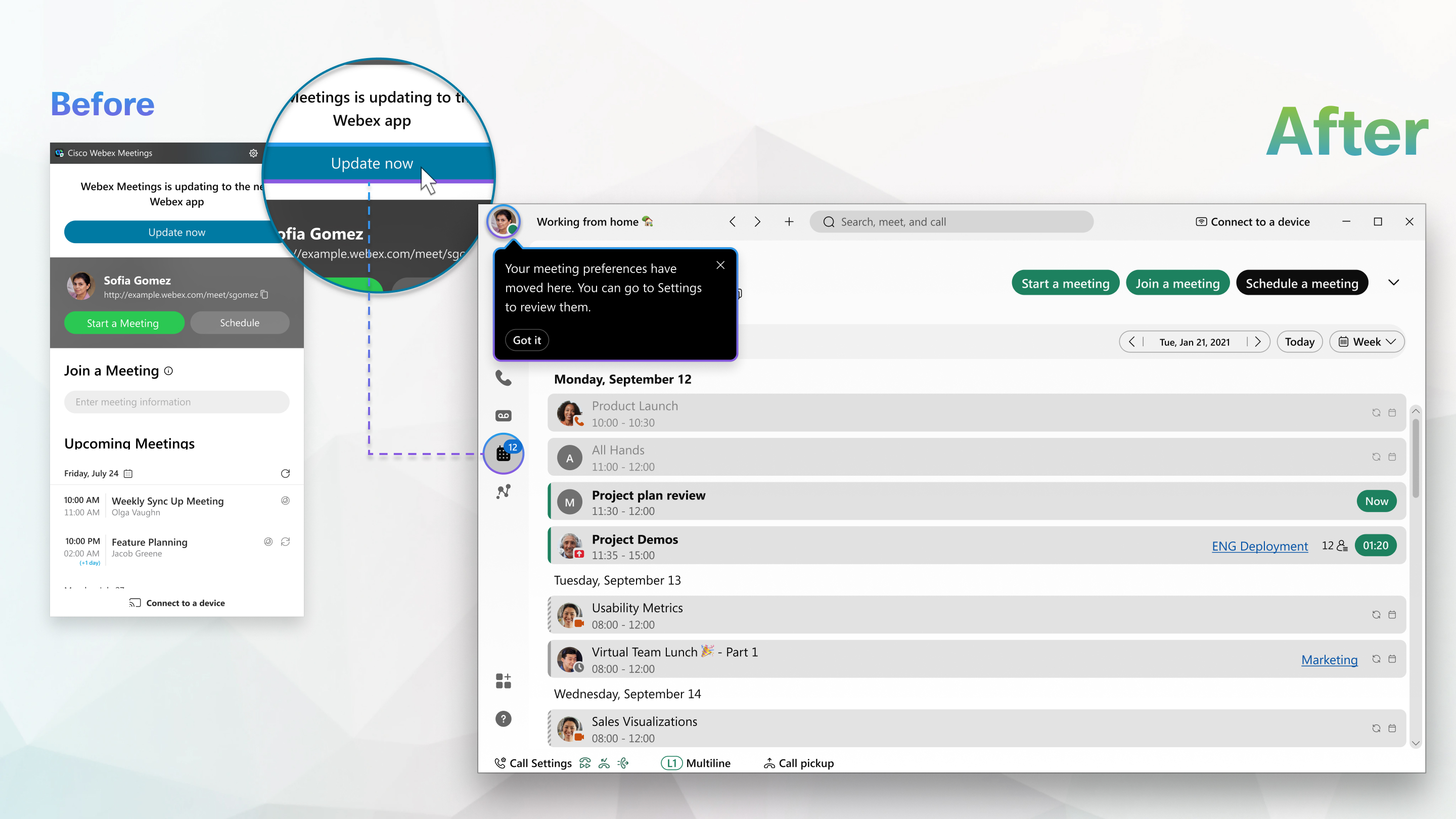
Po aktualizácii sa desktopová aplikácia Schôdze odstráni, ale ukážeme vám, kde nájdete všetky vaše schôdze, nahrávky a nastavenia v aplikácii Webex.
Pripojenie k Webex Training nie je podporované v aplikácii Webex, takže pokračujte v používaní Webex Training.
| 1 |
Kliknite na polož ku Aktualizovať teraz v počítačovej aplikácii Schôdze. Po dokončení aktualizácie sa zobrazia nadchádzajúce schôdze. Sú uvedené v kalendári sch
ôdzí aplikácie Webex.
Rozhliadnite sa okolo seba, aby ste si zvykli na rozhranie aplikácie a pozrite si video, schôdzky aplikácie Webex, Správy a volania. Zobrazuje funkcie a funkčnosť aplikácie Webex, počnúc nastavením všeobecných preferencií a potom prechodom cez schôdze, správy a volania. 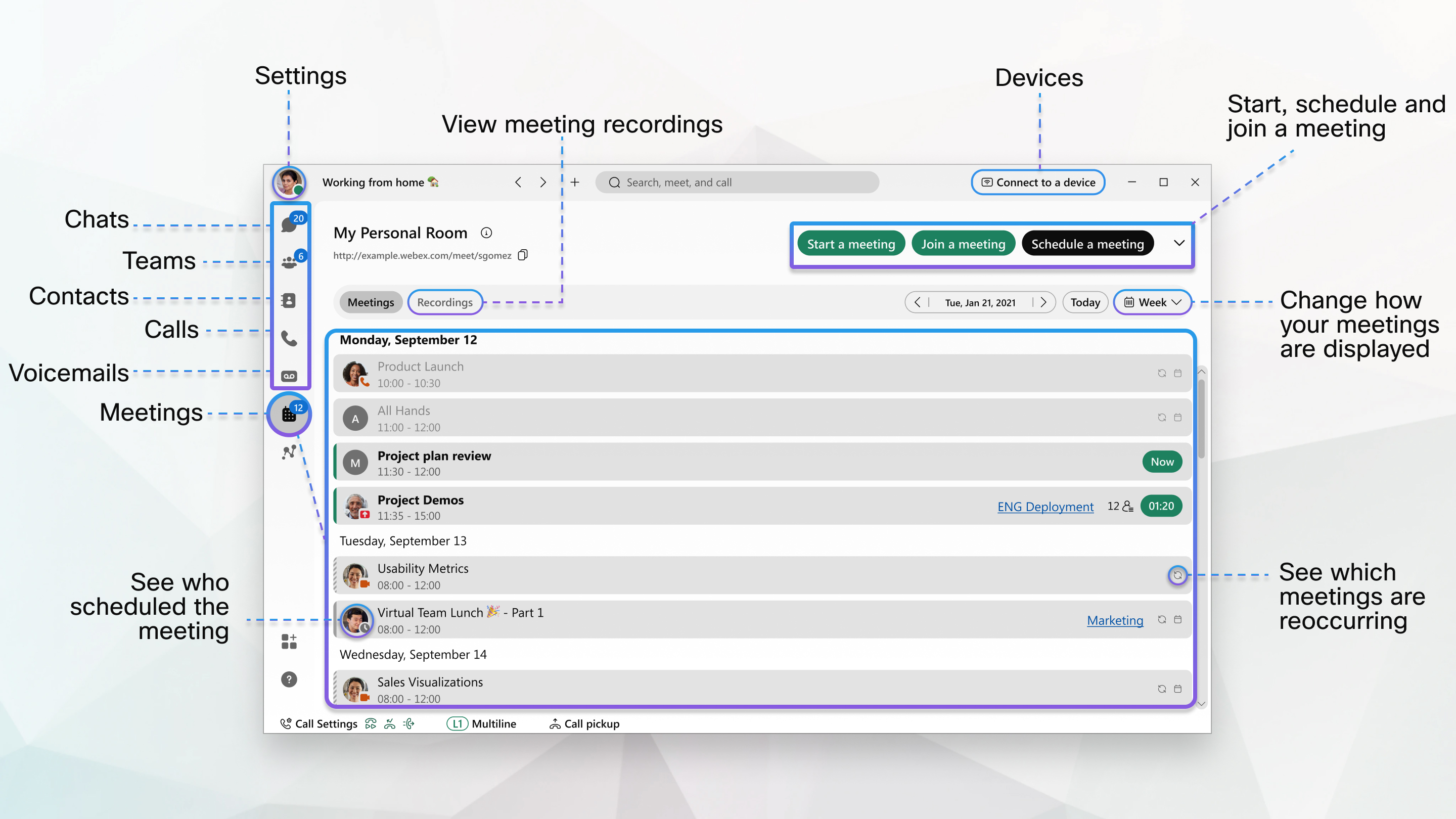 |
| 2 |
Všetky vaše preferencie schôdze sa presunuli. Ak chcete kedykoľvek získať prístup k nastaveniam, kliknite na svoj profilový obráz ok a prejdite na Nastavenia (Windows) alebo Pred voľby (Mac). Nastavenia schôdze nájdete v časti Mož nosti Audio, Video, U pozor nenia a Pripojenie. 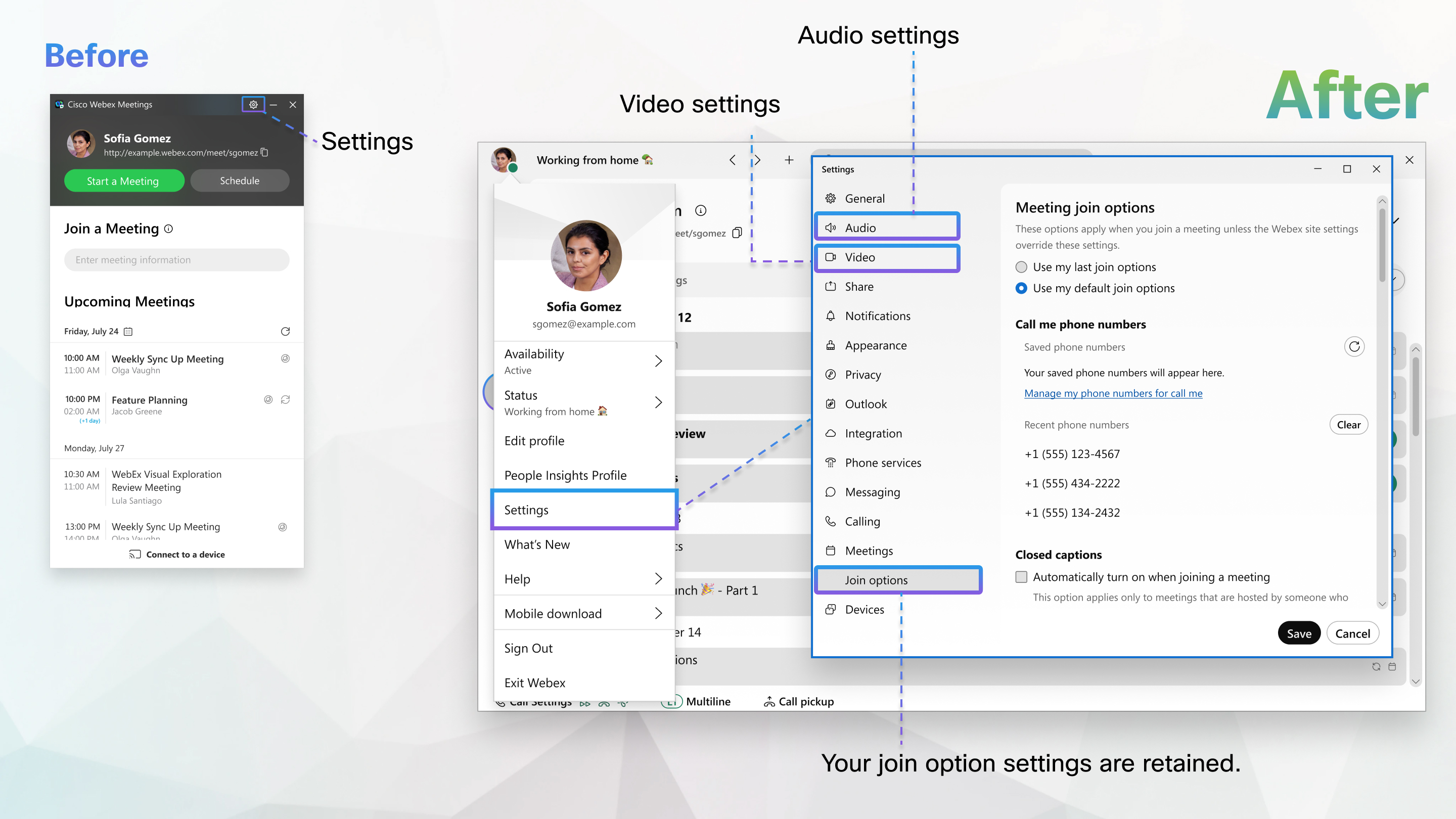 |
| 3 |
Keď je čas začať stretnutie, pripojte sa k stretnutiu. 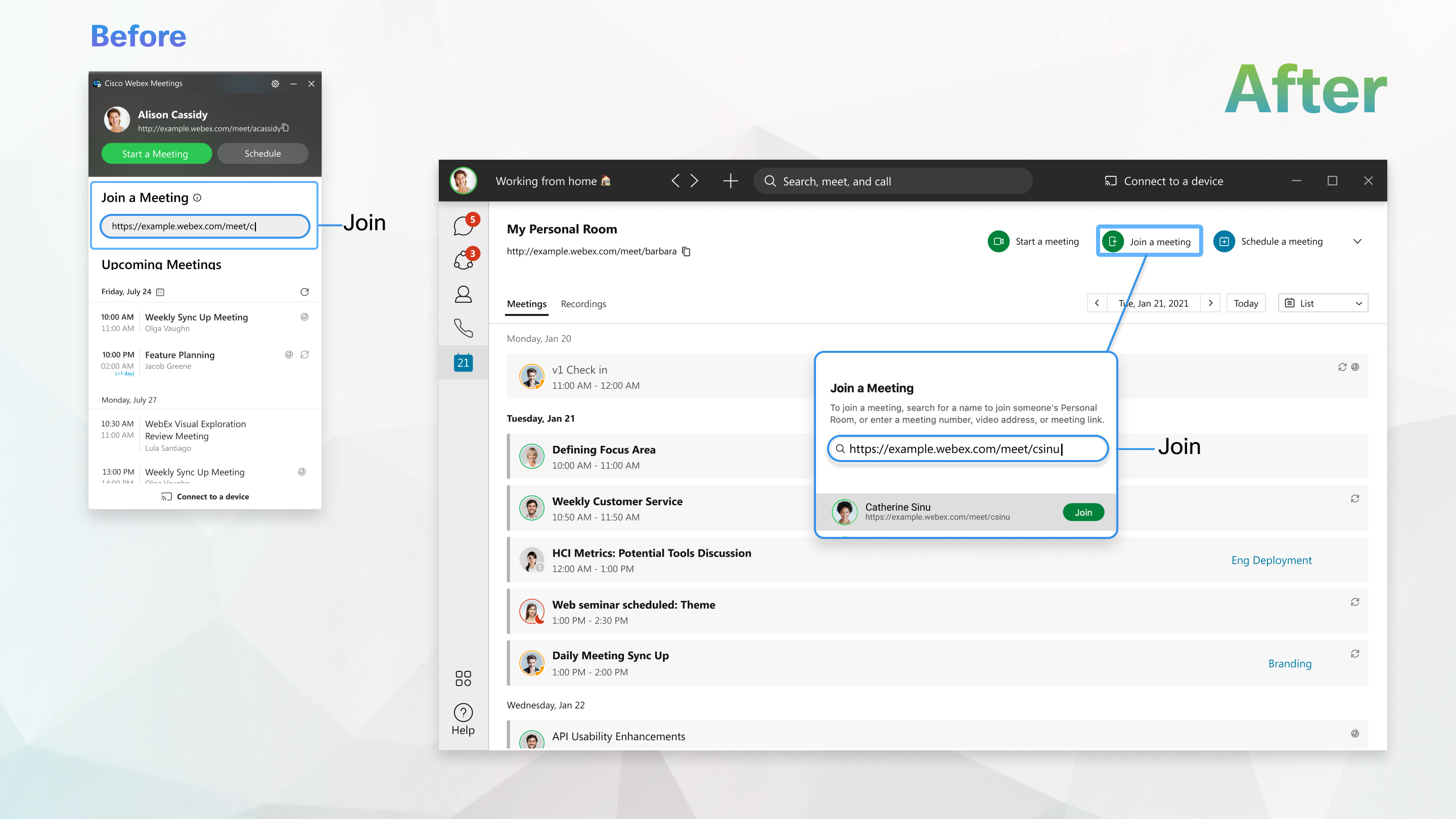 |
| 4 |
Keď ste pripravení, na plánujte si schôdzu z kalendára Schôdze alebo začnite schôdzu v osobnej miestnosti. 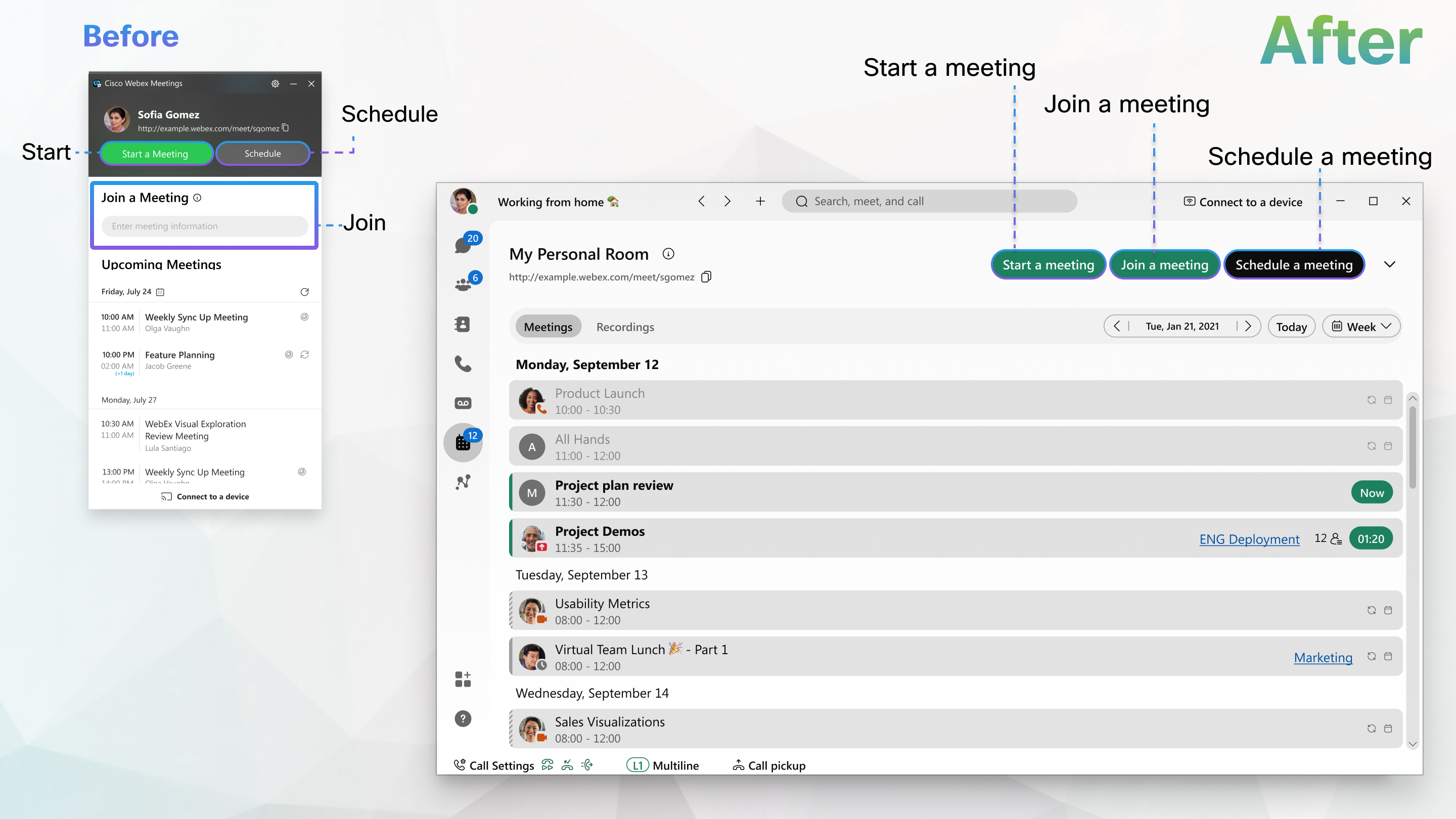 |


