この投稿記事は役に立ちましたか?

コメントありがとうございます。
Webex Meetings デスクトップアプリを Webex アプリに更新してください
 フィードバックがある場合
Webex アプリに更新して、最新の会議機能にアクセスしてください。すべての会議と設定は自動的に引き継がれます。それから、必要なときにいつでもWebex アプリを使って会いましょう。すぐに会議に参加したり、会議を始めたり、後で会議を予定したりするのは簡単です。
Meetings デスクトップアプリに [今すぐ更新] ボタンが表示されたら、Webex アプリに更新する準備ができています。
管理者が更新プログラムを提供していて、バージョン41.10以降を使用している場合は、更新できます。 使用しているデスクトップアプリのバージョンを確認するには、アプリ設定を選択してください  > について。
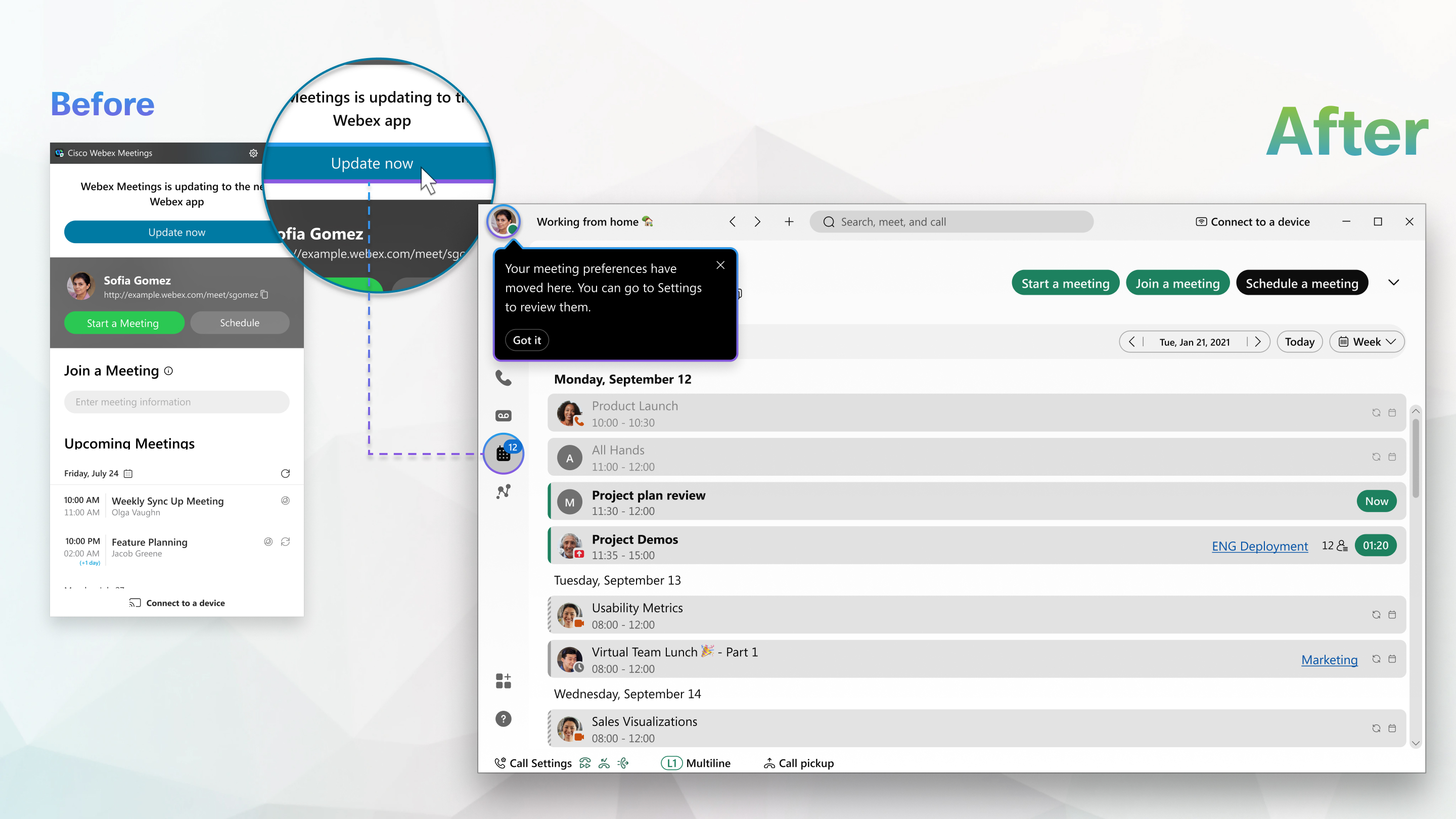
更新すると、Meetings デスクトップアプリは削除されますが、Webex アプリのすべての会議、録画、設定を確認できる場所が表示されます。
Webex トレーニングセッションへの参加は Webex アプリではサポートされていないので、引き続き Webex トレーニングを使用してください。
| 1 |
ミーティングのデスクトップアプリで「今すぐ更新」をクリックしてください。 更新が完了すると、今後の会議が表示されます。 それらはWebex
アプリミーティングカレンダーにリストされています。
周りを見回してアプリのインターフェースに慣れ、 ビデオ、Webex App Meetings、メッセージング、通話を見てください。 一般的なプリファレンスの設定から始まり、会議、 メッセージング、通話の順に、Webex アプリの特徴と機能を示しています。 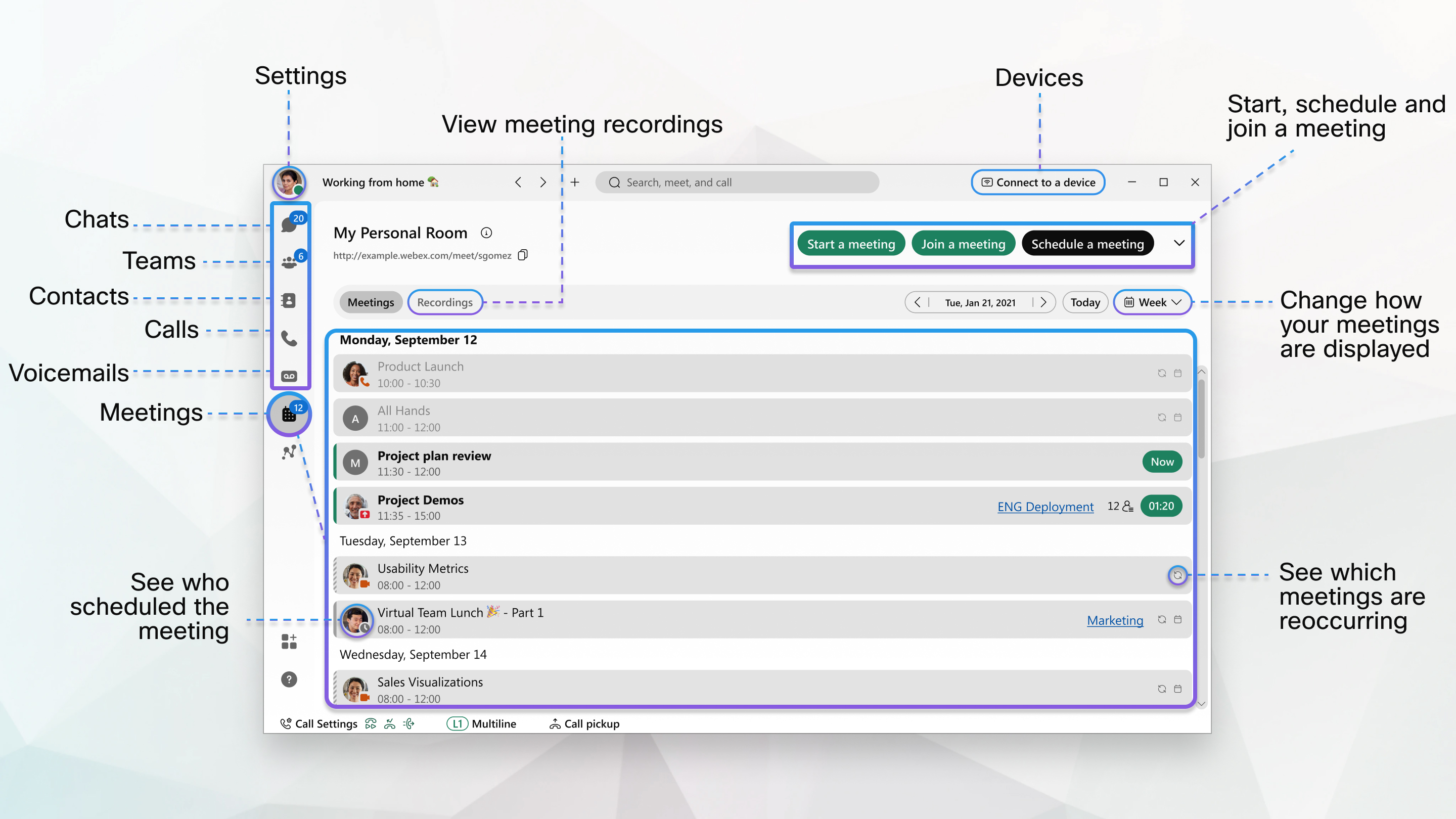 |
| 2 |
あなたの会議設定はすべて移動しました。 いつでも設定にアクセスするには、プロフィール写真をクリックして [設定] (Windows) または [環境設定] (Mac) に移動します。 会議の設定は、[音声]、[ビデオ]、[通知]、[参加オプション] にあります。 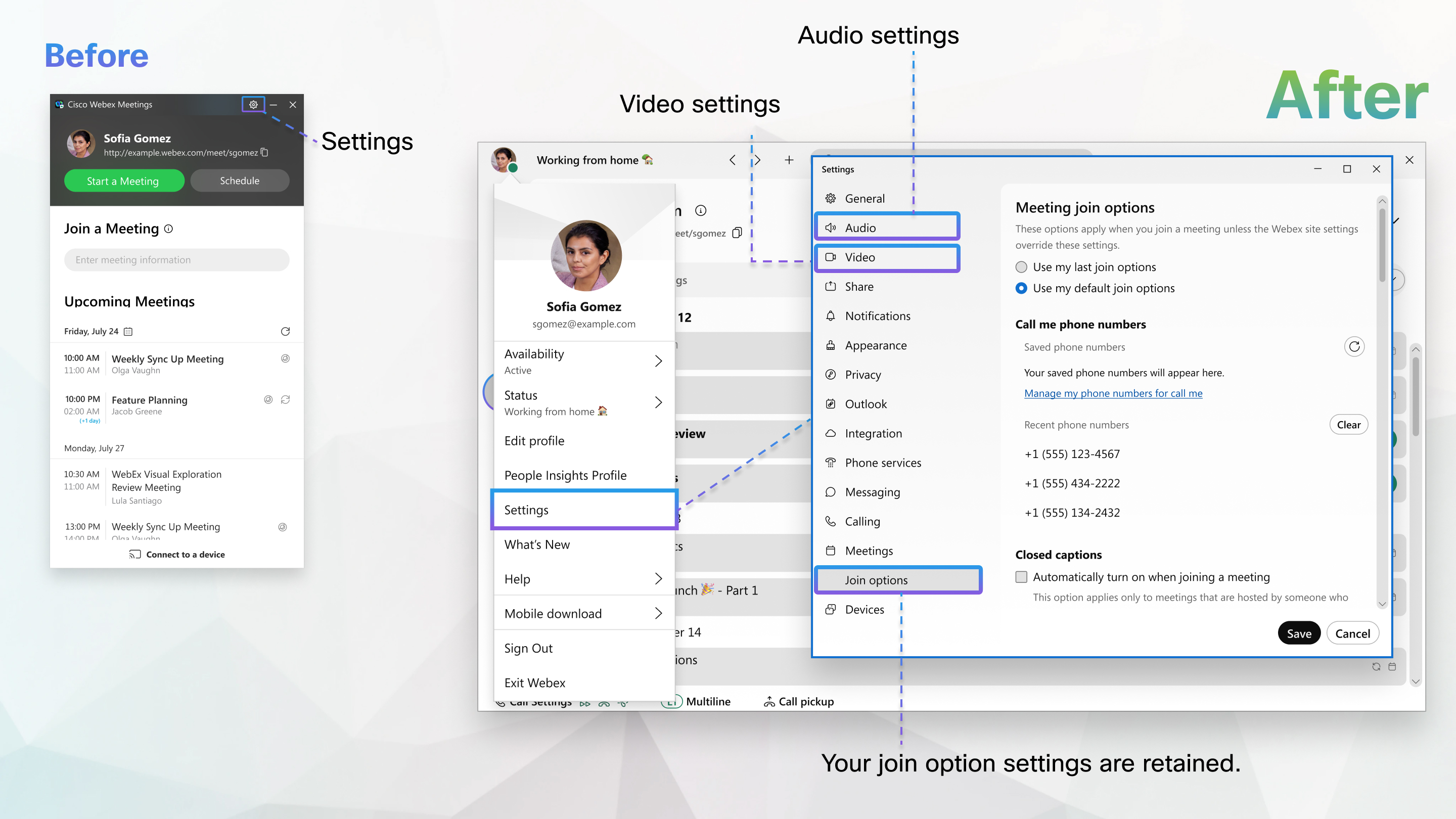 |
| 3 |
会議が始まる時間になったら、会議に参加してください。 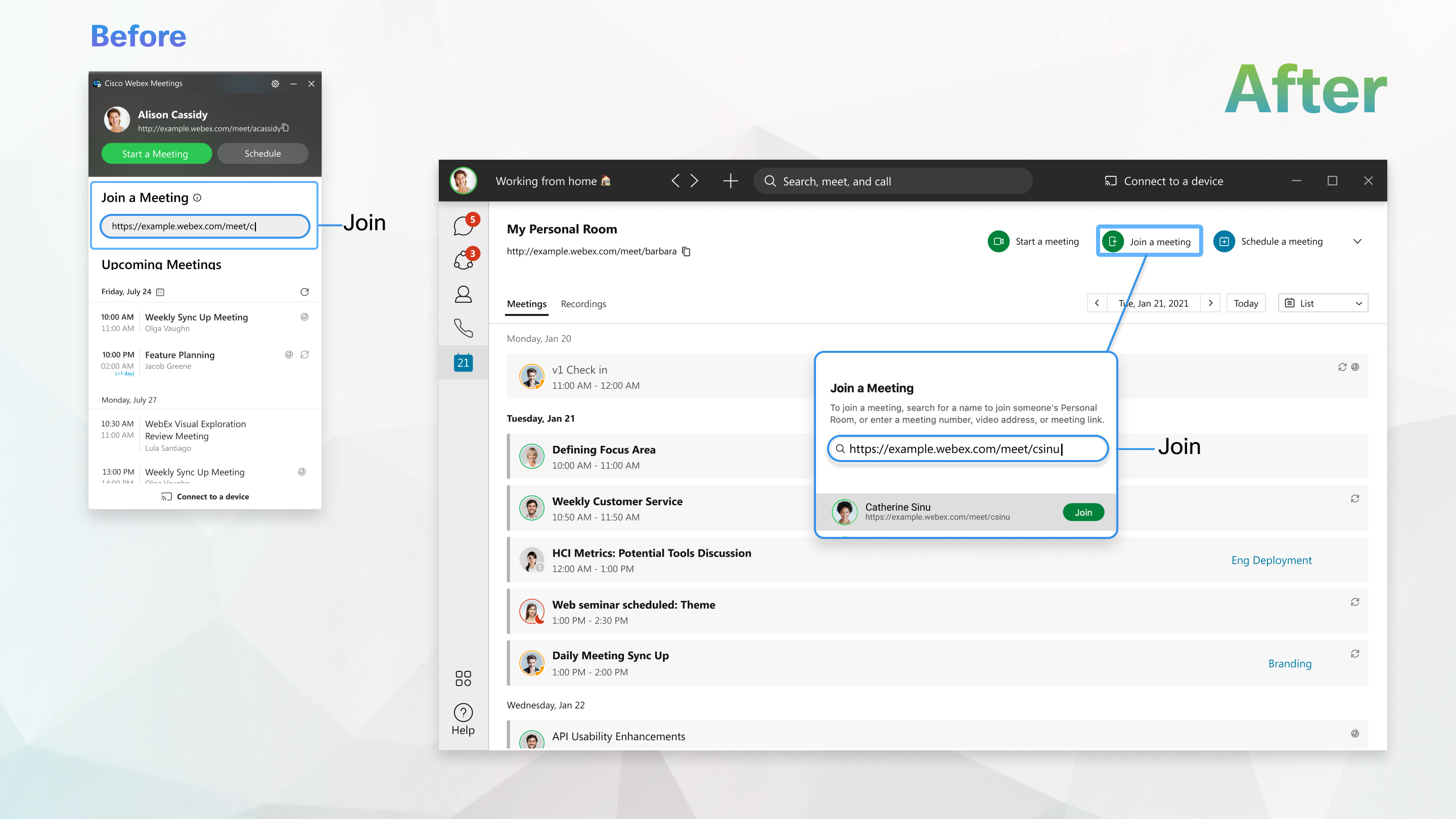 |
| 4 |
準備ができたら、会議カレンダーから会議をスケジュールするか、パーソナル会議室の会議を開始してください。 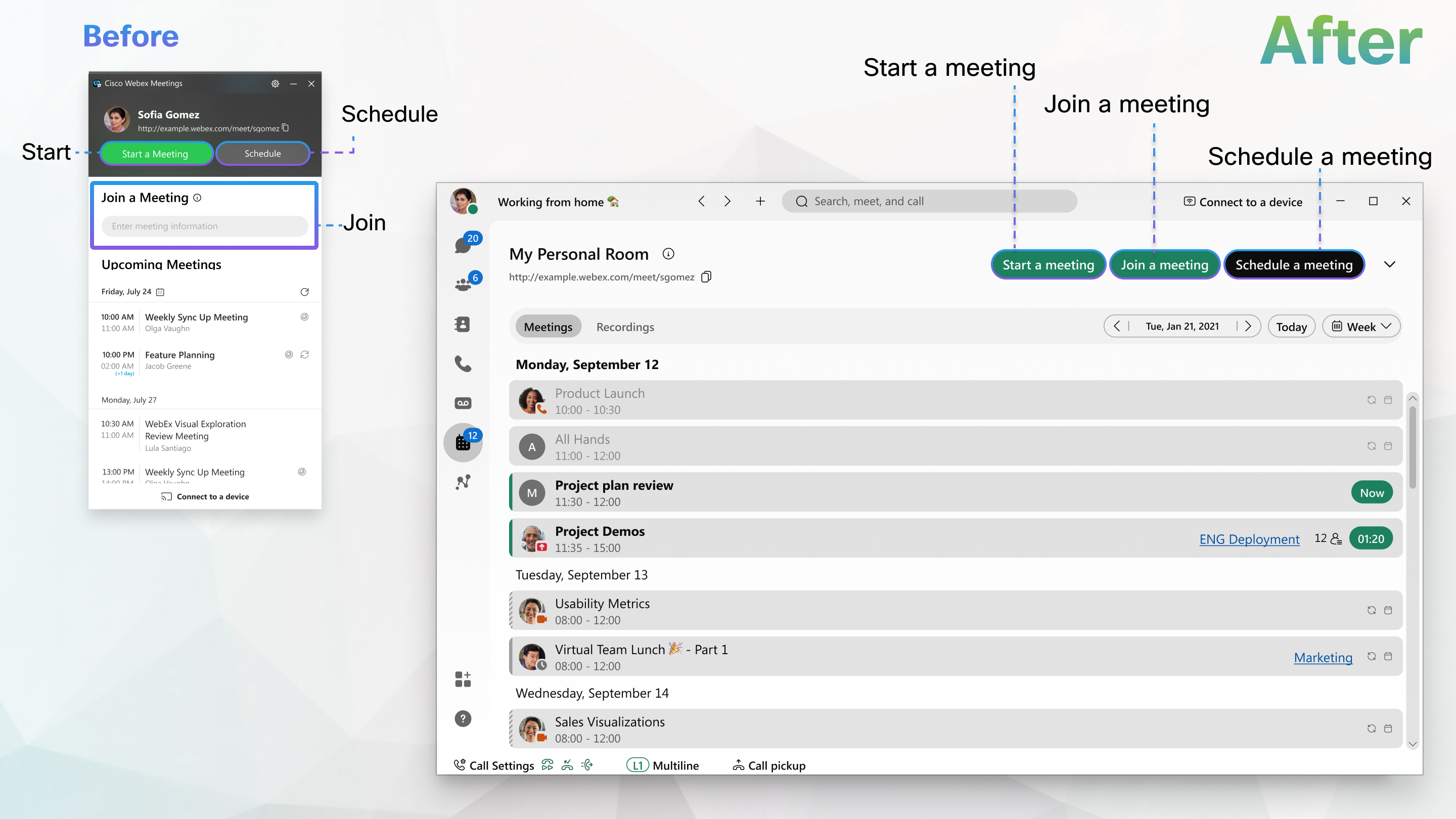 |
この投稿記事は役に立ちましたか?


