
תודה על המשוב.
אפליקציית Webex | הוספה ועריכה של אנשי הקשר שלך
 משוב?
משוב?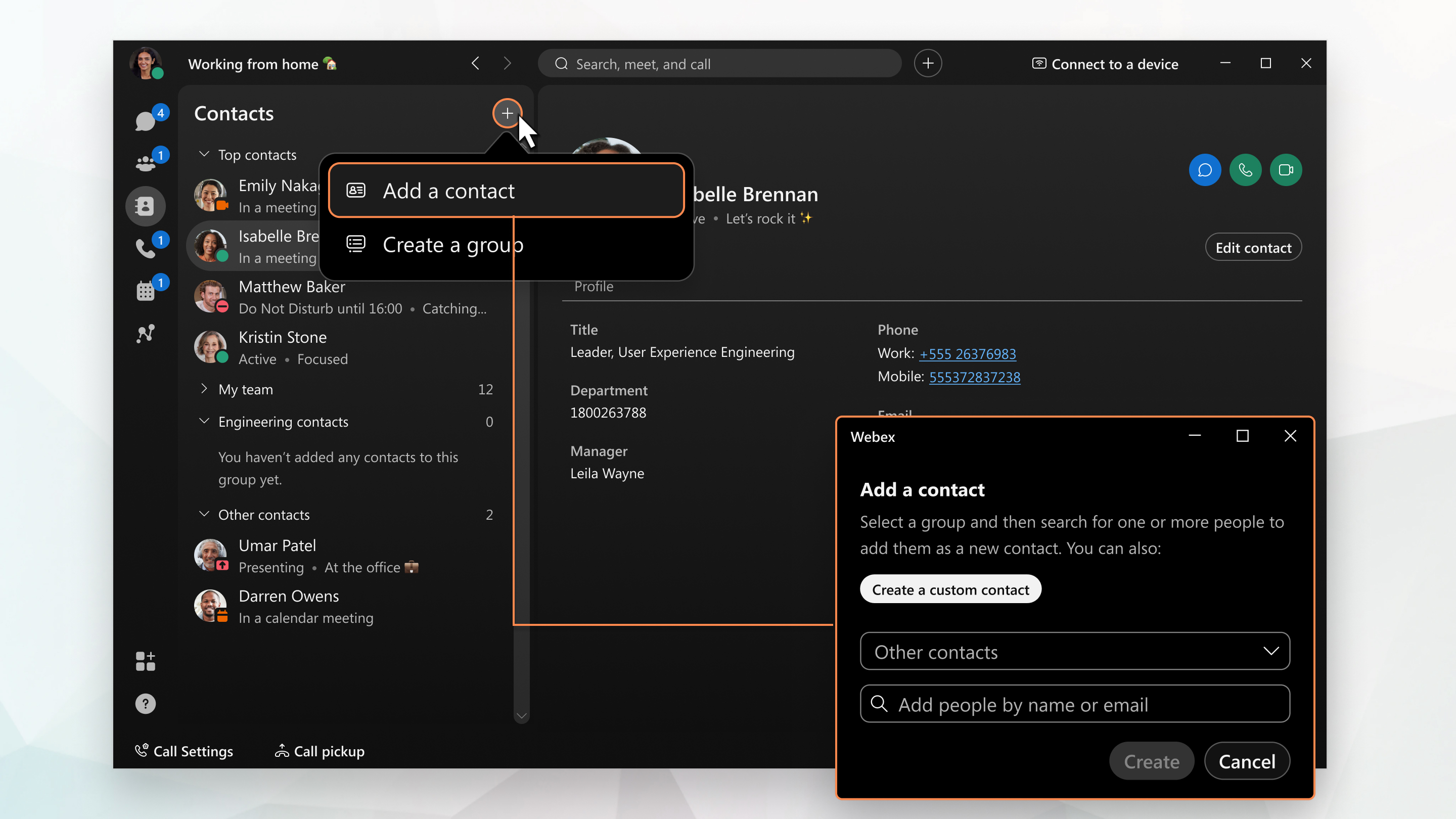
הוספת איש קשר
כאשר אתה מחפש מישהו ב- Webex App, החיפוש שלך כולל באופן אוטומטי גם את אנשי הקשר המקומיים של Outlook (Windows) או פנקס הכ תובות המקומי (Mac), כך שתוכל למצוא בקלות אנשים מחוץ לאפליקציה ולבצע שיחה. אתה רק צריך לתת לאפליקציית Webex הרשאה לגשת לפנקס הכתובות שלך אם אתה משתמש ב- Mac.
ב- Windows, עליך להגדיר תיבת דואר אחת בלבד של Outlook כדי לראות את אנשי הקשר שלך ב- Outlook בתוצאות החיפוש. זאת בשל מגבלה עם Microsoft Outlook MAPI.
| 1 |
עבור אל ניתן גם ללחוץ באמצעות לחצן העכבר הימני בתחתית רשימת אנשי הקשר שלך או בחלל עם אדם אחר מרשימת Spaces שלך ולב חור הוסף ל אנשי קשר משם. באפליקציית Webex עבור Windows, באפשרותך גם ללחוץ באמצעות לחצן העכבר הימני על שם אדם בתוצאות החיפוש ול הוסיף אותו כאיש קשר משם. |
| 2 |
בחר אחת מהאפשרויות הבאות:
האדם מופיע כעת ברשימת אנשי הקשר שלך
 תחת הקבוצה המתאימה ואתה יכול לשלוח להם הודעה או להת
קשר אליהם מיד משם. באפשרותך להוסיף אותם לקבוצות נוספות על-ידי לחיצה ימנית על איש
הקשר ולאחר מכן בחירה באפשרות הע תק לקבו צה. ניתן להעביר את איש הקשר
לקבוצה אחרת, גם כן. תחת הקבוצה המתאימה ואתה יכול לשלוח להם הודעה או להת
קשר אליהם מיד משם. באפשרותך להוסיף אותם לקבוצות נוספות על-ידי לחיצה ימנית על איש
הקשר ולאחר מכן בחירה באפשרות הע תק לקבו צה. ניתן להעביר את איש הקשר
לקבוצה אחרת, גם כן.אם ברצונך להוסיף מספרי טלפון נוספים או כתובת SIP לאחד מ
אנשי הקשר השמורים שלך, באפשרותך לפתוח את איש הקשר, ללחוץ על ערוך איש קשר |
 בחלק העליון של רשימת
  ולאחר מכן ללחוץ על
 עריכת איש קשר
| 1 |
לחץ על איש קשר ברשימה שלך. |
| 2 |
לחץ על ערוך איש קשר. |
| 3 |
ערוך את השדות כדי לעדכן את איש הקשר. עבור אנשי קשר בספריית החברה, באפשרותך לערוך את שם התצוגה של איש קשר זה רק עד 70 תווים לכל היותר. כאשר אתה עורך ושומר את שם התצוגה, הוא ג לוי רק לך ומוצג בכל מוצרי Webex App כולל הודעות ופ גישות. |
| 4 |
לחץ על שמור. |
הוספת איש קשר
כשאתה מחפש מישהו באפליקציית Webex, אתה גם מחפש דרך אנשי הקשר המקומיים שלך בטלפון, כך שתוכל למצוא בקלות אנשים מחוץ לאפליקציה ולבצע שיחה. אתה רק צריך לתת לאפליקציה הרשאה לגשת ל אנשי קשר אלה.
| 1 |
בתחתית האפליקציה, עבור אל שיחות, הקש אתה יכול גם ליצור קבוצה מכאן. |
| 2 |
בחר אחת מהאפשרויות הבאות:
|
| 3 |
הקש על בוצע. האדם מופיע כעת ברשימת אנשי הקשר שלך
תחת הקבוצה המתאימה. הקש על שמם ותוכל לשלוח
להם הודעה או להתקשר אליהם ישירות משם. השיחה נשארת באפליקציית Webex; אפליקציית הטלפון של המכשיר שלך אינה בשימוש.אם ברצונך להוסיף מספרי טלפון נוספים או כתובת SIP לאחד מ
אנשי הקשר השמורים, באפשרותך לפתוח את איש הקשר, להקיש ולאחר |
 ולאחר מכן בחר
 עריכת איש קשר
| 1 |
הקש על איש קשר ברשימה שלך. |
| 2 |
הקש על ערו ך. |
| 3 |
ערוך את השדות כדי לעדכן את איש הקשר. עבור אנשי קשר בספריית החברה, באפשרותך לערוך את שם התצוגה של איש קשר זה רק עד 70 תווים לכל היותר. כאשר אתה עורך ושומר את שם התצוגה, הוא ג לוי רק לך ומוצג בכל מוצרי Webex App כולל הודעות ופ גישות. |
| 4 |
הקש על בוצע. |


