
Geri bildiriminiz için teşekkürler.
Webex Uygulaması | Kişilerinizi ekleyin ve düzenleyin
 Geri Bildirim?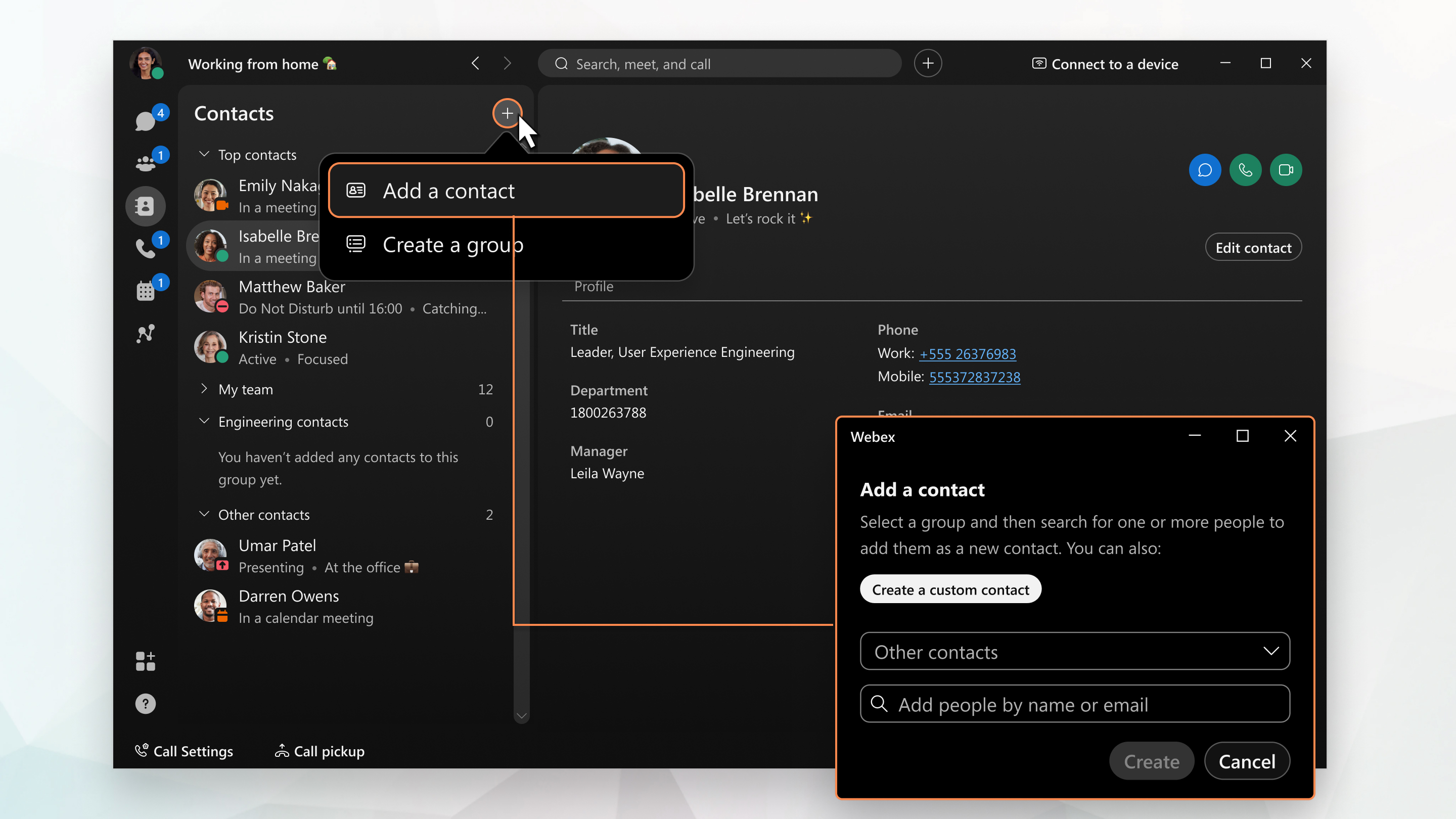
Kişi ekle
Webex Uygulamasında birini aradığınızda, aramanız otomatik olarak yerel Outlook kişilerinizi (Windows) veya yerel adres defterinizi (Mac) içerir, böylece uygulamanın dışındaki kişileri kolayca bulabilir ve arama yapabilirsiniz. Mac kullanıyorsanız Webex App'e adres defterinize erişme izni vermeniz yeterlidir.
Windows'ta, Outlook kişilerinizi arama sonuçlarında görmek için yapılandırılmış yalnızca bir Outlook posta kutunuz olmalıdır. Bu, Microsoft Outlook MAPI ile ilgili bir sınırlamadan kaynaklanmaktadır.
| 1 |
Şuraya git Ayrıca Kişiler listenizin altında veya Alanlar listenizden başka bir kişinin bulunduğu bir alanda sağ tıklayabilir ve oradan Kişilere ekle seçeneğini belirleyebilirsiniz. Windows için Webex uygulamasında, Arama sonuçlarında bir kişinin adını sağ tıklatabilir ve or adan kişi olarak ekleyebilirsiniz. |
| 2 |
Aşağıdaki seçeneklerden birini seçin:
Kişi artık Kişiler listen izde görünür
 uygun grubun altında ve onlara bir mesaj gönderebilir veya
hemen oradan arayabilirsiniz. Kişiyi sağ tıklatıp Gruba kopyala'yı seç
erek bunları ek gruplara ekleyebilirsiniz. Kişiyi başka bir gruba da taşıyabilirsiniz. uygun grubun altında ve onlara bir mesaj gönderebilir veya
hemen oradan arayabilirsiniz. Kişiyi sağ tıklatıp Gruba kopyala'yı seç
erek bunları ek gruplara ekleyebilirsiniz. Kişiyi başka bir gruba da taşıyabilirsiniz.Kaydedilmiş kişilerinizden birine fazladan telefon numarası veya SIP adresi eklemek istiyorsanız, kişiyi açabilir,
Kişiyi düzen le'yi tıklayıp sonra Başka bir telefon
numarası ekle'yi tıklatabilirsiniz. |
 Kişiler listenizin en
  Birden fazla giriş ekleyebilirsiniz ve kişinize bir
sonraki sesli veya görüntülü arama yaptığınızda seçenekler olarak görünür.
Birden fazla giriş ekleyebilirsiniz ve kişinize bir
sonraki sesli veya görüntülü arama yaptığınızda seçenekler olarak görünür. Kişiyi düzenleme
| 1 |
Listenizdeki bir kişiye tıklayın. |
| 2 |
Kişiyi düzenle'yi tıklayın. |
| 3 |
Kişiyi güncellemek için alanları düzenleyin. Şirket dizini kişileri için, o kişinin görüntülenen adını yalnızca en fazla 70 karaktere kadar düzenleyebilirsiniz. Görünen adı düzenleyip kaydettiğinizde, yalnızca sizin tarafından görülebilir ve mesajlaşma ve toplantılar dahil Webex App ürünlerinde gösterilir. |
| 4 |
Kaydet'i tıklayın. |
Kişi ekle
Webex Uygulamasında birini aradığınızda, yerel telefon kişilerinize de bakarsınız, böylece uygulamanın dışındaki kişileri kolayca bulabilir ve arama yapabilirsiniz. Uygulamaya bu kişilere erişmek için izin vermeniz yeterlidir.
| 1 |
Uygulamanızın alt kısmındaki Arama bölümüne gidin, dokunun Ayrıca buradan bir grup oluştur abilirsiniz. |
| 2 |
Aşağıdaki seçeneklerden birini seçin:
|
| 3 |
Bitti 'ye dokunun. Kişi artık Kişiler listenizde görünür
uygun grubun altında. Adlarına dokunun ve
onlara bir mesaj gönderebilir veya doğrudan oradan arayabilirsiniz. Çağrı Webex Uygulamasında kalır; cihazınızın telefon uygulaması kullanılmaz.Kaydedilmiş kişilerinizden birine fazladan telefon numarası veya SIP adresi eklemek istiyorsanız kişiyi açabilir |
 ve ardından Kişi
 Kişiyi düzenleme
| 1 |
Listenizdeki bir kişiye dokunun. |
| 2 |
Düzenle'ye dokunun. |
| 3 |
Kişiyi güncellemek için alanları düzenleyin. Şirket dizini kişileri için, o kişinin görüntülenen adını yalnızca en fazla 70 karaktere kadar düzenleyebilirsiniz. Görünen adı düzenleyip kaydettiğinizde, yalnızca sizin tarafından görülebilir ve mesajlaşma ve toplantılar dahil Webex App ürünlerinde gösterilir. |
| 4 |
Bitti 'ye dokunun. |


