
Merci pour votre commentaire.
Application Webex | Ajoutez et modifiez vos contacts
 Un commentaire ?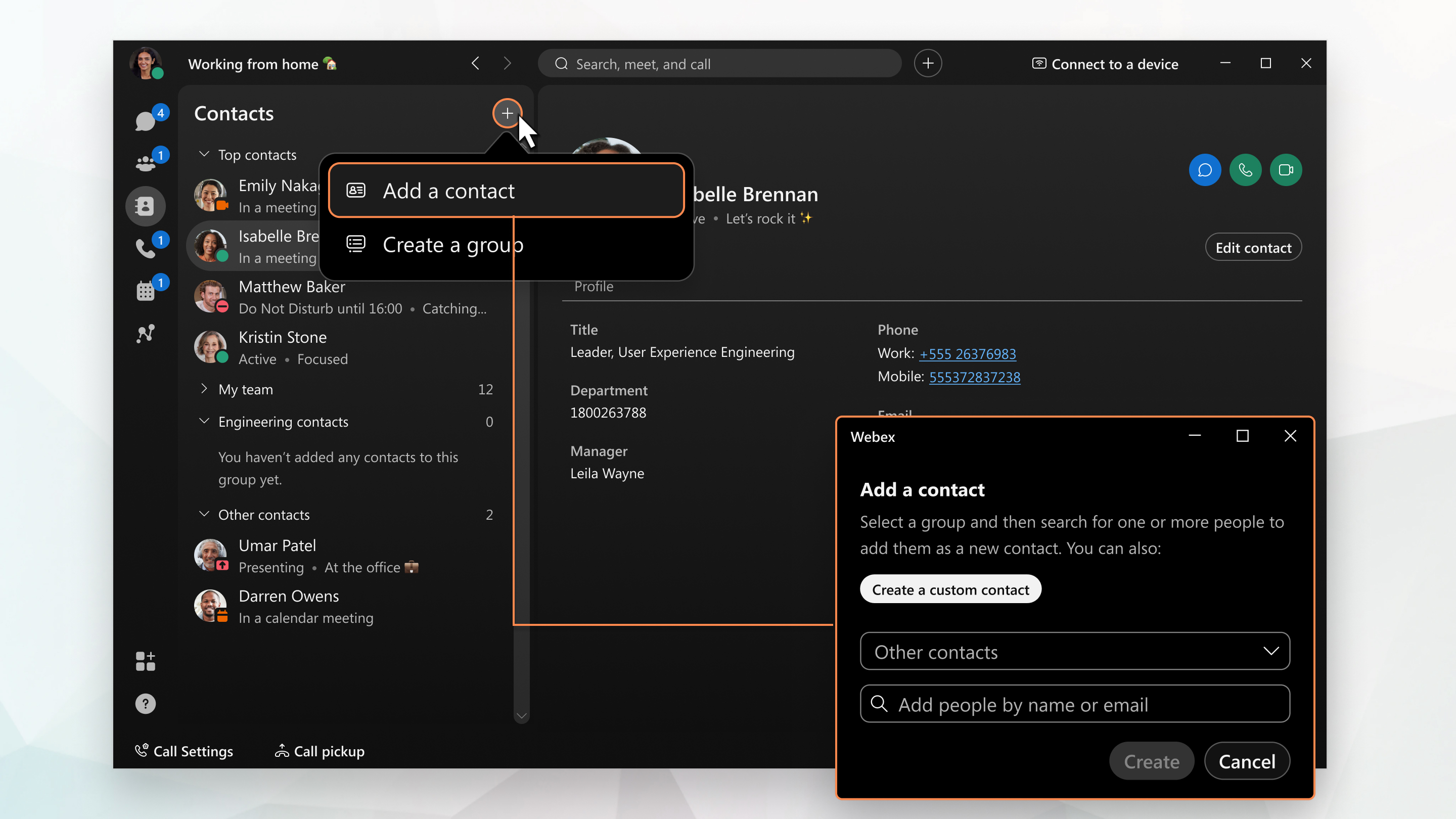
Ajouter un contact
Lorsque vous recherchez quelqu'un dans l'application Webex, votre recherche inclut automatiquement vos contacts Outlook locaux (Windows) ou votre carnet d' adresses local (Mac), afin que vous puissiez facilement trouver des personnes en dehors de l'application et passer un appel. Vous devez simplement autoriser l'application Webex à accéder à votre carnet d'adresses si vous utilisez un Mac.
Sous Windows, vous ne devez avoir qu'une seule boîte aux lettres Outlook configurée pour que vos contacts Outlook apparaissent dans les résultats de recherche. Cela est dû à une limitation du Microsoft Outlook MAPI.
| 1 |
Accédez à Vous pouvez également cliquer avec le bouton droit de la souris en bas de votre liste de contacts ou dans un espace avec une autre personne de votre liste d'espaces et sélectionner Ajouter aux contacts à partir de là. Dans l'application Webex pour Windows, vous pouvez également cliquer avec le bouton droit sur le nom d'une personne dans les résultats de recherche et l'ajouter comme contact à partir de là. |
| 2 |
Choisissez l'une des options suivantes :
La personne apparaît désormais dans votre liste de contacts
 dans le groupe approprié et vous pouvez leur envoyer un message ou les
appeler directement à partir de là. Vous pouvez les ajouter à d'autres groupes en cliquant avec le bouton droit sur le
contact, puis en choisissant Copier dans le groupe. Vous pouvez également déplacer le contact
vers un autre groupe. dans le groupe approprié et vous pouvez leur envoyer un message ou les
appeler directement à partir de là. Vous pouvez les ajouter à d'autres groupes en cliquant avec le bouton droit sur le
contact, puis en choisissant Copier dans le groupe. Vous pouvez également déplacer le contact
vers un autre groupe.Si vous souhaitez ajouter des numéros de téléphone supplémentaires ou une adresse SIP à l'un de vos
contacts enregistrés, vous pouvez ouvrir le contact, cliquer sur Modifier le contact |
 en haut de votre liste de
  , puis sur
 Modifier un contact
| 1 |
Cliquez sur un contact de votre liste. |
| 2 |
Cliquez sur Modifier le contact. |
| 3 |
Modifiez les champs pour mettre à jour le contact. Pour les contacts de l'annuaire de l'entreprise, vous ne pouvez modifier le nom d'affichage de ce contact que dans la limite de 70 caractères. Lorsque vous modifiez et enregistrez le nom d'affichage, il n'est visible que par vous et apparaît dans tous les produits de l'application Webex, y compris la messagerie et les réunions. |
| 4 |
Cliquez sur Enregistrer. |
Ajouter un contact
Lorsque vous recherchez quelqu'un dans l'application Webex, vous recherchez également les contacts de votre téléphone local, ce qui vous permet de trouver facilement des personnes en dehors de l'application et de passer un appel. Il vous suffira d'autoriser l'application à accéder à ces contacts.
| 1 |
En bas de votre application, accédez à Appels, appuyez sur Vous pouvez également créer un groupe à partir d'ici. |
| 2 |
Choisissez l'une des options suivantes :
|
| 3 |
Appuyez sur OK. La personne apparaît désormais dans votre liste de contacts
dans le groupe approprié. Appuyez sur leur nom et vous pouvez
leur envoyer un message ou les appeler directement à partir de là. L'appel reste dans l'application Webex ; l'application téléphonique de votre appareil n'est pas utilisée.Si vous souhaitez ajouter des numéros de téléphone supplémentaires ou une adresse SIP à l'un de vos
contacts enregistrés, vous pouvez ouvrir le contact, toucher |
 , puis sélectionnez
 Modifier un contact
| 1 |
Appuyez sur un contact de votre liste. |
| 2 |
Appuyez sur Modifier. |
| 3 |
Modifiez les champs pour mettre à jour le contact. Pour les contacts de l'annuaire de l'entreprise, vous ne pouvez modifier le nom d'affichage de ce contact que dans la limite de 70 caractères. Lorsque vous modifiez et enregistrez le nom d'affichage, il n'est visible que par vous et apparaît dans tous les produits de l'application Webex, y compris la messagerie et les réunions. |
| 4 |
Appuyez sur OK. |


