
Mulțumim pentru feedback.
Aplicația Webex | Adăugați și editați persoanele de contact
 Feedback?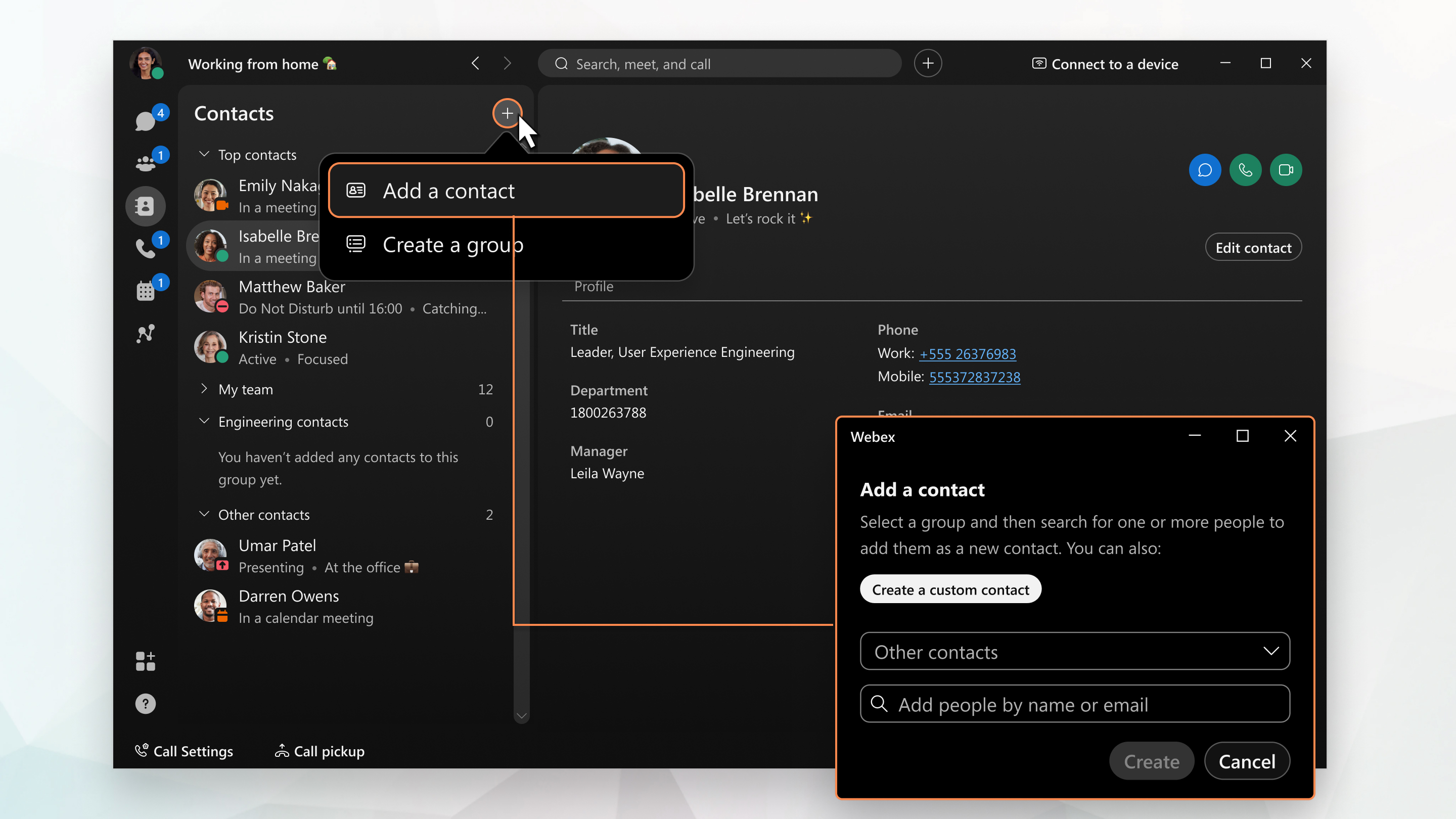
Adăugarea unui contact
Când căutați pe cineva în aplicația Webex, căutarea dvs. include automat și persoanele de contact locale Outlook (Windows) sau agenda locală (Mac), astfel încât să puteți găsi cu ușurință persoane din afara aplicației și să efectuați un apel. Trebuie doar să oferiți aplicației Webex permisiunea de a accesa agenda dvs. dacă utilizați un Mac.
În Windows, trebuie să aveți configurată o singură cutie poștală Outlook pentru a vedea persoanele de contact Outlook în rezultatele căutării. Acest lucru se datorează unei limitări cu Microsoft Outlook MAPI.
| 1 |
Du-te la De asemenea, puteţi să faceţi clic dreapta în partea de jos a listei de contacte sau într-un spaţiu cu o altă persoană din lista Spaţii şi selectaţi Adăugare la contacte de acolo. În aplicația Webex pentru Windows, puteți, de asemenea, să faceți clic dreapta pe numele unei persoane în rezultatele căutării și să o adăugați ca contact de acolo. |
| 2 |
Alegeți una dintre următoarele opțiuni:
Persoana apare acum în lista dvs. de persoane de contact
 sub grupul corespunzător și le puteți trimite un mesaj sau le puteți
apela chiar de acolo. Puteți să le adăugați la grupuri suplimentare făcând clic dreapta pe persoana de
contact și apoi selectând Cop iere în grup. De asemenea, puteți m
uta contactul într-un alt grup. sub grupul corespunzător și le puteți trimite un mesaj sau le puteți
apela chiar de acolo. Puteți să le adăugați la grupuri suplimentare făcând clic dreapta pe persoana de
contact și apoi selectând Cop iere în grup. De asemenea, puteți m
uta contactul într-un alt grup.Dacă doriți să adăugați numere de telefon suplimentare sau o adresă SIP la unul dintre persoanele de contact salvate, puteți deschide
contactul, faceți clic pe Editare contact |
 în partea de sus a listei
  , apoi faceți clic pe
 Editarea unei persoane de contact
| 1 |
Faceți clic pe un contact din lista dvs. |
| 2 |
Faceți clic pe Editați contactul. |
| 3 |
Editați câmpurile pentru a actualiza contactul. Pentru persoanele de contact din directorul companiei, puteți edita numele afișat al acelui contact numai cu maximum 70 de caractere. Când editați și salvați numele afișat, acesta este vizibil numai pentru dvs. și este afișat în toate produsele Webex App, inclusiv mesagerie și întâlniri. |
| 4 |
Faceți clic pe Sal vare. |
Adăugarea unui contact
Când căutați pe cineva în aplicația Webex, căutați și contactele telefonice locale, astfel încât să puteți găsi cu ușurință persoane din afara aplicației și să efectuați un apel. Va trebui doar să acordați aplicației permisiunea de a accesa acele contacte.
| 1 |
În partea de jos a aplicației, accesați Apel are, atingeți De asemenea, puteți crea un grup de aici. |
| 2 |
Alegeți una dintre următoarele opțiuni:
|
| 3 |
Atingeți Termin at. Persoana apare acum în lista dvs. de persoane de contact
în cadrul grupului corespunzător. Atingeți numele lor și
le puteți trimite un mesaj sau îi puteți apela direct de acolo. Apelul rămâne în aplicația Webex; aplicația telefonică a dispozitivului dvs. nu este utilizată.Dacă doriți să adăugați numere de telefon suplimentare sau o adresă SIP la unul dintre persoanele de contact salvate, puteți deschide
contactul, atingeți |
 , apoi selectați
 Editarea unei persoane de contact
| 1 |
Atingeți un contact din listă. |
| 2 |
Atingeți Edit ați. |
| 3 |
Editați câmpurile pentru a actualiza contactul. Pentru persoanele de contact din directorul companiei, puteți edita numele afișat al acelui contact numai cu maximum 70 de caractere. Când editați și salvați numele afișat, acesta este vizibil numai pentru dvs. și este afișat în toate produsele Webex App, inclusiv mesagerie și întâlniri. |
| 4 |
Atingeți Termin at. |


