Hvala na povratnim informacijama.
 Želite li poslati povratne informacije?
Nakon što pošalješ narudžbu na CCW, dobivaš pristup partnerskom centru gdje možeš postaviti vlastitu organizaciju.
- Prijavite se u Partner Hub i odaberite Pokreni moju organizaciju na vrhu lijeve navigacije.
- Baš kao i novi korisnici, ako je ovo prijava prvi put da otvarate vlastitu organizaciju, pojavit će se čarobnjak za postavljanje s pregledom plana. Prihvati odredbe i uvjete, a zatim klikni Započni i slijedi upute.
- Nakon što je vaša organizacija postavljena, možete dodavati korisnike, upravljati uslugama, pregledavati analitiku za vlastitu organizaciju i tako dalje.
Ako vam je potrebna pomoć s upravljanjem probnim verzijama za korisnike, preporučujemo da jednu od uloga administratora partnera dodijelite drugim korisnicima u svojoj organizaciji. Idite na Korisnici, kliknite korisnika, a zatim kliknite Uloge i sigurnost > Uloge administratora za pregled svih dostupnih uloga administratora partnera.
Popis kupaca
Nakon što se prijavite u Partner Hub, vidjet ćete popis svih klijenata kojima upravljate, zajedno s njihovim statusima kako biste znali kojim klijentima je potrebna vaša pozornost. Neki od dostupnih statusa kupaca su:
- Probno razdoblje—Kupac ima tekuće probno razdoblje Webexa.
- Pretplata—Kupac ima aktivnu pretplatu.
- Uskoro istječe— Pretplata ili probno razdoblje jednog od korisnika istječe za nekoliko dana.
- Prekoračenje licence— Korisnik ima pretplatu koja koristi više licenci od one koju je izvorno kupio.
- Nema nedavnih aktivnosti—Administratori u toj organizaciji korisnika nisu se prijavili u Control Hub
- Spremno za postavljanje narudžbe—Pretplata još nije u potpunosti postavljena.
- Obustavljeno—Jedna od pretplata korisnika još nije plaćena.
- Isteklo—Kupac nema aktivnih pretplata.
Također možete pokrenuti izravno u organizaciji kupca klikom na ikonu Pokreni organizaciju na kraju reda kupca.
Prilagođene oznake
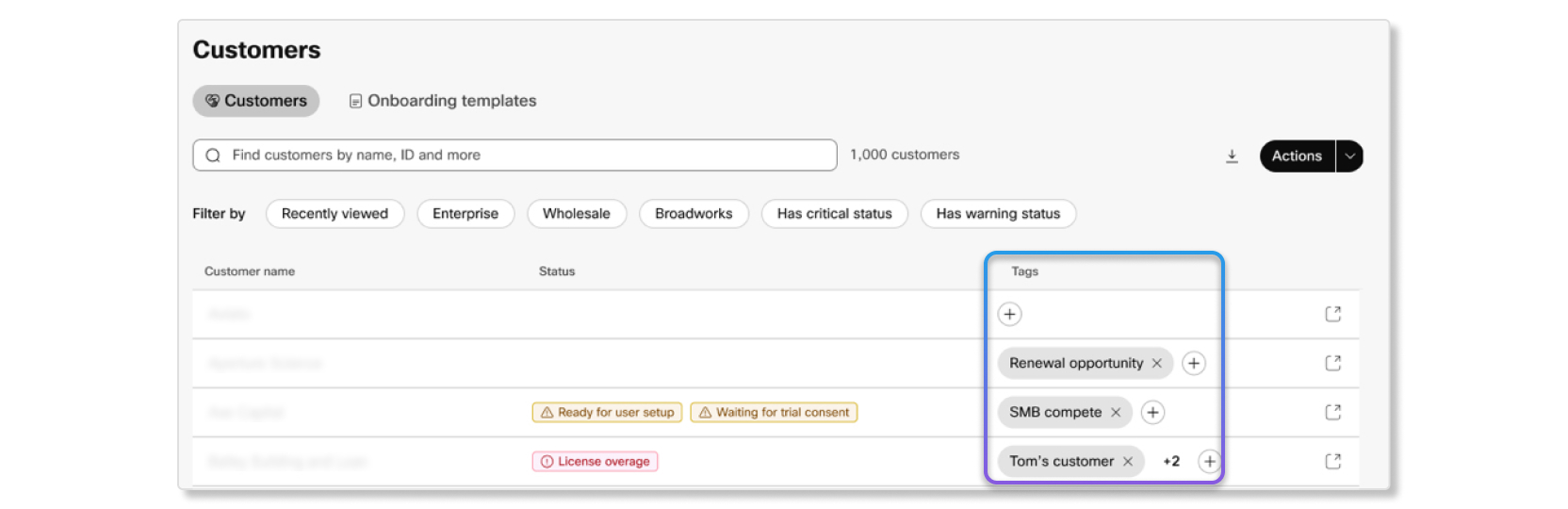
U Partner Hubu možete stvoriti prilagođene oznake za kupce. Ove oznake možete koristiti za identifikaciju i grupiranje kupaca prema vašim procesima. Oznake su također jednostavan način koordinacije s drugim administratorima koji upravljaju istim korisničkim računima.
Prilagođene oznake mogu vidjeti svi administratori u Partner Hubu, dok je uređivanje ograničeno na administratore s punim statusom partnera i administratore partnera.
Filtri
Postoji li klijent koji u posljednje vrijeme nije imao nikakvih aktivnosti? Postoji li probno razdoblje koje uskoro istječe, a na koje morate obratiti pozornost? Koristite filtere temeljene na upitima kako biste jednostavno skenirali kupce koje tražite. Mogući filteri su:
- Upravlja—Filtrirajte po korisnicima kojima upravljate kao vanjski administrator ili po korisnicima koji su dio vaše partnerske organizacije.
- Proizvod— Filtrirajte kupce prema proizvodu koji su naručili, kao što su Webex sastanci, Webex pozivi ili prijevodi u stvarnom vremenu.
- Status— Filtrirajte korisnike prema statusu pretplate, probnog razdoblja ili organizacije.
- Vrsta pretplate— Filtrirajte korisnike prema tome ima li njihova organizacija pretplatu ili probno razdoblje.
Pretraživanje određenih korisnika prema E.164 broju, MAC adresi i adresi e-pošte
Pomoću trake za pretraživanje možete brzo pronaći organizaciju korisnika unosom E.164 broja, MAC adrese ili adrese e-pošte unutar te organizacije. U traku za pretraživanje upišite E.164 broj (cijeli niz), MAC adresu (cijeli niz) ili adresu e-pošte povezanu s organizacijom korisnika kako biste pronašli organizaciju i pristupili njezinim podacima.
Webex probna razdoblja
Ako imate korisnika koji želi isprobati Webex, možete pokrenuti probno razdoblje Webexa za njega u Partner Hubu klikom na gumb Započni probno razdoblje.
Kliknite na korisnika za pregled više njegovih podataka, kao što su informacije o pretplatama koje je kupio i administratorima partnera koji su zaduženi za upravljanje tim korisnikom.
Pretplate
Na kartici Pretplate možete vidjeti datum obnove pretplate, pregled licenci koje je korisnik naručio, račun za pretplatu i tablicu koja prikazuje povijest narudžbi. Ova kartica vam pomaže pratiti koristi li kupac licence koje je kupio ili ima višak licenci i želi kupiti više licenci kako bi zadovoljio svoje poslovne potrebe.
Probna razdoblja
Ako korisnik ima tekuća probna razdoblja Webexa, detalje za njih možete vidjeti u ovoj kartici. Ako nemaju nikakvih tekućih probnih razdoblja, možete im pokrenuti jedno.
Partnerski administratori
Ova kartica prikazuje popis administratora partnera koji su dodijeljeni za upravljanje klijentom. Ovdje možete brzo vidjeti koju ulogu ima svaki administrator partnera i dodati ili ukloniti administratore po potrebi.
Administratori koji imaju pristup svim korisnicima (uključujući administratore partnera s punim pristupom i administratore partnera samo za čitanje) mogu se upravljati putem kartice Administratori u Partner Hubu.
Kako vaša baza kupaca raste, upravljanje pojedinačnim organizacijama kupaca može postati složeno i dugotrajno. Grupe kupaca pružaju rješenje koje vam pomaže u učinkovitom skaliranju administrativnih operacija uz održavanje dosljedne isporuke usluga u svim vašim organizacijama kupaca.
Grupe kupaca omogućuju vam zajedničko upravljanje više organizacija kupaca. Grupiranjem kupaca možete pojednostaviti administrativne zadatke i osigurati dosljedne prakse upravljanja u sličnim organizacijama kupaca.
Partnerski administratori dodijeljeni putem grupe kupaca mogu pristupiti značajkama Webex Suitea kao što su Pozivanje, Sastanci i Poruke. Međutim, neće imati pristup Webex kontakt centru osim ako nisu izravno dodijeljeni korisniku.
Također možete dodijeliti administratore partnera grupi kupaca. Samo korisnici s ulogama administratora partnera, administratora partnera s punim pristupom ili administratora partnera samo za čitanje mogu se dodijeliti grupama kupaca. Specifična dopuštenja koja imaju ovise o njihovoj dodijeljenoj ulozi. Administratori partnera dodijeljeni grupi kupaca automatski dobivaju pristup svim kupcima unutar te grupe. Ovaj pristup je ekvivalentan izravnom dodjeljivanju svakom pojedinom korisniku, uključujući:
-
Mogućnosti unakrsnog pokretanja – Administratori mogu unakrsno pokretati Control Hub za bilo kojeg korisnika u svojim dodijeljenim grupama.
-
Puni API pristup – Svi API-ji dostupni za izravno dodijeljene korisnike dostupni su korisnicima kojima se upravlja putem grupa.
-
Potpune administrativne funkcije – Pristup temeljen na grupama pruža istu razinu kontrole i mogućnosti kao i izravno dodjeljivanje administratora korisniku.
Administratori partnera mogu imati pristup korisniku putem izravnog dodjeljivanja, putem grupe korisnika koja uključuje tog korisnika ili oboje. Ako su uklonjeni iz grupe, ali i dalje imaju izravnu dodjelu, nastavit će imati pristup sve dok se i izravna dodjela ne ukloni.
Stranica s popisom Grupa pruža pregled svih vaših grupa kupaca. Možete:
- Prikaz detalja grupe – Kliknite na naziv grupe da biste vidjeli sveobuhvatne informacije, uključujući korisnike grupe i dodijeljene administratore partnera.
- Pretraživanje grupa – unesite najmanje tri znaka u polje za pretraživanje da biste pronašli grupe po imenu ili imenu kupca.
- Sortiraj grupe – Kliknite zaglavlja stupaca za sortiranje po nazivu grupe (ostale opcije sortiranja mogu se razlikovati).
- Filtriraj popis kupaca – Upotrijebite filtar Grupe na stranici Kupci za prikaz samo kupaca koji pripadaju određenim grupama.
Stvorite grupu kupaca
Morate biti punopravni administrator partnera da biste mogli stvarati grupe kupaca.
| 1 |
Prijavite se u partnerski centar. |
| 2 |
Idi na . |
| 3 |
Odaberite Stvori grupu. |
| 4 |
Unesite naziv grupe (1-50 znakova) i dodajte opis grupe. |
| 5 |
Pretražite i odaberite postojeće korisnike koje želite dodati u grupu. Možete pretraživati po imenu kupca ili ID-u organizacije. Tijekom stvaranja grupe možete dodati do 500 kupaca. |
| 6 |
Odaberite Stvori, a zatim Gotovo. |
Što učiniti sljedeće
Dodijelite administratore partnera grupi kupaca kako bi mogli početi upravljati kupcima koje ste dodali.
Dodijelite administratore partnera grupama kupaca
Grupama kupaca možete dodijeliti samo korisnike s ulogom administratora partnera.
| 1 |
Prijavite se u partnerski centar. |
| 2 |
Idi na . |
| 3 |
Kliknite ikonu više opcija pored grupe, a zatim odaberite Dodijeli administratore. |
| 4 |
Potražite administratore partnera koje želite dodijeliti grupi i kliknite na njihovo ime. |
Što učiniti sljedeće
Dodijeljeni administratori odmah dobivaju pristup svim korisnicima u grupi. Sada mogu pokrenuti Control Hub za bilo kojeg korisnika u grupi i pristupiti svim dostupnim API-jima s istim dozvolama koje bi imali da su izravno dodijeljene svakom korisniku.
Dodajte kupce postojećim grupama kupaca
Kako stječete nove kupce ili reorganizirate strukturu kupaca, možda ćete morati dodati kupce postojećim grupama.
Svaki kupac može pripadati samo jednoj grupi. Kupci koji već pripadaju drugoj grupi bit će prikazani u rezultatima pretrage.
| 1 |
Prijavite se u partnerski centar. |
| 2 |
Idi na . |
| 3 |
Kliknite ikonu više opcija pored grupe i odaberite Dodaj korisnike. |
| 4 |
Pretražite kupce po njihovom imenu ili ID-u organizacije. Unesite barem tri znaka za početak pretraživanja. |
| 5 |
Kliknite potvrdni okvir pored svakog korisnika kojeg želite dodati u grupu. |
| 6 |
Odaberite . |
Što učiniti sljedeće
Kupac se dodaje u grupu, a svi administratori partnera dodijeljeni toj grupi automatski dobivaju pristup tom kupcu.
Uklonite administratore partnera iz grupa
Punopravni administratori partnera mogu ukloniti administratore partnera iz grupa u bilo kojem trenutku.
| 1 |
Prijavite se u partnerski centar. |
| 2 |
Idi na . |
| 3 |
Odaberite grupu iz koje želite ukloniti administratora partnera. |
| 4 |
Odaberite karticu Administratori. |
| 5 |
Kliknite ikonu smeća pored administratora partnera kojeg želite ukloniti. |
| 6 |
Odaberite Ukloni. |
Što učiniti sljedeće
Administrator partnera odmah gubi pristup svim korisnicima u grupi, osim ako nije izravno dodijeljen kao administrator tom korisniku. Međutim, mogu zadržati puni pristup uslugama sastanaka klijenta putem API-ja do 24 sata.
Uklonite kupce iz grupa
Punopravni administratori partnera mogu u bilo kojem trenutku ukloniti korisnike iz grupa.
| 1 |
Prijavite se u partnerski centar. |
| 2 |
Idi na . |
| 3 |
Odaberite grupu iz koje želite ukloniti kupca. |
| 4 |
Odaberite karticu Kupci. |
| 5 |
Kliknite ikonu smeća pored korisnika kojeg želite ukloniti. |
| 6 |
Odaberite Ukloni. |
Što učiniti sljedeće
Kupac je uklonjen iz grupe. Administratori partnera koji su imali pristup ovom korisniku samo putem grupe izgubit će pristup. Međutim, mogu zadržati puni pristup uslugama sastanaka klijenta putem API-ja do 24 sata.
Administratori partnera koji su bili izravno dodijeljeni korisniku prije stvaranja grupe zadržat će svoj pristup.
Izbriši grupe kupaca
Kada izbrišete grupu kupaca, svi administratori partnera dodijeljeni toj grupi izgubit će pristup i dopuštenja za organizacije kupaca. Administratori partnera koji su bili dodijeljeni klijentu prije stvaranja grupe i dalje će imati pristup i iste dozvole.
| 1 |
Prijavite se u partnerski centar. |
| 2 |
Idi na . |
| 3 |
Kliknite ikonu više opcija pored grupe, a zatim odaberite Izbriši. |
| 4 |
Odaberite Izbriši. |
Što učiniti sljedeće
Grupa se trajno briše i svi dodijeljeni partnerski administratori grupi gube pristup korisnicima. Možda ćete morati dodijeliti administratore partnera koji bi trebali zadržati pristup određenim korisnicima.
Profil organizacije
Na stranici Račun možete pronaći sljedeće informacije za organizaciju Partner Hub:
- Naziv organizacije
- Jedinstveni ID organizacije
- Vrsta industrije za koju se organizacija koristi
- Broj Webex korisnika koje organizacija planira uključiti
AI Assistant vam omogućuje postavljanje pitanja "kako da" vezanih uz postavljanje i konfiguraciju Webex Suitea.
Također možete vidjeti povijest svojih prethodnih razgovora, reproducirati je i postavljati dodatna pitanja, a istovremeno zadržati puni kontekst svojih prethodnih interakcija.
AI asistent je obučen samo za odgovaranje na pitanja koja se izravno odnose na Webex Suite proizvoda.
AI Assistant dostupan je samo administratorima koji se mogu prijaviti u Partner Hub.
Uključite AI asistenta
| 1 |
Prijavite se u partnerski centar. |
| 2 |
Idi na . |
| 3 |
Kliknite Dopusti AI asistenta u Patner Hubu. |
Postavite pitanje AI asistentu
| 1 |
Prijavite se u partnerski centar. |
| 2 |
Kliknite |
| 3 |
Kliknite |
| 4 |
Odaberite pitanje ili unesite svoje pitanje u okvir Cisco AI Assistant. Prikazuje se popis odgovora.
|
 .
.
 ili
ili  , zatim kliknite razlog zašto ste odabrali ovu ocjenu (nije obavezno) i unesite dodatne povratne informacije. To nam pomaže poboljšati kvalitetu informacija koje pružamo.
Pitajte Cisco AI asistenta o svojim unaprijed generiranim izvješćima
Možete postavljati pitanja koja pomažu u rješavanju problema koristeći izvješće kao kontekst, kao što su:
-
Koji korisnici imaju najveću potrošnju međunarodnih ili premium poziva?
-
Koji aktivni klijenti imaju niske stope dodjele licenci?
-
Koji brojevi ili ekstenzije nisu dodijeljeni?
-
Koji se korisnici najviše oslanjaju na grupe za pretraživanje, automatske telefonske sekretare ili redove poziva?
-
Koji korisnici najsporije usvajaju trenutne verzije aplikacija?
Na temelju postavljenog pitanja, AI Assistant automatski odabire pravo izvješće iz kojeg će odgovoriti na pitanje ili, ako postoji više izvješća s preklapajućim podacima, traži od vas da odaberete pravo izvješće (pristup „čovjek u petlji“).
- Strojno učenje "čovjek u petlji" (HITL) je kolaborativni pristup koji integrira ljudski doprinos i stručnost u životni ciklus sustava strojnog učenja (ML) i umjetne inteligencije.
Korištenje AI Assistanta za upite unaprijed generiranih izvješća štedi vrijeme jer ne morate preuzeti izvješće, a zatim manipulirati ili filtrirati podatke u proračunskoj tablici, izrađivati pivot tablice za izračun ili sažimanje ključnih uvida i obavljati druge ručne zadatke. Ova je značajka trenutno dostupna samo na engleskom jeziku.
| 1 |
Prijavite se u Partner Hub i odaberite . |
| 2 |
Odaberite bilo koje izvješće sa statusom Spremno za preuzimanje i kliknite Ikona |
| 3 |
Kliknite |
 da biste postavili pitanje ili vidjeli predložene uvide.
Stvorite teme razgovora i postavite dodatna pitanja
Možete kreirati niti razgovora o određenim temama i postavljati dodatna pitanja. AI asistent odgovara odgovorima unutar konteksta prethodne interakcije. Niti su korisne ako želite da vaše interakcije s AI asistentom o određenim temama budu zasebne, tako da se kasnije možete vratiti na temu i nastaviti tamo gdje ste stali. AI asistent održava i koristi kontekst razgovora za daljnje poboljšanje svojih odgovora na dodatna pitanja.
Upravljanje kontekstom u nitima nudi nekoliko prednosti u organiziranju i upravljanju razgovorima u AI Assistantu:
- Relevantnost— Postavljanjem konteksta razgovora na određenu temu ili projekt, AI Assistant može pružiti relevantnije odgovore i prijedloge. To osigurava da su pružene informacije prilagođene specifičnom kontekstu, što dovodi do točnije i korisnije pomoći.
- Učinkovitost— Upravljanje kontekstom omogućuje vam brzo prebacivanje između različitih tema ili projekata unutar AI Assistanta. Održavanjem zasebnih konteksta za svaku nit, možete se jednostavno snalaziti i pronaći relevantne informacije koje su vam potrebne bez uplitanja u nepovezane razgovore.
- Organizacija— Upravljanje temama i kontekstom pruža strukturiran način praćenja različitih tema i projekata. Možete stvoriti zasebne teme za različite razgovore, što olakšava pronalaženje i referenciranje određenih rasprava kada je to potrebno. To pomaže u održavanju dobro organiziranog i urednog okruženja bez nereda.
Sveukupno, upravljanje kontekstom u nitima poboljšava relevantnost, učinkovitost, organizaciju i suradnju u AI Assistantu.
Ne postoji ograničenje broja niti koje možete stvoriti.
Primjeri kontekstualnih pitanja korištenjem niti
-
Kako dodijeliti ili izmijeniti korisnički pristup u Partner Hubu?
-
Koje dozvole pruža svaka administratorska uloga?
-
Koje su značajke dostupne u Partner Hubu?
| 1 |
Prijavite se u partnerski centar. |
| 2 |
Kliknite |
| 3 |
Kliknite Povijest razgovora ograničena je na 360 dana. |
| 4 |
Kliknite bilo koji razgovor da biste ga ponovno reproducirali. Možete nastaviti razgovor tamo gdje ste stali. |
 .
. Najčešća pitanja
Vrste pitanja koja možete postaviti AI asistentu
-
Kako mogu kontaktirati podršku za Partner Hub?
-
Kako mogu vidjeti svoje prošle teme u AI asistentu?
-
Koje su prednosti upravljanja kontekstom u nitima?
-
Tko može koristiti Partner Hub unutar moje organizacije?
Kako AI asistent koristi umjetnu inteligenciju?
Odgovori AI Assistanta preuzeti su iz članaka dostupnih u Webex centru za pomoć korištenjem tehnike generiranja proširenog pronalaženja (RAG). Pitanja i odgovori su dati na engleskom jeziku. Podrška za druge jezike može biti dostupna u budućim izdanjima.
Kada postavite pitanje, AI Assistant koristi infrastrukturne usluge Microsoft Azurea, posebno modele velikih jezika (LLM), kako bi pružio odgovore. Microsoft obrađuje podatke, ali ne pohranjuje osobne podatke koji se dijele s njim, za pružanje ove usluge.
Partneri mogu pregledavati analitičke podatke samo za korisnike s kojima imaju aktivan pretplatnički odnos. Ako se klijent izbriše, njegovi povijesni podaci više se neće prikazivati u analitici. Na primjer, ako izbrišete klijenta i kasnije želite pregledati određeni grafikon koji pokriva proteklih 12 mjeseci, grafikon neće sadržavati nikakve podatke povezane s tim izbrisanim klijentom.
Odabir regije
Podaci o kupcima čuvaju se u regiji njihove organizacije. Morate odabrati određenu regiju da biste vidjeli podatke o korisnicima unutar tih regija.
Planiramo učiniti pohranu podataka dostupnom za australske korisnike u australskoj regiji počevši od 11. veljače 2026. To znači da će se podaci o korisnicima pohranjivati i njima upravljati unutar australskog podatkovnog centra, što će poboljšati usklađenost i sigurnost.
Ključni pokazatelji uspješnosti (KPI-jevi)
Ovi KPI-jevi primjenjuju se samo na korisnike s Webex Callingom ili Webex Meetingsom. Na primjer, ako korisnik ima samo Webex Messaging, tada KPI-jevi neće prikupljati podatke za tog korisnika.
Sljedeći KPI-jevi dostupni su vam kako biste dobili brz i opći pregled statusa vaših kupaca i njihovih pretplata:
- Ukupan broj kupaca— Broj kupaca kojima upravlja partnerska organizacija.
- Približava se isteku— Broj korisnika s pretplatom ili probnim razdobljem koje istječe u sljedećih 90 dana.
- Predstoji obnova— Broj korisnika s pretplatama koje će se automatski obnavljati u sljedećih 90 dana.
- Nizak broj dodijeljenih licenci— Broj korisnika koji nisu dodijelili toliko licenci u usporedbi s drugim korisnicima u partnerskoj organizaciji.
- Preko ograničenja licence— Broj korisnika koji su dodijelili više licenci nego što su ih kupili.

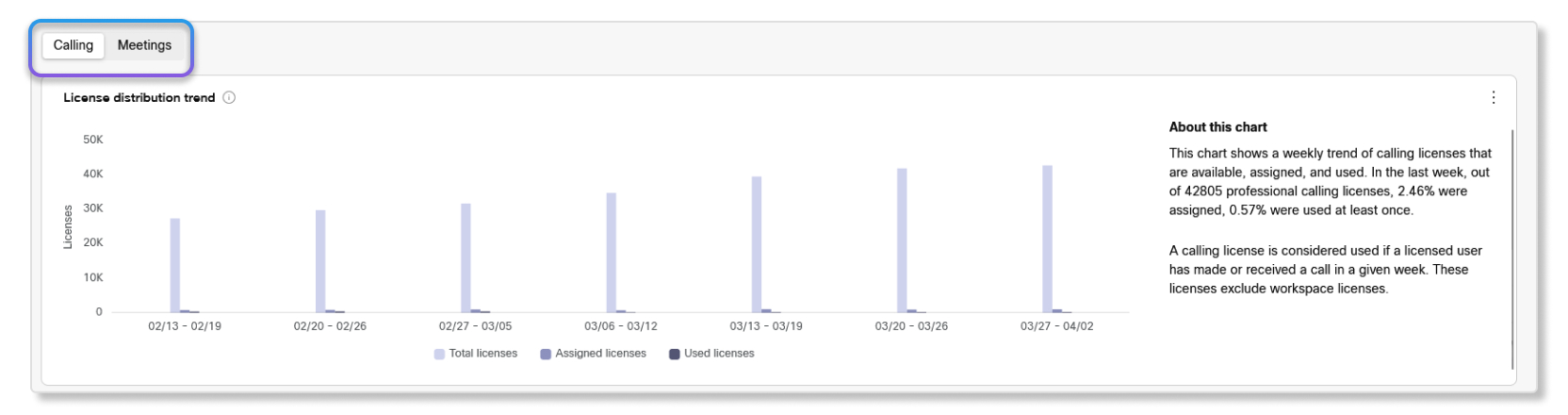
Odaberite prikaz podataka za Webex Meetings ili Webex Calling
Podaci u svim sljedećim odjeljcima ovise o prekidaču koji postavite nakon početnih KPI-jeva. Na primjer, ako prekidač postavite na Sastanci, svi će se grafikoni i dijagrami promijeniti tako da prikazuju samo podatke Webex Meetingsa u pretplatama ili probnim verzijama.
Podaci o pozivima putem Webexa trenutno ne uključuju Poziv putem Webexa.
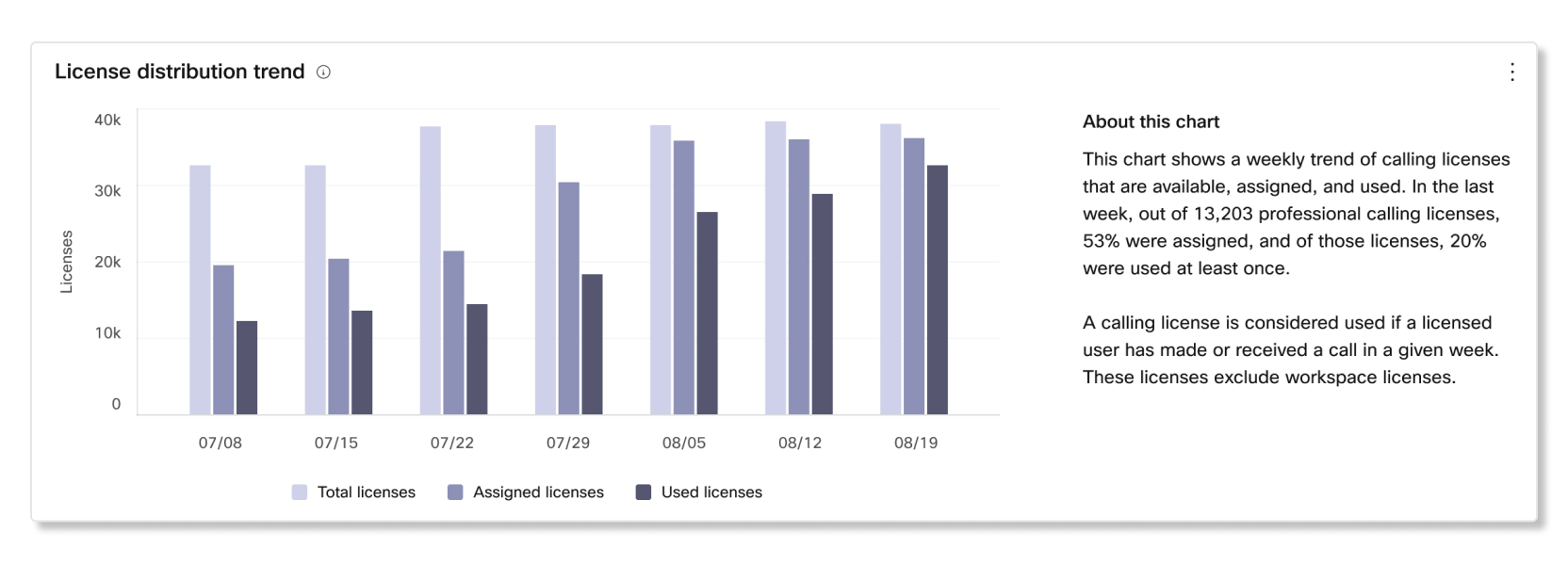
Trend distribucije licenci
Ovaj grafikon prikazuje trend kako korisnici koriste licence za sastanke ili pozive. Ovaj grafikon možete koristiti kako biste dobili uvid u to dodjeljuju li svi vaši klijenti ne samo licence, već i aktivno li se korisnici pridružuju sastancima ili upućivaju pozive.
Nedavno dodani kupci u posljednjih 90 dana
Ključni pokazatelji uspješnosti
- Novi korisnici— Broj korisnika s novom pretplatom ili probnim razdobljem u posljednjih 90 dana.
- Ukupno licenci— Ukupan broj licenci između svih pretplata i probnih verzija nedavno dodanih korisnika.

Nedavno dodane pretplate
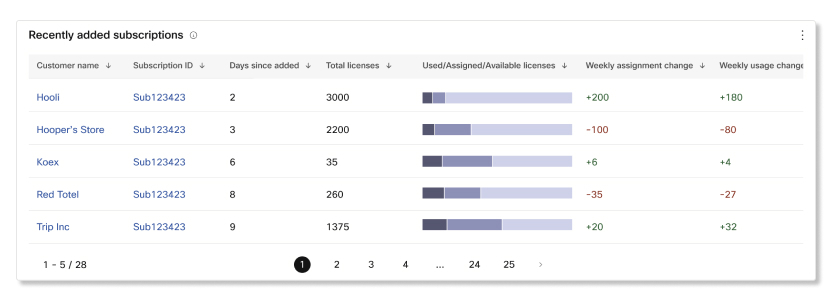
Ova tablica prikazuje koja je pretplata povezana s kojim korisnikom koji je nedavno dodan. Detalji uključeni u ovu tablicu su:
- Kupac—Naziv organizacije kupca.
- ID pretplate— Jedinstveni ID pretplate ili probne verzije za poduzeća ako se radi o probnoj verziji.
- Dani od dodavanja—Broj dana od kada je pretplata ili probno razdoblje dodano organizaciji korisnika.
- Ukupno licenci— Broj licenci za pretplatu ili probno razdoblje.
- Used/Assigned/Available licence—Raspodjela načina na koji je organizacija korisnika koristila licence. Za više detalja možete zadržati pokazivač iznad trake.
- Tjedna promjena dodjele— Razlika između broja dodijeljenih licenci u odnosu na prošli tjedan.
- Tjedna promjena korištenja— Razlika između broja korištenih licenci u odnosu na prošli tjedan.
Istječe tijekom sljedećih 90 dana
Ključni pokazatelji uspješnosti
- Korisnici kojima istječe— Broj korisnika s pretplatom ili probnim razdobljem koje uskoro istječe.
- Dodjela licence— Postotak licenci dodijeljenih između svih pretplata ili probnih razdoblja koja će uskoro isteći. Postotak se izračunava kao broj dodijeljenih licenci podijeljen s ukupnim brojem licenci iz svih pretplata i probnih razdoblja kojima istječe rok valjanosti.
- Korištenje licenci— Postotak licenci koje su korištene u posljednjih sedam dana od strane korisnika s pretplatama i probnim razdobljima kojima istječe rok trajanja. Postotak se izračunava kao broj korištenih licenci podijeljen s ukupnim brojem licenci iz svih pretplata i probnih razdoblja kojima istječe rok valjanosti.

Pretplate koje uskoro istječu
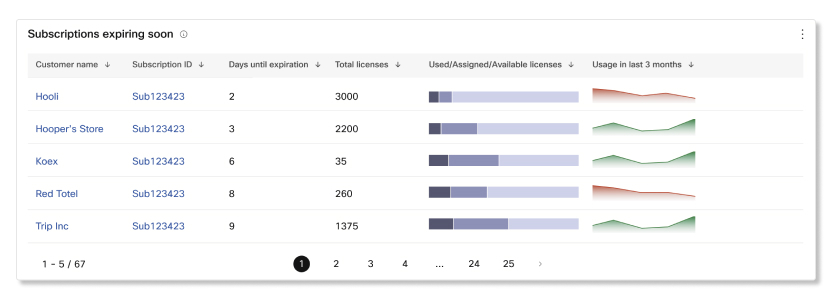
Ova tablica prikazuje koja pretplata koja istječe povezana je s kojim korisnikom. Detalji uključeni u ovu tablicu su:
- Kupac—Naziv organizacije kupca.
- ID pretplate— Jedinstveni ID pretplate ili probne verzije za poduzeća ako se radi o probnoj verziji.
- Dani do isteka—Broj dana do isteka pretplate ili probnog razdoblja.
- Ukupno licenci— Broj licenci za pretplatu ili probno razdoblje.
- Used/Assigned/Available licence—Raspodjela načina na koji je organizacija korisnika koristila licence. Za više detalja možete zadržati pokazivač iznad trake.
- Korištenje u posljednja 3 mjeseca—Broj licenci koje su korištene u posljednja tri mjeseca.
Obnavlja se tijekom sljedećih 90 dana
Ključni pokazatelji uspješnosti
- Obnavljajući korisnici— Broj korisnika s pretplatama koje će se automatski obnoviti.
- Dodjela licence— Postotak licenci dodijeljenih svim pretplatama koje su postavljene za automatsko obnavljanje. Izračun postotka je broj dodijeljenih licenci podijeljen s ukupnim brojem licenci iz svih automatski obnavljajućih pretplata.
- Korištenje licence—Postotak licenci koje su korištene u posljednjih sedam dana između svih pretplata koje su postavljene na automatsko obnavljanje. Postotak se izračunava kao broj korištenih licenci podijeljen s ukupnim brojem licenci iz svih automatski obnavljajućih pretplata.

Pretplate koje se uskoro obnavljaju
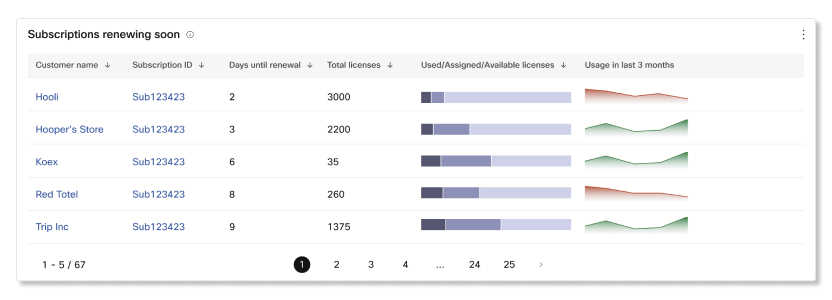
Ova tablica prikazuje koja je pretplata koja istječe i koja je postavljena na automatsko obnavljanje povezana s kojim korisnikom. Detalji uključeni u ovu tablicu su:
- Kupac—Naziv organizacije kupca.
- ID pretplate— Jedinstveni ID pretplate ili probne verzije za poduzeća ako se radi o probnoj verziji.
- Dani do obnove— Broj dana do automatskog obnavljanja pretplate ili probnog razdoblja.
- Ukupno licenci— Broj licenci za pretplatu ili probno razdoblje.
- Used/Assigned/Available licence—Raspodjela načina na koji je organizacija korisnika koristila licence. Možete zadržati pokazivač iznad trake za određene brojeve na svakoj licenci.
- Korištenje u posljednja 3 mjeseca—Broj licenci koje su korištene u posljednja tri mjeseca.
Niska dodjela licenci
Ključni pokazatelji uspješnosti
- Korisnici s niskim brojem dodijeljenih licenci— Broj korisnika koji nisu dodijelili toliko licenci u usporedbi sa sličnim Webex korisnicima.
- Dodjela licenci—Postotak licenci dodijeljenih između svih pretplata i probnih verzija s niskom dodjelom licenci. Izračun postotka je broj dodijeljenih licenci podijeljen s ukupnim brojem licenci iz svih pretplata s niskim brojem dodijeljenih licenci.
- Korištenje licenci prilikom dodjele— Postotak licenci koje se stvarno koriste prilikom dodjele, među korisnicima s niskim brojem dodijeljenih licenci. Izračun postotka je broj dodijeljenih korištenih licenci podijeljen s ukupnim brojem licenci iz svih pretplata s niskim brojem dodijeljenih licenci.
- Ukupno nedodijeljenih licenci— Broj nedodijeljenih licenci iz pretplata i probnih verzija korisnika s niskim brojem dodijeljenih licenci.

Pretplate s niskom dodjelom licenci
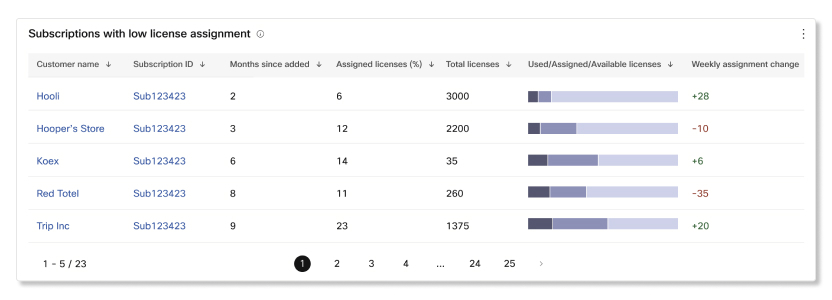
Ova tablica prikazuje koja pretplata ima nizak broj dodijeljenih licenci. Detalji uključeni u ovu tablicu su:
- Kupac—Naziv organizacije kupca.
- ID pretplate— Jedinstveni ID pretplate ili probne verzije za poduzeća ako se radi o probnoj verziji.
- Mjeseci od dodavanja—Broj mjeseci od kada je pretplata ili probno razdoblje dodano organizaciji korisnika.
- Dodijeljene licence (%)—Broj i postotak licenci koje su dodijeljene za pretplatu.
- Ukupno licenci— Broj licenci za pretplatu ili probno razdoblje.
- Used/Assigned/Available licence—Raspodjela načina na koji je organizacija korisnika koristila licence. Možete zadržati pokazivač iznad trake za određene brojeve na svakoj licenci.
- Tjedna promjena dodjele— Razlika između broja dodijeljenih licenci u odnosu na prošli tjedan.
Korisnici koji prekoračuju ograničenje licence
Ključni pokazatelji uspješnosti
- Korisnici s prekoračenjem— Broj korisnika s prekoračenjem licence u pretplati ili probnom razdoblju.
- Ukupan broj licenci u prekoračenjima— Broj licenci koje su u prekoračenju između svih pretplata i probnih razdoblja.
- Prosječno prekoračenje licence— Prosječan broj korisnika s prekoračenjem licence.

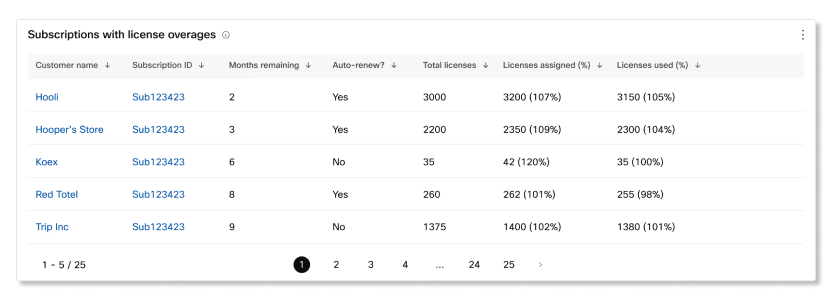
Pretplate s prekoračenjem licence
Ova tablica prikazuje koja pretplata ima prekoračenje licence. Detalji uključeni u ovu tablicu su:
- Kupac—Naziv organizacije kupca.
- ID pretplate— Jedinstveni ID pretplate ili probne verzije za poduzeća ako se radi o probnoj verziji.
- Preostali mjeseci— Broj mjeseci do isteka pretplate ili probnog razdoblja.
- Automatsko obnavljanje?—Ako je pretplata postavljena na automatsko obnavljanje prije isteka roka.
- Ukupno licenci— Broj licenci za pretplatu ili probno razdoblje.
- Dodijeljene licence (%)—Broj i postotak licenci koje su dodijeljene za pretplatu ili probno razdoblje.
- Licence used(%)—Broj i postotak licenci koje su dodijeljene za pretplatu ili probno razdoblje.
Ovi grafikoni odnose se na korisnike koji su kupili Webex Calling u vašoj organizaciji. Osim ako nije drugačije navedeno, prikazani podaci odnose se na posljednji završeni tjedan. Podaci se osvježavaju u 00:00:00 UTC svake nedjelje.
Odabir regije
Podaci o kupcima čuvaju se u regiji njihove organizacije. Morate odabrati određenu regiju da biste vidjeli podatke o korisnicima unutar tih regija.
Korištenje poziva u proteklom tjednu
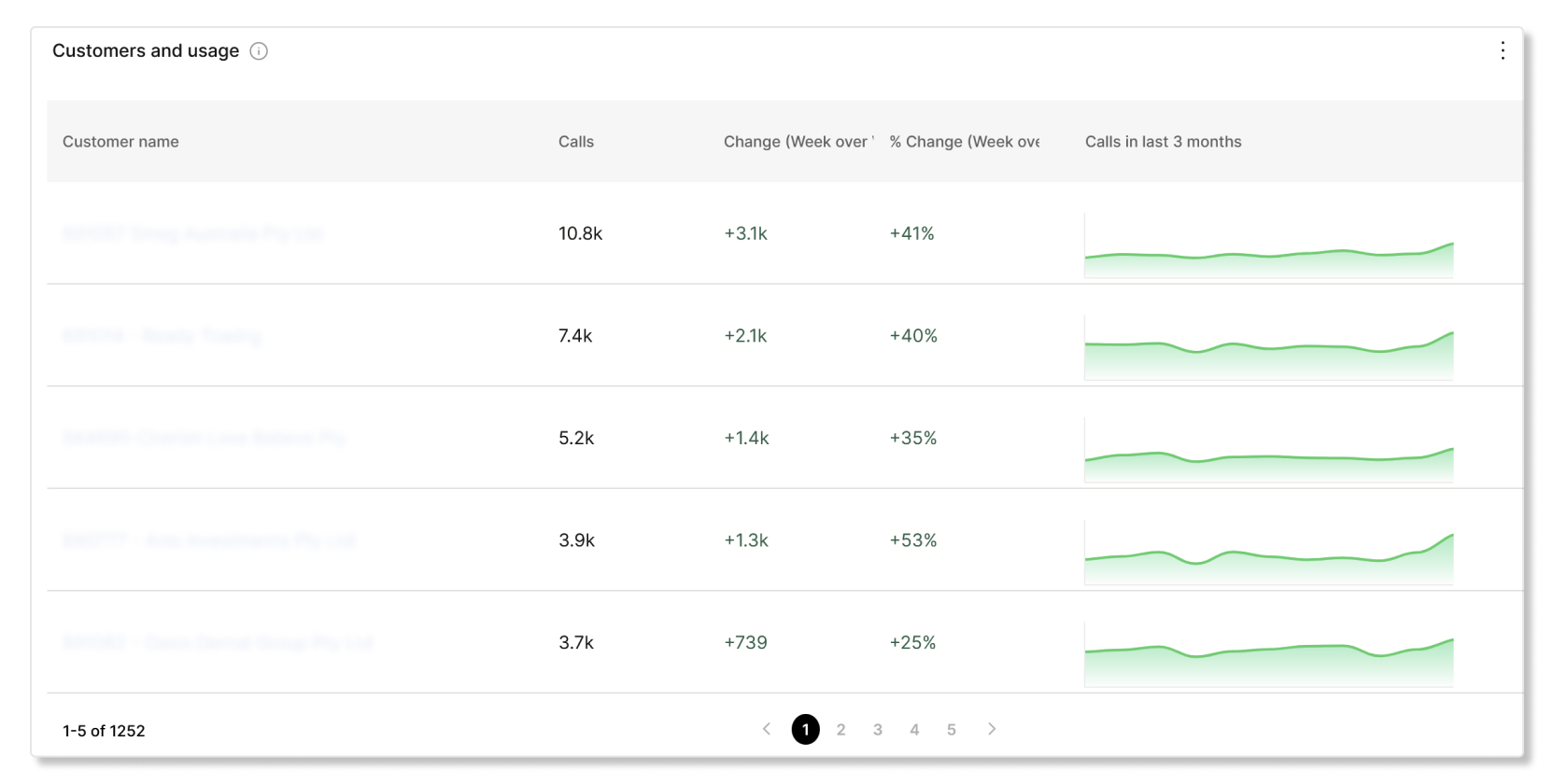
Kupci i korištenje
Ova tablica prikazuje statistiku korištenja Webex Callinga za svakog korisnika. Ako primijetite da određene statistike imaju silazni trend, možete proaktivno kontaktirati i saznati zašto ti korisnici ne koriste Webex Calling.
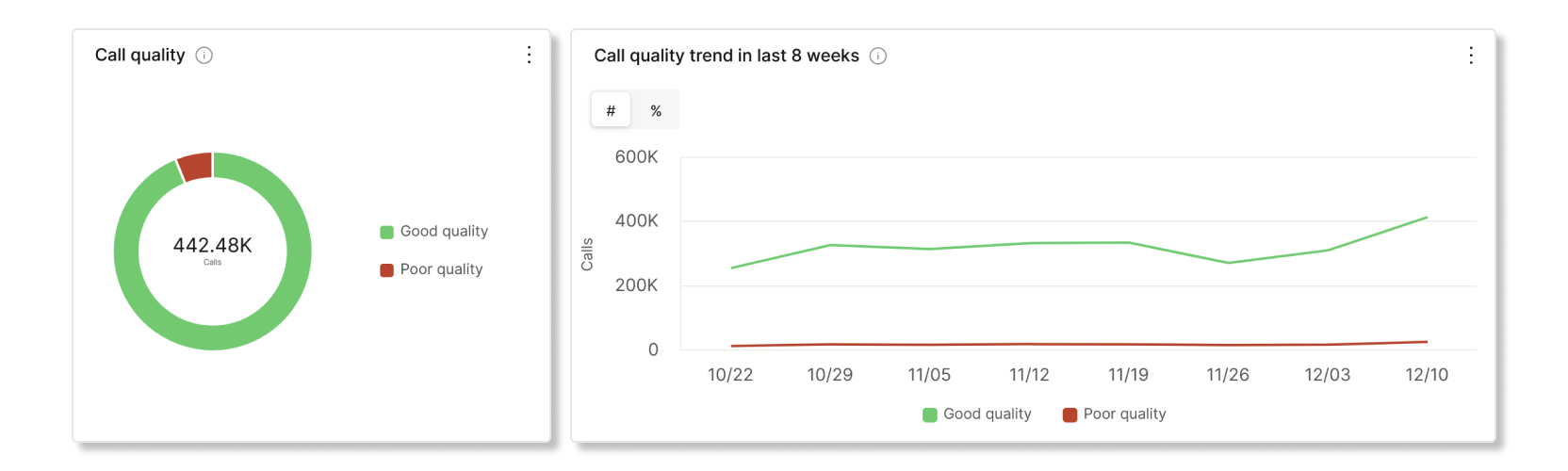
Kvaliteta poziva u proteklom tjednu
Kvaliteta poziva i trend u posljednjih 8 tjedana
Ovaj grafikon vam pokazuje imaju li korisnici problema s Webex Calling pozivima. Ovaj grafikon možete koristiti kako biste pomogli korisnicima u rješavanju problema kada dođe do porasta broja poziva loše kvalitete.
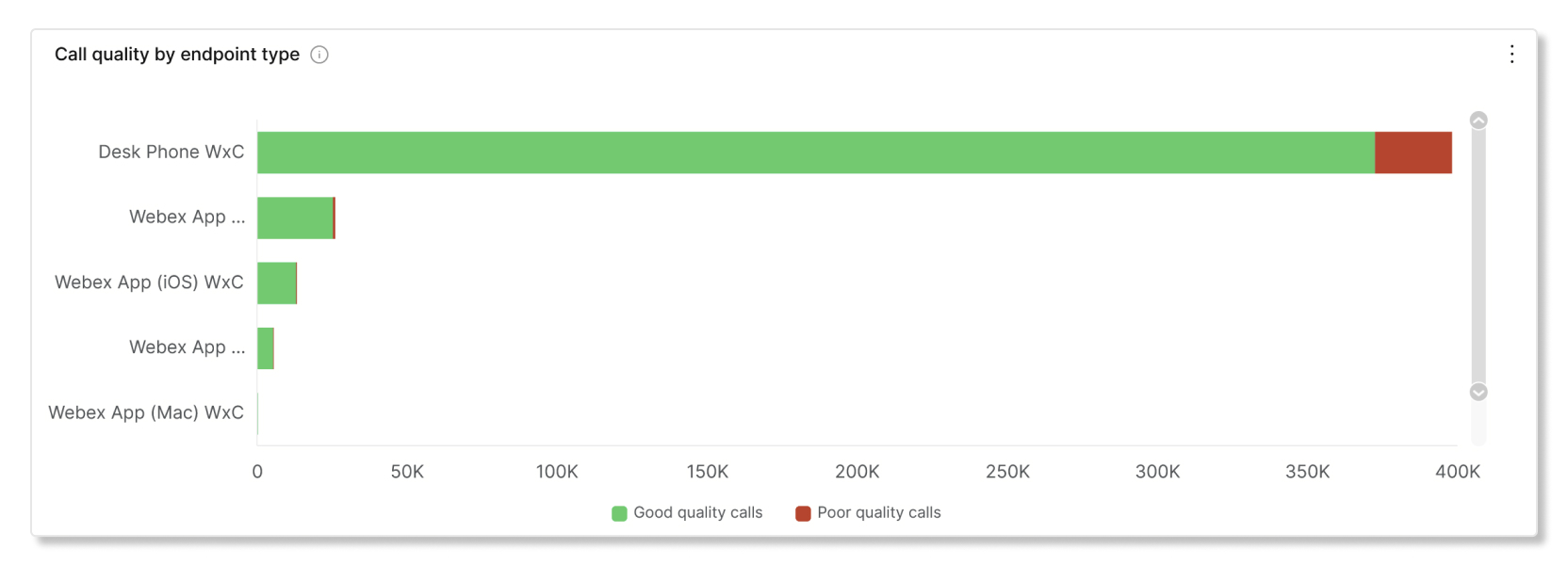
Kvaliteta poziva prema vrsti krajnje točke
Ovaj grafikon prikazuje raščlambu različitih vrsta krajnjih točaka koje korisnici koriste za Webex Calling pozive. Ovaj grafikon možete koristiti kako biste pomogli korisnicima u rješavanju problema kada određene vrste krajnjih točaka imaju više poziva loše kvalitete od drugih vrsta krajnjih točaka.
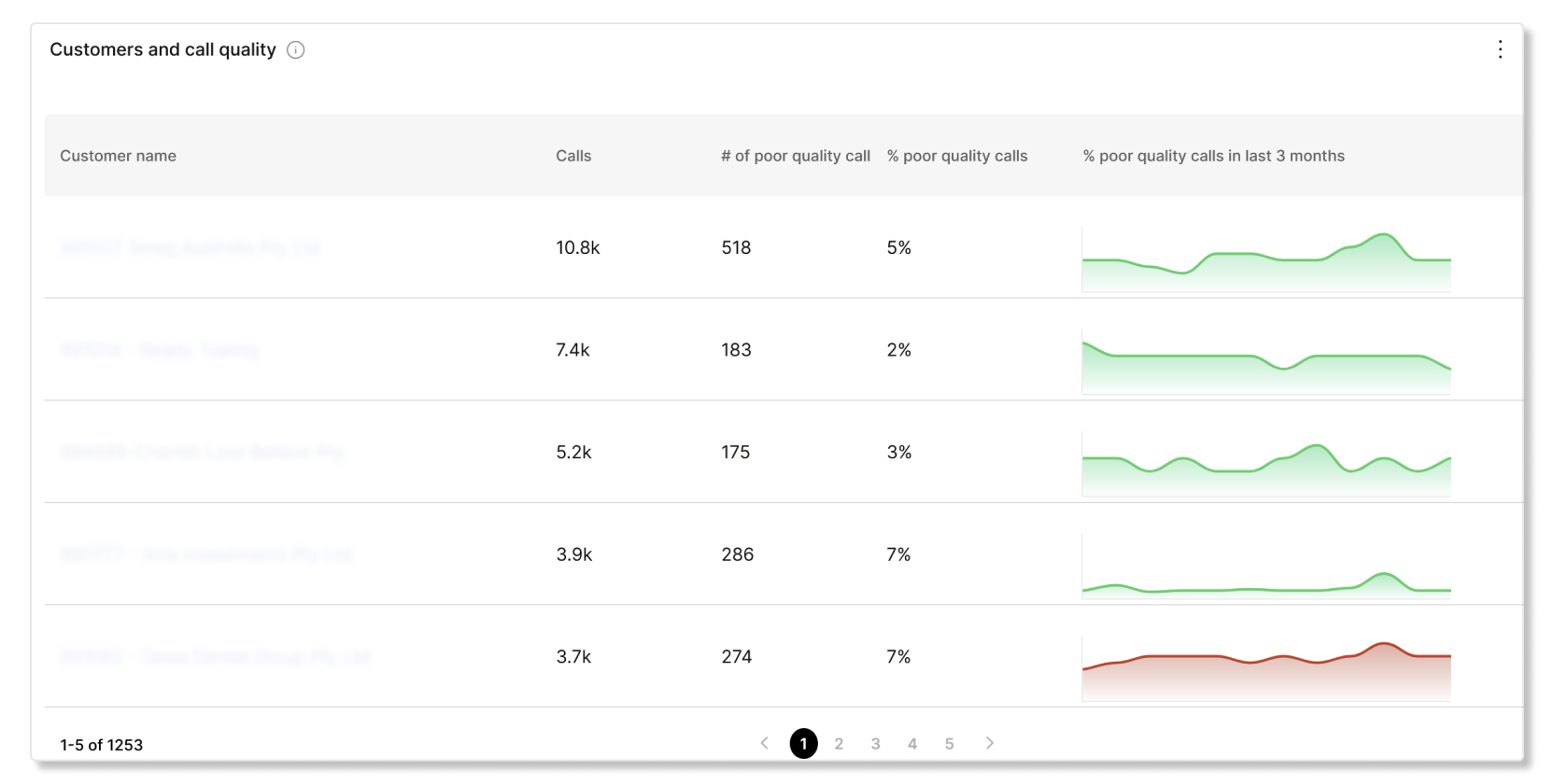
Korisnici i kvaliteta poziva
Ova tablica prikazuje koji korisnici imaju pozive loše kvalitete. Ovu tablicu možete koristiti kako biste pomogli kupcima u rješavanju problema s lošom kvalitetom prije nego što postanu široko rasprostranjeni.
Napredne značajke poziva u proteklom tjednu
Ovaj grafikon se odnosi samo na korisnike koji imaju omogućenu značajku reda čekanja za pozive.
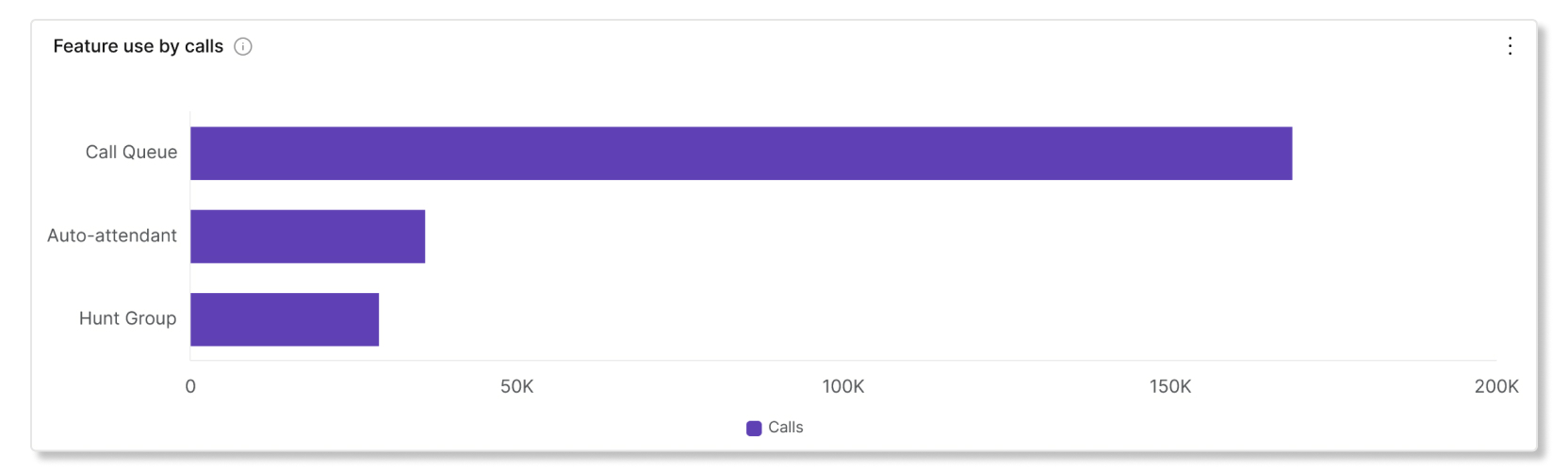
Korištenje značajki putem poziva
Ovaj grafikon prikazuje raščlambu broja poziva koji su koristili određenu značajku. Ovaj grafikon možete koristiti kako biste pomogli korisnicima da usvoje određene značajke ako je broj korištenja nizak.
Uvidi u redove poziva u proteklom tjednu
Ovi grafikoni odnose se samo na korisnike koji imaju omogućenu značajku reda čekanja za pozive.
Ključni pokazatelji uspješnosti
- Prosječno vrijeme odgovora— Prosječno vrijeme koje su pozivatelji morali čekati prije nego što je agent odgovorio na poziv ili su pozivatelji stavljeni u drugi red čekanja unutar posljednjeg kalendarskog tjedna.
- Prosječno vrijeme čekanja prije prekida— Prosječno vrijeme koje su pozivatelji čekali u redu prije nego što su prekinuli poziv ili ostavili poruku unutar posljednjeg kalendarskog tjedna.
- Prosječna stopa napuštenih poziva— Prosječni postotak poziva kod kojih su pozivatelji prekinuli vezu ili ostavili poruku prije nego što je agent postao dostupan u posljednjem kalendarskom tjednu.

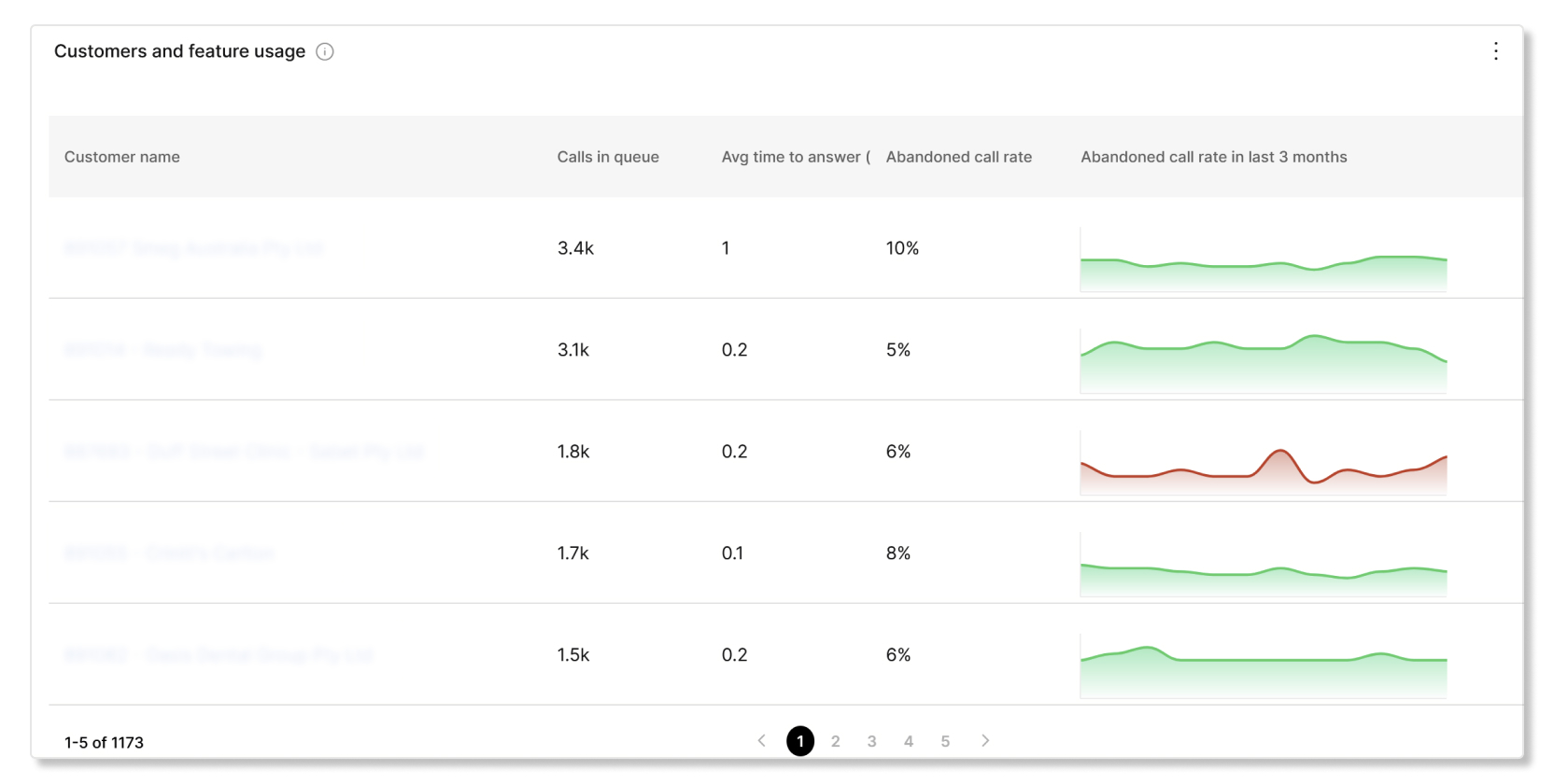
Korisnici i upotreba značajki
Ova tablica prikazuje uvide u red poziva za svakog korisnika. Pomoću ove tablice možete vidjeti imaju li određeni korisnici visok postotak napuštenih poziva kako biste im pomogli sniziti te stope.
Za analitiku o veleprodaji RTM-a i Webexu za Cisco BroadWorks pakete, pogledajte ovaj članak.
Možete pokretati izvješća za svoje klijente kako biste vidjeli kako koriste Webex u svojoj organizaciji. Možete odabrati trenutno generiranje izvješća u CSV formatu ili zakazati automatsko pokretanje izvješća u dnevnom, tjednom ili mjesečnom formatu. Kada preuzmete izvješće, izvješće koristi sljedeći format imenovanja datoteke:
- Zadani predložak izvješća—
Default Template Name_alphanumeric characters_Download Date - Predložak prilagođenog izvješća—
Custom Template Name_alphanumeric characters_Download
            Date
Partneri mogu pregledavati samo podatke izvješća za korisnike s kojima imaju aktivan pretplatnički odnos. Ako se klijent izbriše, njegovi povijesni podaci više se neće prikazivati u izvješćima. Na primjer, ako izbrišete klijenta i kasnije generirate izvješće koje pokriva proteklih 12 mjeseci, izvješće neće sadržavati nikakve informacije vezane uz tog izbrisanog klijenta.
Odabir regije
Planiramo učiniti pohranu podataka dostupnom australskim kupcima u australskoj regiji počevši od 11. veljače 2026. To znači da će se podaci o korisnicima pohranjivati i njima upravljati unutar australskog podatkovnog centra, što će poboljšati usklađenost i sigurnost.
Ako želite pregledati podatke za kupce iz određene regije, možete koristiti birač regije. Birač regije dostupan je samo ako se podaci korisnika za izvješće nalaze u više od jedne regije. Regije koje možete odabrati su:
- AU—Australija
- CA—Kanada
- EU—Europska unija
- SG—Singapur
- UAE — Ujedinjeni Arapski Emirati
- SAD - Sjedinjene Američke Države
Izvješće o detaljima korištenja poziva
Ovo izvješće prikazuje detalje o pozivima koje su korisnici u organizacijama klijenata uputili ili primili putem Webex Callinga dok su koristili Webex aplikaciju. Podaci za pozive na Webexu nisu uključeni u ovo izvješće.
Podaci za nove organizacije klijenata mogu se prikazati u izvješću za do 24 sata. Izvješća o korištenju neće uključivati podatke o korištenju skupa licenci.
| Naziv stupca | Opis |
|---|---|
| Ime korisnika | Naziv organizacije kupca. |
| ID org. | Jedinstveni ID organizacije korisnika u Control Hubu. |
| Lokacija | Lokacija organizacije kupca. |
| Ukupno poziva | Ukupan broj poziva koje su uputili korisnici. |
| Ukupno segmenata poziva | Ukupan broj poziva koje su korisnici uputili i primili. |
| Potpuno loša kvaliteta poziva |
Ukupan broj poziva koje su korisnici uputili i primili, a koji su bili loše kvalitete. Pozivni dio se kategorizira kao loš ako su i video i audio stream imali podrhtavanje iznad 150 ms, latenciju iznad 400 ms i gubitak paketa iznad 5%. Ovaj stupac se izračunava korištenjem samo podataka s Cisco uređaja. Ako korisnik koristi samo uređaje koji nisu Cisco (treće strane), stupac će prikazati vrijednost 0. |
| Minute poziva | Ukupan broj minuta koliko su korisnici bili na pozivima. Ovaj stupac se izračunava korištenjem samo podataka s Cisco uređaja. Ako korisnik koristi samo uređaje koji nisu Cisco (treće strane), stupac će prikazati vrijednost 0. |
| Minute poziva - Video | Ukupan broj minuta koliko su korisnici bili na pozivima s uključenim videopozivom. Ovaj stupac se izračunava korištenjem samo podataka s Cisco uređaja. Ako korisnik koristi samo uređaje koji nisu Cisco (treće strane), stupac će prikazati vrijednost 0. |
| Pozivi - Audio | Broj poziva koji su koristili zvuk. Ovaj stupac se izračunava korištenjem samo podataka s Cisco uređaja. Ako korisnik koristi samo uređaje koji nisu Cisco (treće strane), stupac će prikazati vrijednost 0. |
| Pozivi - Video | Broj poziva koji su koristili video. Ovaj stupac se izračunava korištenjem samo podataka s Cisco uređaja. Ako korisnik koristi samo uređaje koji nisu Cisco (treće strane), stupac će prikazati vrijednost 0. |
| Pozivi - fiksni telefon | Broj poziva koji su upućeni ili primljeni na Cisco stolnim telefonima. Ovaj stupac se izračunava korištenjem samo podataka s Cisco uređaja. Ako korisnik koristi samo uređaje koji nisu Cisco (treće strane), stupac će prikazati vrijednost 0. |
| Pozivi - Uređaj u sobi | Broj poziva koji su upućeni ili primljeni na uređajima Cisco Room Series. Ovaj stupac se izračunava korištenjem samo podataka s Cisco uređaja. Ako korisnik koristi samo uređaje koji nisu Cisco (treće strane), stupac će prikazati vrijednost 0. |
| Pozivi - Ostali uređaji | Broj poziva koji su upućeni ili primljeni na uređajima trećih strana. Ovaj stupac se izračunava korištenjem samo podataka s Cisco uređaja. Ako korisnik koristi samo uređaje koji nisu Cisco (treće strane), stupac će prikazati vrijednost 0. |
| Pozivi - Pozivi grupe za lov | Ukupan broj dolaznih poziva koji su usmjereni u grupe za traženje. |
| Pozivi - Pozivi automatskog telefonskog operatera | Ukupan broj dolaznih poziva koji su usmjereni automatskim telefonskim operaterima. |
| Red poziva - Ukupno poziva | Ukupan broj dolaznih poziva koji su usmjereni u redove čekanja. |
| Red poziva - Pozivi s istekom vremena | Broj poziva koji su pretrpani jer je vrijeme čekanja premašilo maksimalno ograničenje. |
| Red poziva - Prepuni pozivi | Broj poziva koji su pretrpani jer je dosegnuto ograničenje reda čekanja. |
| Red poziva - Preusmjereni pozivi | Broj poziva koji su preusmjereni izvan reda čekanja. |
| Red čekanja - Napušteni pozivi | Broj poziva kod kojih je pozivatelj prekinuo vezu ili ostavio poruku prije nego što je agent postao dostupan. |
| Ukupno internih poziva | Ukupan broj pozivanja unutar ili unutar lokacije unutar iste organizacije. |
| Ukupno besplatnih poziva | Ukupan broj besplatnih poziva. Besplatni telefonski broj za osobu koja zove. |
| Ukupni pozivi s premium tarifom | Ukupan broj poziva koji koriste poboljšane ili proširene usluge Toll Premium, premium tarifu ili broj s posebnom tarifom. Ponekad zabranjeno. |
| Ukupno integriranih audio poziva | Ukupan broj integriranih zvuka za Webex Calling poziva. Pristupni ili povratni poziv na Webex sastanak putem aplikacije ili uređaja Webex Calling. |
| Ukupni nacionalni pozivi | Ukupan broj odlaznih domaćih poziva unutar regije korisnika. |
| Ukupan broj dolaznih poziva | Ukupan broj dolaznih ili primljenih poziva. Ova vrsta pokriva sve dolazne pozive iz PSTN-a ili drugog vanjskog operatera. |
| Ukupan broj poziva za usluge operatera | Ukupan broj poziva koji koriste usluge mrežnog operatera. Primjer: Za pokretanje bilo kojeg poziva koji zahtijeva pomoć operatera. |
| Ukupno spark poziva | Ukupan broj poziva koje su korisnici uputili i primili. |
| Ukupan broj poziva na kratke brojeve | Ukupan broj kratkih kodova feature/service pozivi. Kratki brojevi su premium ili besplatni, ovisno o regiji i usluzi. |
| Ukupno međunarodnih poziva | Ukupan broj odlaznih poziva upućenih u drugu regiju iz matične regije korisnika. |
| Ukupni broj mobilnih poziva | Ukupan broj mobile/cell pozive upućene i primljene od strane korisnika. Mobile/cell Poziv je kada je korisnik uputio poziv sa svog mobilnog broja ili primio poziv kada je nazvan na svoj mobilni broj. |
| Ukupan broj hitnih poziva | Ukupan broj hitnih poziva. Na primjer, biranje 911 u SAD-u |
| Ukupno nepoznatih poziva | Ukupan broj poziva kod kojih se vrste poziva nisu mogle utvrditi. |
Izvješće o uređajima
Ovo izvješće omogućuje administratorima partnerskih centara preuzimanje konsolidiranog prikaza cijelog trenutnog inventara uređaja za sve korisnike kojima upravljaju. Budući da se radi o izvješću o inventaru za određeni trenutak u vremenu, vremenski rasponi se ne mogu odrediti.
Promjene napravljene na uređajima mogu se odraziti u izvješću za do 24 sata.
| Naziv stupca | Opis |
|---|---|
| Vanjski ID | Vanjski ID naveden prilikom kreiranja veleprodajnog kupca. Ovo polje je prazno za kupce koji nisu veleprodajni. |
| Korisnik | Naziv organizacije kupca. |
| ID organizacije korisnika | UUID organizacije klijentske organizacije. |
| ID lokacije | UUID lokacije u organizaciji korisnika kojoj uređaj pripada. |
| Naziv lokacije | Naziv lokacije u organizaciji korisnika kojoj uređaj pripada. |
| Proizvod | Vrsta proizvoda uređaja. |
| MAC adresa | Adresa kontrole pristupa medijima na uređaju. |
| Ugrađeni program | Verzija softvera uređaja. |
| Telefonski broj | Primarni telefonski broj povezan s uređajem. |
| Kućni broj | Primarno proširenje povezano s uređajem. |
| ID korisnika | Ovo polje sadrži ID korisnika kojem je uređaj dodijeljen. |
| Korisnički UUID | UUID korisnika kojem je uređaj trenutno dodijeljen. |
Izvješće o telefonskim brojevima
Ovo izvješće vam omogućuje preuzimanje konsolidiranog prikaza cijelog trenutnog inventara telefonskih brojeva i ekstenzija tvrtke Webex Calling za sve korisnike kojima upravljaju. Budući da se radi o izvješću o inventaru u određenom trenutku, vremenski rasponi se ne mogu odrediti.
Promjene telefonskih brojeva ili ekstenzija mogu se odraziti u izvješću u roku od 24 sata.
| Naziv stupca | Opis |
|---|---|
| Vanjski ID | Vanjski ID naveden prilikom kreiranja veleprodajnog kupca. Ovo polje je prazno za kupce koji nisu veleprodajni. |
| Korisnik | Naziv organizacije kupca. |
| ID organizacije korisnika | UUID organizacije klijentske organizacije. |
| ID lokacije | UUID lokacije u organizaciji korisnika kojoj pripada telefonski broj. |
| Naziv lokacije | Naziv lokacije u organizaciji korisnika kojoj pripada telefonski broj. |
| Država | Zemlja lokacije u organizaciji korisnika kojoj pripada telefonski broj. |
| Telefonski broj | Broj telefona (ovo polje je prazno za ekstenzije). |
| Kućni broj | Dodatak (ovo polje je prazno za telefonske brojeve). |
| PSTN veza | Davatelj usluga koji nudi PSTN vezu za telefonski broj (ovo polje je prazno za ekstenzije). |
| Aktivno | Status telefonskog broja. Moguće vrijednosti su:
|
| Vrsta korisnika | Vrsta korisnika kojem je dodijeljen telefonski broj. Na primjer, "Osobe", "Automatski telefonski operater", "Virtualna linija" itd. Ovo polje je prazno za nedodijeljene telefonske brojeve. |
| Vrsta broja | Ovo polje je „Primarno“ ili „Sekundarno“, ovisno o tome je li telefonski broj primarni ili sekundarni broj za korisnika. Ovo polje je prazno za ekstenzije ili nedodijeljene telefonske brojeve. |
| ID korisnika | Ovo polje sadrži ID korisnika kojem je dodijeljen telefonski broj ili ekstenzija. Za telefonske brojeve s vrstom korisnika "Osobe", ovo polje sadrži adresu e-pošte korisnika. Ovo polje je prazno za nedodijeljene telefonske brojeve ili brojeve dodijeljene određenim značajkama. |
| Korisnički UUID | Ovo polje sadrži UUID korisnika kojem je dodijeljen telefonski broj ili ekstenzija. Za telefonske brojeve s tipom korisnika "Osobe", ovo polje sadrži UUID korisnika. Za telefonske brojeve s tipom korisnika "Automatski telefonski operater", ovo polje sadrži UUID automatskog telefonskog operatera i tako dalje. Ovo polje je prazno za nedodijeljene telefonske brojeve. |
Izvješće o verziji Webex aplikacije
Ovo izvješće prikazuje agregirani broj verzija Webex aplikacije koje su korisnici u organizacijama klijenata kojima upravlja partner koristili na različitim platformama i operativnim sustavima tijekom proteklih 90 dana.
Ako trebate identificirati pojedinačne korisnike koji koriste određene verzije Webex aplikacije ili platforme, možete otvoriti korisnički Control Hub i preuzeti korisničko izvješće o verziji Webex aplikacije.
| Naziv stupca | Opis |
|---|---|
| Ime korisnika | Naziv organizacije kupca. |
| ID organizacije | Jedinstveni identifikator organizacije kupca. |
| Vrsta aplikacije | Vrsta Webex App klijenta instaliranog na operativnom sustavu korisnika. |
| Platforma | Detalji o stroju. |
| Verzija | Najnovija otkrivena verzija klijenta Webex aplikacije. |
| Verzija OS-a | Najnovija otkrivena verzija operativnog sustava računala. |
| Broj korisnika | Broj korisnika na određenoj platformi i verziji. |
Izvješće o detaljima pretplate
Ovo izvješće prikazuje osigurane i dodijeljene licence proizvoda vašeg klijenta.
| Naziv stupca | Opis |
|---|---|
| Datum izračuna | Datum za koji je izvješće pokrenuto. |
| Ime korisnika | Naziv organizacije kupca. |
| ID organizacije | Jedinstveni identifikator organizacije kupca. |
| (Veleprodaja) Vanjski ID | Vanjski identifikator organizacije veleprodajnih kupaca. |
| Status pretplate |
Označava je li pretplata probna. Moguće vrijednosti su:
Ako je pretplata obustavljena, ovo polje prikazuje NA. |
| ID pretplate | Jedinstveni identifikator pretplate. Ako je pretplata obustavljena, ovo polje prikazuje NA. |
| Vrsta pretplate | Vrsta pretplate koju je kupac kupio. Ako je pretplata obustavljena, ovo polje prikazuje NA. |
| Automatsko obnavljanje omogućeno | Je li pretplata omogućila automatsko obnavljanje ili ne. Ako je pretplata obustavljena, ovo polje prikazuje NA. |
| Istek / Datum obnove | Datum automatskog obnavljanja ili isteka pretplate. Ako je pretplata obustavljena, ovo polje prikazuje NA. |
| Ukupan broj korisnika u organizaciji | Broj korisnika u organizaciji klijenta. |
| Ukupno provjerenih korisnika | Broj korisnika koji imaju potvrđeni status u Control Hubu. |
| Ukupna iskorištenost radnog prostora u organizaciji | Broj licenci za radni prostor koje je kupac kupio. |
| Ukupan broj sudionika sastanka - posljednjih 30 dana | Broj korisnika koji su se pridružili sastancima u posljednjih 30 dana od datuma izračuna. |
| Ukupno minuta poziva - posljednjih 30 dana | Broj minuta poziva putem Webexa unutar posljednjih 30 dana od datuma izračuna. |
| Ukupno poslanih poruka - posljednjih 30 dana | Broj poruka poslanih u Webex aplikaciji u posljednjih 30 dana od datuma izračuna. |
| Dozvola za sastanke - dostupna | Broj licenci za Webex Meetings dostupnih u organizaciji korisnika. |
| Licenca za sastanke - dodijeljena | Broj licenci za Webex Meetings dodijeljenih korisnicima. |
| Licenca za sastanke - rabljena | Broj licenci za Webex Meetings koje su korisnici koristili barem jednom (npr. pridruživanje sastanku ili vođenje sastanka). |
| Profesionalna licenca za pozivanje - dostupna | Broj licenci za Webex Calling Professional dostupnih u organizaciji korisnika. |
| Profesionalna licenca za pozivanje - dodijeljena | Broj licenci za Webex Calling Professional dodijeljenih korisnicima. |
| Profesionalna licenca za pozivanje - korištena | Broj licenci za Webex Calling Professional koje su korisnici koristili barem jednom (npr. pridruživanje ili pokretanje poziva). |
| Standardna licenca za pozivanje - dostupna | Broj Webex Calling Standard licenci dostupnih u organizaciji korisnika. |
| Standardna licenca za pozivanje - dodijeljena | Broj Webex Calling Standard licenci dodijeljenih korisnicima. |
| Standardna licenca za pozivanje - korištena | Broj Webex Calling Standard licenci koje su korisnici koristili barem jednom (npr. pridruživanje ili pokretanje poziva). |
| Licenca za korisničku podršku - dostupna | Broj licenci za korisničku pomoć dostupnih u organizaciji korisnika. |
| Licenca za korisničku podršku - dodijeljena | Broj licenci za korisničku pomoć dodijeljenih korisnicima u organizaciji korisnika. |
| (Veleprodaja) Pozivi u zajedničkim prostorima - dostupni | Broj licenci za pozive iz zajedničkog područja dostupnih u organizaciji veleprodajnog korisnika. |
| (Veleprodaja) Pozivanje u zajedničkom području - dodijeljeno | Broj licenci za pozive iz zajedničkog područja dodijeljenih korisnicima u organizaciji veleprodajnog kupca. |
| (Veleprodaja) Webex Calling - dostupno | Broj licenci za Webex Calling dostupnih u organizaciji veleprodajnog kupca. |
| (Veleprodaja) Webex pozivi - dodijeljeno | Broj Webex Calling licenci dodijeljenih korisnicima u organizaciji veleprodajnog klijenta. |
| (Veleprodaja) Webex Calling Standard - dostupno | Broj Webex Calling Standard licenci dostupnih u organizaciji veleprodajnog kupca. |
| (Veleprodaja) Webex Calling Standard - dodijeljeno | Broj Webex Calling Standard licenci dodijeljenih korisnicima u organizaciji veleprodajnog kupca. |
| (Veleprodaja) Webex Voice - dostupno | Broj licenci za Webex Voice dostupnih u organizaciji veleprodajnog kupca. |
| (Veleprodaja) Webex Voice - dodijeljeno | Broj Webex Voice licenci dodijeljenih korisnicima u organizaciji veleprodajnog kupca. |
| (Veleprodaja) Pomoć korisnicima - dostupna | Broj licenci za korisničku pomoć dostupnih u organizaciji veleprodajnog kupca. |
| (Veleprodaja) Pomoć korisnicima - dodijeljeno | Broj licenci za korisničku pomoć dodijeljenih korisnicima u organizaciji veleprodajnog kupca. |
| (Veleprodaja) Webex Suite - dostupno | Broj licenci za Webex Suite dostupnih u organizaciji veleprodajnog kupca. |
| (Veleprodaja) Webex Suite - dodijeljeno | Broj licenci za Webex Suite dodijeljenih korisnicima u organizaciji veleprodajnog kupca. |
| (Veleprodaja) Konzola za pomoćnike - dostupna | Broj licenci za Attendant Console dostupnih u organizaciji veleprodajnog kupca. |
| (Veleprodaja) Konzola za pomoćnike - dodijeljena | Broj licenci za Attendant Console dodijeljenih korisnicima u organizaciji veleprodajnog kupca. |
| (Veleprodaja) Webex sastanci - dostupno | Broj licenci za Webex Meetings dostupnih u organizaciji veleprodajnog kupca. |
| (Veleprodaja) Webex sastanci - dodijeljeno | Broj licenci za Webex Meetings dodijeljenih korisnicima u organizaciji veleprodajnog klijenta. |
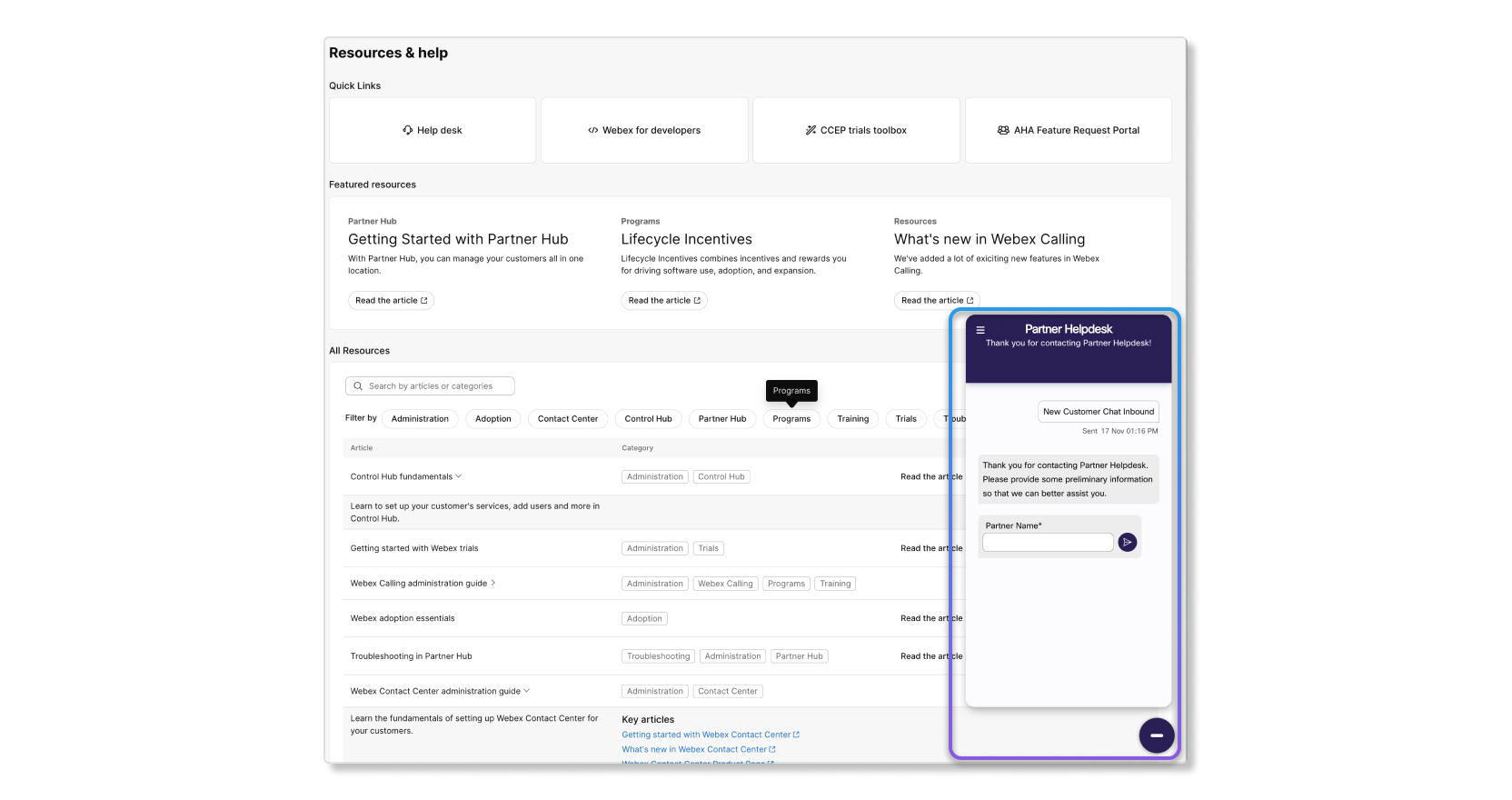
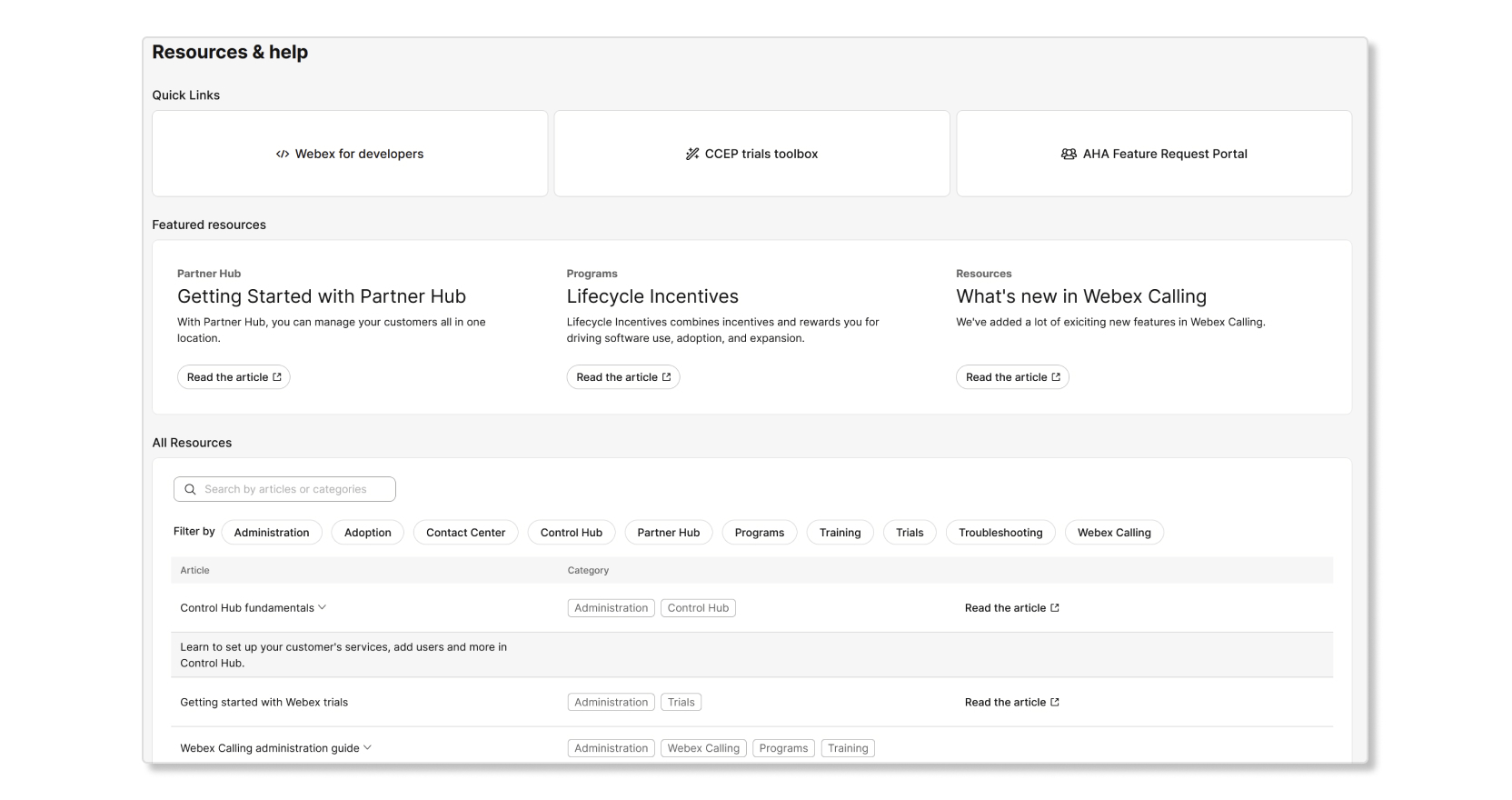
Ako vam je potrebna pomoć u vezi s partnerom, možete koristiti resurse & odjeljak pomoć kako biste pronašli informacije koje tražite. Ovaj odjeljak ima sljedeća područja koja treba istaknuti:
- Brze poveznice— Poveznice koje su popularne među partnerima.
- Istaknuti resursi— Poveznice na značajke koje želimo prikazati.
- Svi resursi— Sveobuhvatan alat za pretraživanje koji možete koristiti za pronalaženje određenih resursa koje tražite. Također možete koristiti filtere kako biste suzili ono što želite pronaći.
Služba za podršku partnerima
Sada možete kontaktirati korisničku podršku za partnere putem Partner Huba. Kliknite na ikonu ispod kako biste kontaktirali naš tim za korisničku podršku za partnere za pomoć s Webex pozivnim i kontaktnim centrom.