
Hvala na povratnim informacijama.
Ručno dodajte korisnike u Control Hub
 Želite li poslati povratne informacije?
Možete ručno dodati do 25 korisnika odjednom ako vaša organizacija nije označila korisničke atribute kao što je potrebno, uključujući korisnički profil ili prilagođene atribute. Ako je vaša organizacija označila korisnički atribut kao potreban, tada možete dodati samo 1 korisnika odjednom.
-
Ako sinkronizirate svoje korisnike iz direktorija kao što jeActive Directory, ne možete ručno dodavati korisnike u Control Hub. Upotrije bite Directory Connector za dodavanje korisnika.
-
Ako ste kupili pretplatu putem Webex Online (my.webex.com), morate dodati korisnike putem. Webex User Hub
Prije nego što počnete
Ako primijetite pogrešku prilikom pokušaja dodavanja korisnika koji su koristili njihovu adresu e-pošte za stvaranje probnog računa, neka korisnici prvo izbrišu svoju organiz aciju prije nego što ih dodaju u organizaciju.
| 1 |
Prijavite se u Control Hub. |
| 2 |
Kliknite . |
| 3 |
Odaberite jedno od sljedećeg:
|
| 4 |
Stvorite popis: Napravite popis korisnika koje želite dodati ili izmijeniti, a zatim kliknite Dal je. Ako koristite samo adrese e-pošte, možete ih odvojiti zarezima. Ako dodajete i imena, kliknite + nakon svakog unosa da biste ga dodali na popis. Možete dodati korisnike koji ispunjavaju uvjete za prijavu u vašu organizaciju. Ne možete dodati postojeće korisnike u svojoj organizaciji ili korisnike koji već imaju Webex račun. |
| 5 |
Dodjeljivanje licen ci:
|
| 6 |
Dodijelite kodove za praćenje: Ako ste novim korisnicima dali licence za sastanke i ako njihove web lokacije za sastanke zahtijevaju kodove za praćenje, dodajte te kodove za praćenje korisnicima na sljedećem zaslonu čarobnjaka: 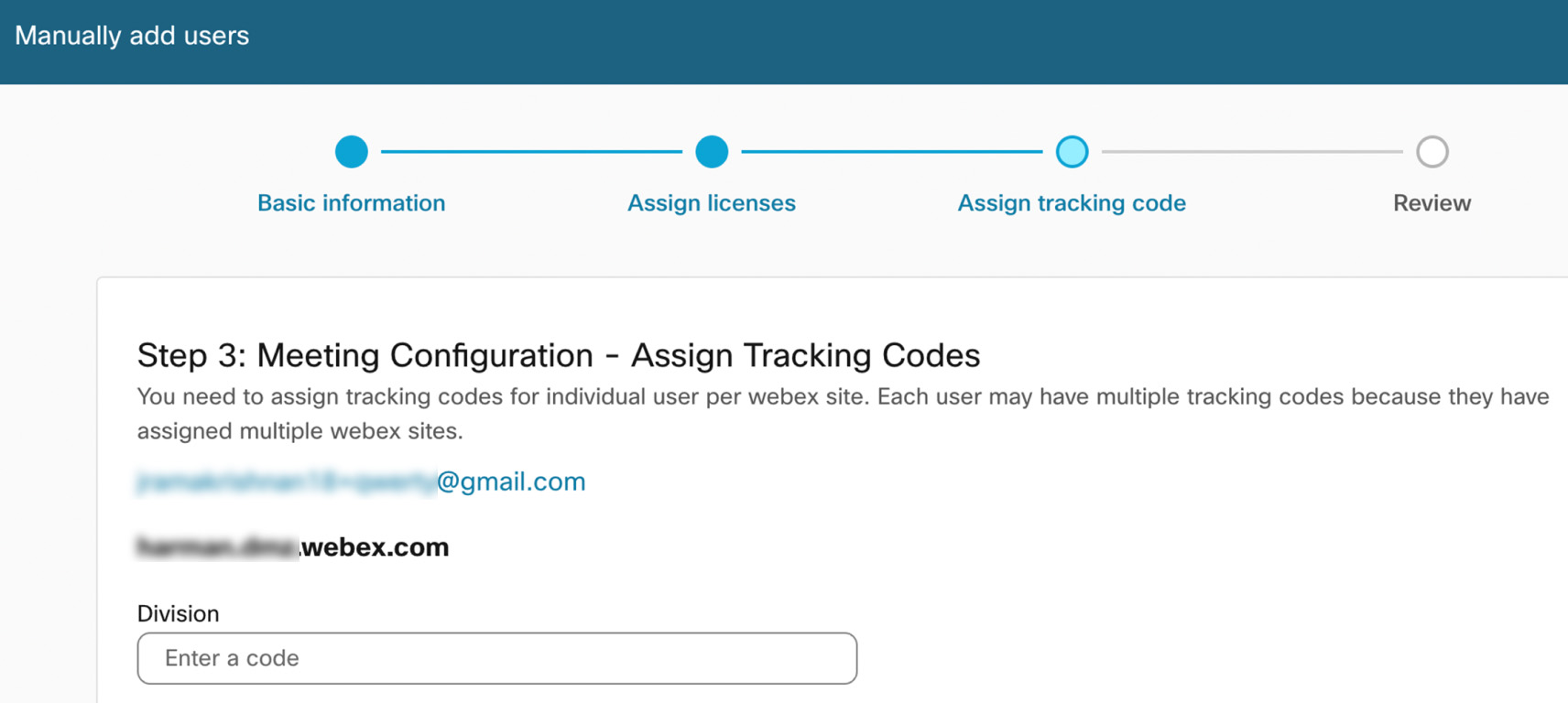
Pročitajte o upravljanju kodovima za praćenje. |
| 7 |
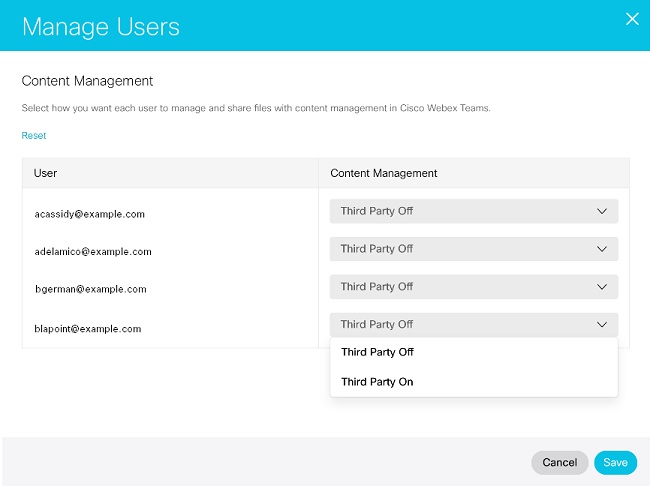
Dodijelite upravljanje sadržajem:
|
| 8 |
Pregledajte popis korisnika i usluga kada vidite zas lon Pregled. |
| 9 |
Kliknite Dodaj korisnike.
|
| 10 |
Pregledajte stranicu sažetka obrađenih zapisa i kliknite Zav rši da biste izašli iz čarobnjaka. Možda ćete dobiti pogrešku prilikom pokušaja pristupa Postavkama poziva za novododanog korisnika. Preporučujemo da uklonite Webex Calling licencu, a zatim ponovno dodijelite licencu za pozivanje korisniku. |
Što učiniti sljedeće
Osobama u vašoj organizaciji možete dodijeliti administrativne privilegije. Pogledajte od jeljak Dodjeljivanje uloga računa organizacije u Control Hubu.
Webex MeetingsLicence domaćina ili sudionika možete dodijeliti korisnicima izvan vaše organizacije. Da biste to učinili, idite na karticu vanjski korisnici i dodajte ih ili odaberite postojeće vanjske korisnike da biste ih ured ili. Korisnici možda već postoje na popisu vanjskih korisnika ako već imaju Webex Meetings licencu za web-lokaciju u vašoj organizaciji.
Pozivi za prihvaćanje ili odbijanje licence ističu nakon 15 dana. Ako korisnici izvan vaše organizacije odbiju pozivnicu ili je prošlo 15 dana, ti će korisnici nestati s popisa vanjskih korisnika, osim ako nemaju drugu Webex Meetings licencu u vašoj organizaciji.
Ako pozivnica za sastanak istekne, možete odlučiti poslati još jedan poziv tako što ćete im ponovno dodijeliti Webex Meetings licencu.
Webex Meetingslicence se ne troše sve dok korisnik ne prihvati pozivnicu.
Ako ne želite da vaši korisnici dobivaju račun domaćina ili sudionika na web lokacijama kojima upravljaju druge organizacije, možete onemogućiti ovu postavku.
Webex Meetingspravila koja se primjenjuju na vanjske korisnike
Trenutno vanjski korisnici slijede pravila ograničenja suradnje vlastite organizacije. U budućnosti će vanjski korisnici dobiti najrestriktivniju vrijednost pravila koje postavlja njihova vlastita organizacija i organizacija koja posjeduje web mjesto.
Prije nego što počnete
Organizacija u kojoj se nalaze vanjski korisnici mora do pustiti licenciranje među organiz acijama prije nego što te korisnike možete dodati u svoju organizaciju.
| 1 |
Iz prikaza korisnika na https://admin.webex.com idite na Koris nici, a zatim odaberite Van jski korisnici. |
| 2 |
Odaberite Dodaj vanjskog korisnika. |
| 3 |
Unesite do 25 adresa e-pošte. Možete dodati samo adrese e-pošte koje su povezane s računom u Webexu. Adrese e-pošte koje nisu povezane s Webex računom bit će odbijene. |
| 4 |
Odaberite licence koje želite dodijeliti i kliknite Dalje. |
| 5 |
Odaberite vrstu računa koju želite dodijeliti, a zatim kliknite S premi. Svakom vanjskom korisniku šalje se e-pošta s pozivom da se pridruži.
|
Dodavanje vanjskih korisnika pomoću CSV datoteke
CSV predložak omogućuje vam dodavanje velikog broja vanjskih korisnika i dodjelji vanje usluga u isto vrijeme.
| 1 |
U prikazu korisnika u Control Hubu idite na . |
| 2 |
Odaberite padajuću strelicu pored opcije Dodaj vanjskog korisnika i odaberite U pravljanje vanjskim korisnicima pomoću CSV-a. |
| 3 |
Kliknite Preuzmi CSV ili Preuzmi CSV predložak. |
| 4 |
Unesite podatke o novim korisnicima u nove retke u CSV datoteci.
|
| 5 |
Kliknite Uvezi, odaberite ažuriranu CSV datoteku i kliknite Dalje. |
| 6 |
Kliknite Po šalji. |
Uklonite vanjske korisnike
Vanjskog korisnika koji je prihvatio licencu možete ukloniti uklanjanjem svih licenci dodijeljenih tom korisniku iz vaše organizacije.
Prije nego što počnete
Ne možete ukloniti korisnika koji ima pozivnicu na čekanju. Možda ćete morati pričekati do 15 dana dok mu pozivnica ne istekne prije nego što taj korisnik bude uklonjen iz vaše organizacije. Ako korisnik ima samo pozivnicu za licencu od vaše organizacije i pozivnica istekne, tada se taj korisnik automatski uklanja iz vaše organizacije.
| 1 |
Iz prikaza korisnika na https://admin.webex.com idite na Koris nici, a zatim odaberite Van jski korisnici. |
| 2 |
Kliknite na vanjskog korisnika i odaberite Uredi licence. |
| 3 |
Poništite sve dodijeljene licence i kliknite Spremi. |


