
Hvala na povratnim informacijama.
Odaberite temu boja u Webex Meetings i Webex Webinars
 Želite li poslati povratne informacije?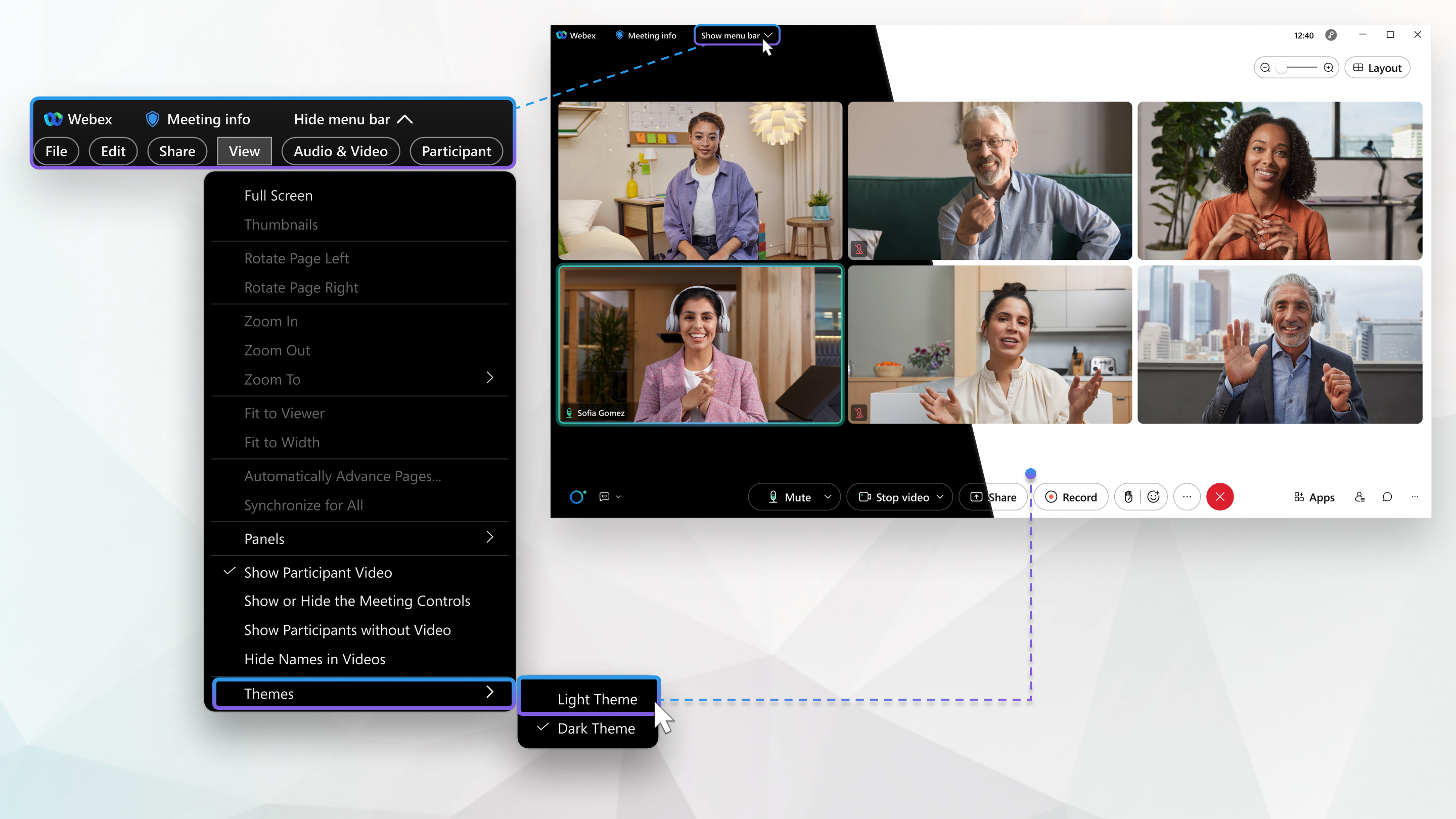
| 1 |
Tijekom sastanka odaberite izbornik Pri kaz. |
| 2 |
Idite na T eme i odaberite željenu temu. Opcije su Svijetla tema i Tamna tema. Sjetit ćemo se vašeg izbora sljedeći put kada koristite Windows desktop aplikaciju. Ova postavka ne utječe na temu boja u web-aplikaciji ili mobilnoj aplikaciji Sastanci. |
Ova je značajka dostupna za Mac verzije 10.14 ili novije verzije operativnog sustava.
| 1 |
Tijekom sastanka odaberite izbornik Pri kaz. |
| 2 |
Idite na T eme i odaberite željenu temu. Opcije su Svijetla tema i Tamna tema. Zapamtit ćemo vaš izbor sljedeći put kada koristite Mac desktop aplikaciju. Ova postavka ne utječe na temu boja u web-aplikaciji ili mobilnoj aplikaciji Sastanci. |
| 1 |
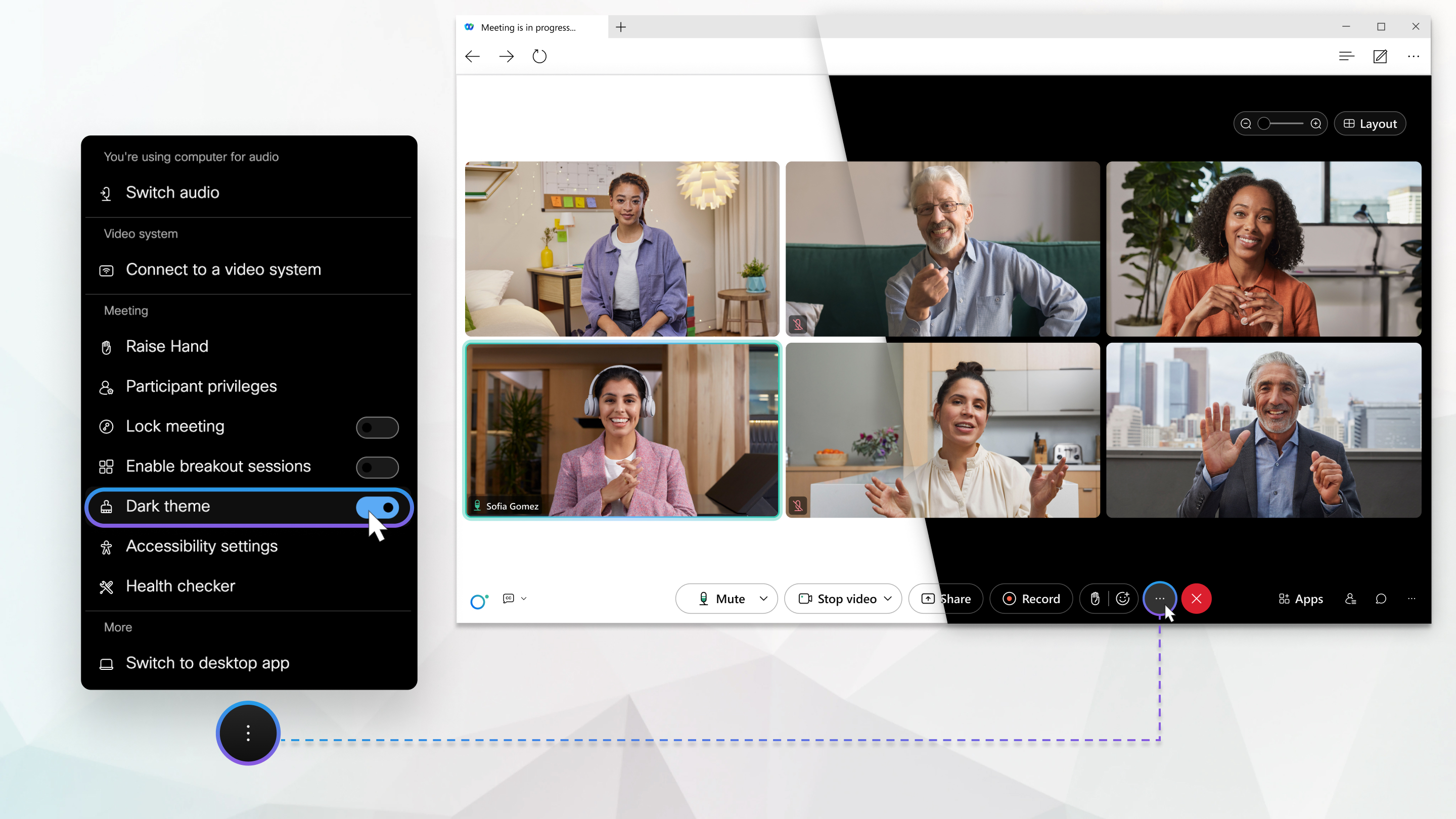
Tijekom sastanka odaberite |
| 2 |
U odjel j ku Sastanak pomoću prekidača uključite ili isključite Tamnu temu. Zapamtit ćemo vaš izbor sljedeći put kada koristite web aplikaciju. Ova postavka ne utječe na temu boja u aplikaciji za radnu površinu ili mobilnoj aplikaciji Sastanci. |
 Izbornik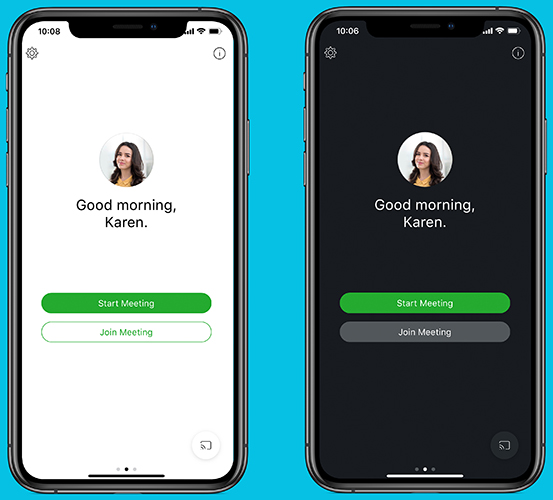
| 1 |
Dodirnite sliku profila da biste otvorili postavke. |
| 2 |
Idite na Izgled i pod Tema odaberite željenu temu. Opcije su Tamna tema i Tamna tema. Ova postavka ne utječe na temu boja u aplikaciji za radnu površinu, web-aplikaciji ili aplikaciji za Android sastanke. |
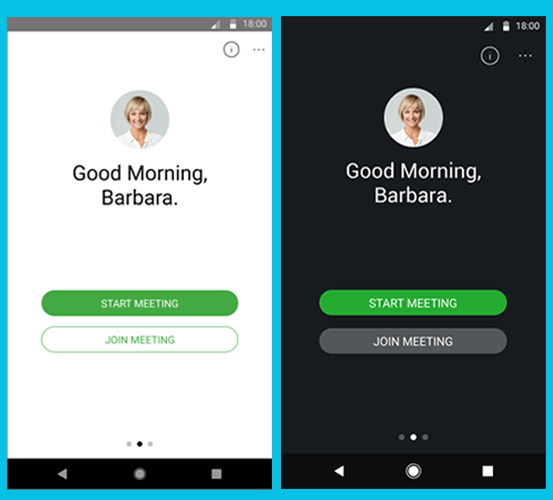
Ova postavka dostupna je za Android verzije 10 i novije verzije.
| 1 |
Idite na . |
| 2 |
U od jelj ku Izgled odaberite željenu temu. Opcije su svijetlo i tamno. Ova postavka ne utječe na temu boja u aplikaciji za radnu površinu, web-aplikaciji ili iOS aplikaciji za sastanke. |


