
Mulțumim pentru feedback.
Alegeți tema de culoare în Webex Meetings și Webex Webinars
 Feedback?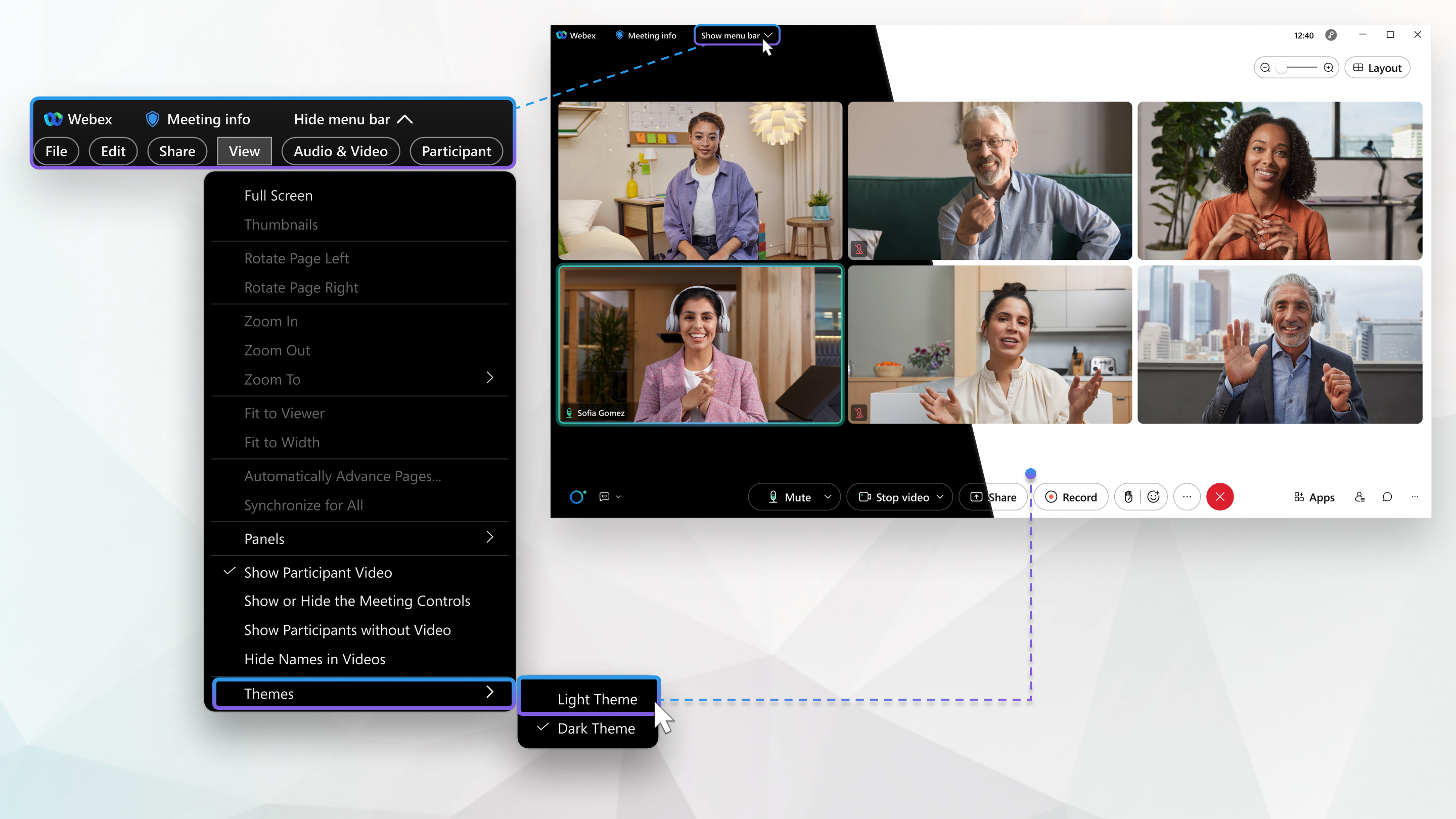
| 1 |
În timpul întâlnirii, selectați meniul Vizu alizare. |
| 2 |
Accesați T eme și selectați tema preferată. Opțiunile sunt Tema ușoară și Tema întunecată. Ne vom aminti alegerea dvs. data viitoare când utilizați aplicația desktop Windows. Această setare nu afectează tema de culoare din aplicația web Întâlniri sau aplicația mobilă. |
Această caracteristică este disponibilă pentru versiunile sistemului de operare Mac 10.14 sau mai recente.
| 1 |
În timpul întâlnirii, selectați meniul Vizu alizare. |
| 2 |
Accesați T eme și selectați tema preferată. Opțiunile sunt Tema ușoară și Tema întunecată. Ne vom aminti alegerea dvs. data viitoare când utilizați aplicația desktop Mac. Această setare nu afectează tema de culoare din aplicația web Întâlniri sau aplicația mobilă. |
| 1 |
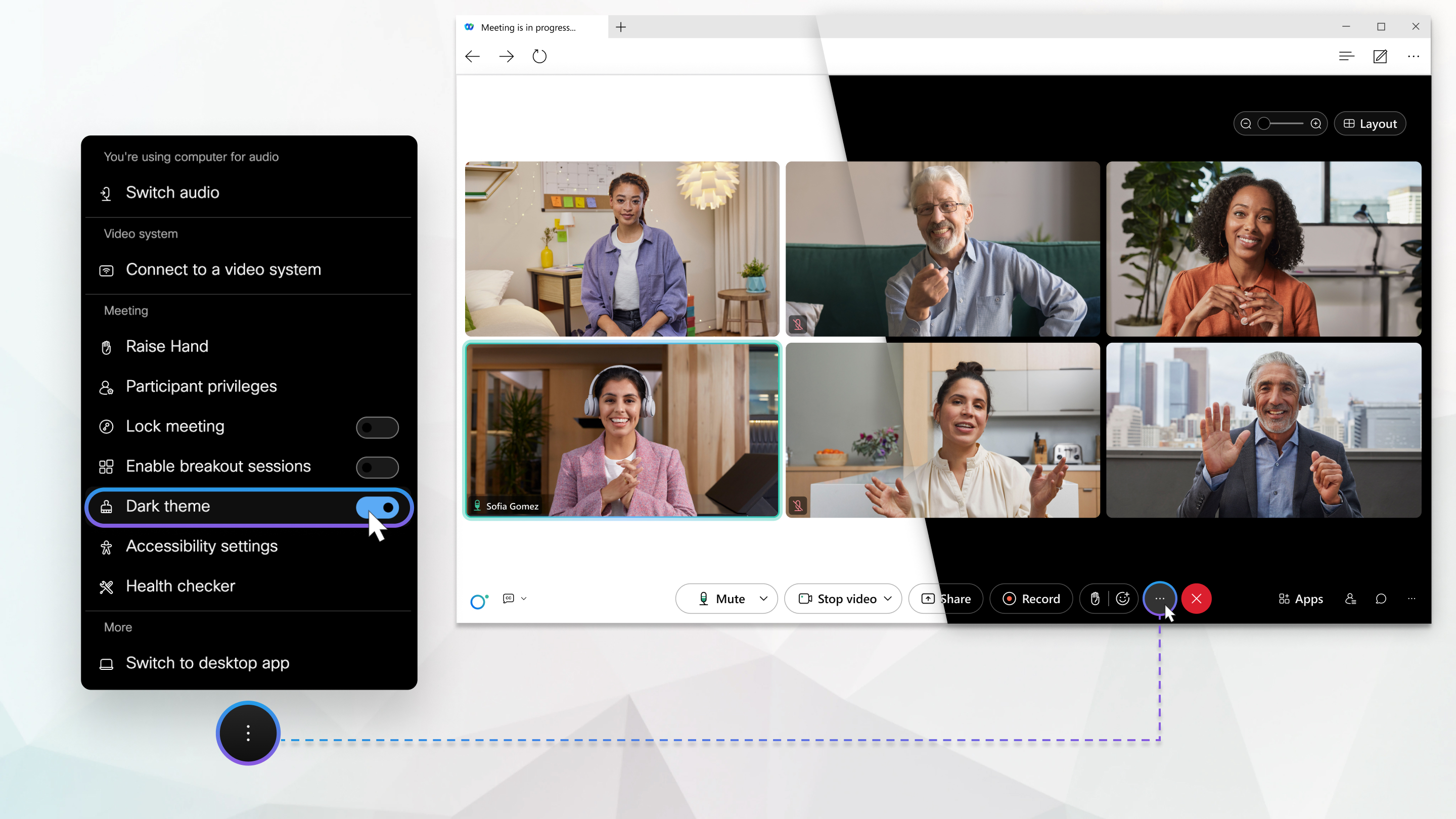
În timpul întâlnirii, selectați |
| 2 |
În secțiunea În tâln ire, utilizați comutatorul pentru a activa sau dezactiva tema întunec ată. Ne vom aminti alegerea dvs. data viitoare când utilizați aplicația web. Această setare nu afectează tema de culoare din aplicația desktop Întâlniri sau aplicația mobilă. |

| 1 |
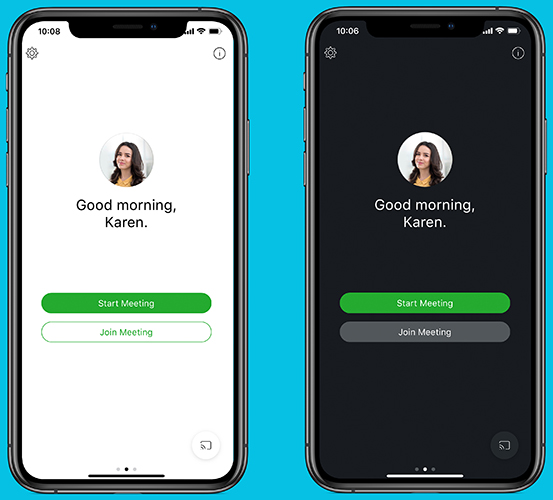
Atingeți poza de profil pentru a deschide Setările. |
| 2 |
Accesați Asp ect și sub Tema, alegeți tema preferată. Opțiunile sunt Tema întunecată și Tema întunecată. Această setare nu afectează tema de culoare din aplicația desktop Întâlniri, aplicația web sau aplicația Android. |
Această setare este disponibilă pentru versiunile Android 10 și versiuni ulterioare.
| 1 |
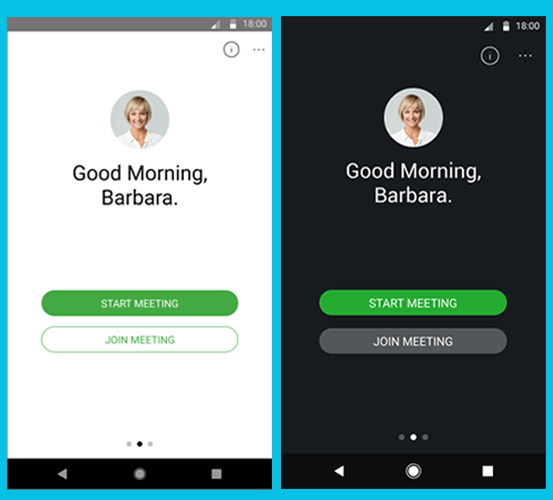
Accesați . |
| 2 |
Sub Asp ect, alegeți tema preferată. Opțiunile sunt Lumină și În tun ecat. Această setare nu afectează tema de culoare din aplicația desktop, aplicația web sau aplicația iOS Întâlniri. |


