この投稿記事は役に立ちましたか?

コメントありがとうございます。
Webex Meetings と Webex Webinars のカラーテーマを選んでください
 フィードバックがある場合
会議ウィンドウを標準の明るいテーマと暗いテーマのどちらで表示するかを選択できます。照明条件に最適なテーマを選んで、目の疲れを軽減してください。
| 1 |
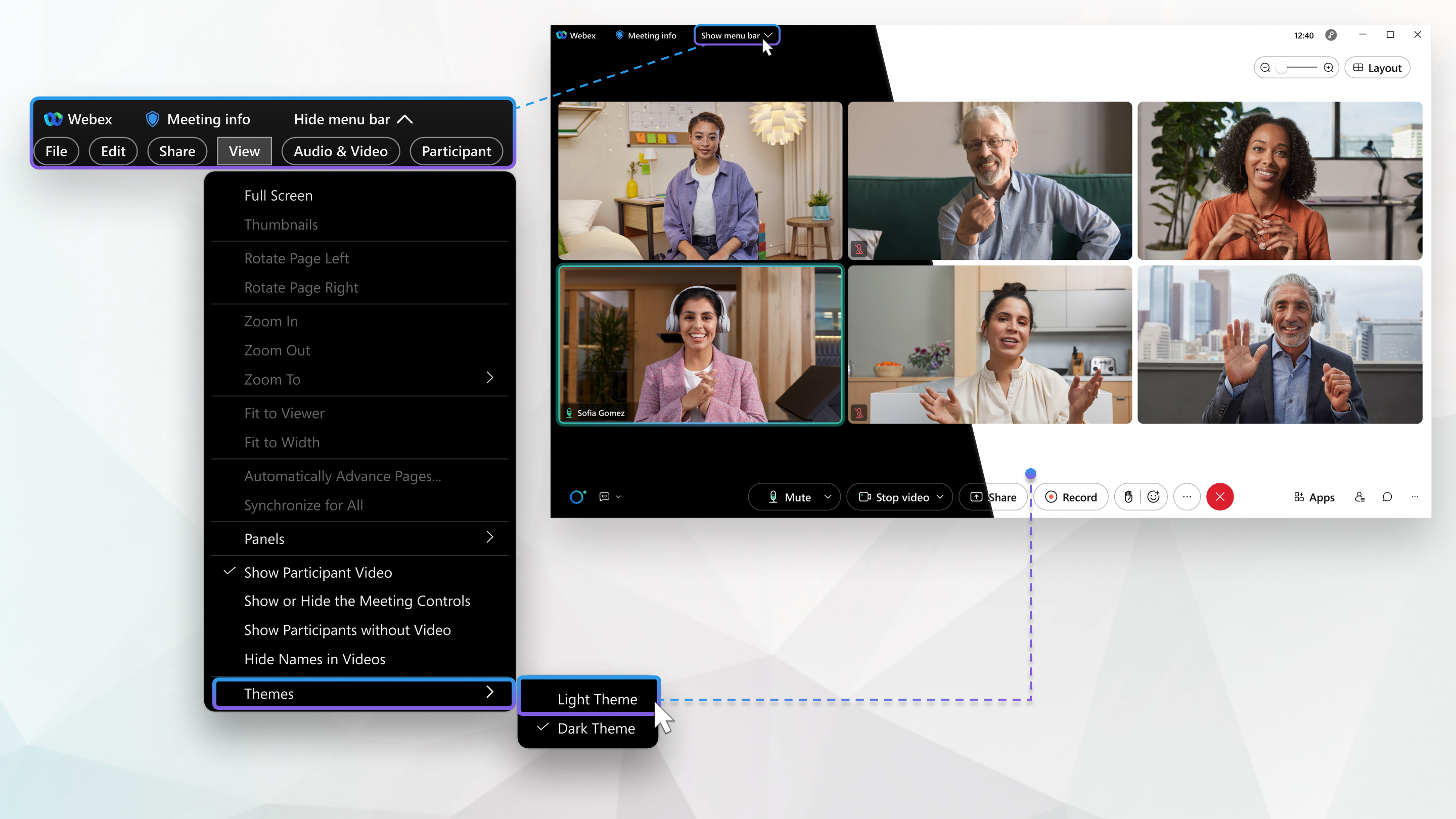
会議中に、「表示」メニューを選択します。 |
| 2 |
テーマに行き、好きなテーマを選んでください。 オプションはライトテーマとダークテーマです。 次回、Windowsデスクトップアプリを使用するときに、選択内容が記憶されます。 この設定は、会議のウェブアプリやモバイルアプリのカラーテーマには影響しません。 |
この機能は、Macオペレーティングシステムのバージョン10.14以降で使用できます。
| 1 |
会議中に、「表示」メニューを選択します。 |
| 2 |
テーマに行き、好きなテーマを選んでください。 オプションはライトテーマとダークテーマです。 次回 Mac デスクトップアプリを使用するときには、選択内容が記憶されます。 この設定は、会議のウェブアプリやモバイルアプリのカラーテーマには影響しません。 |
| 1 |
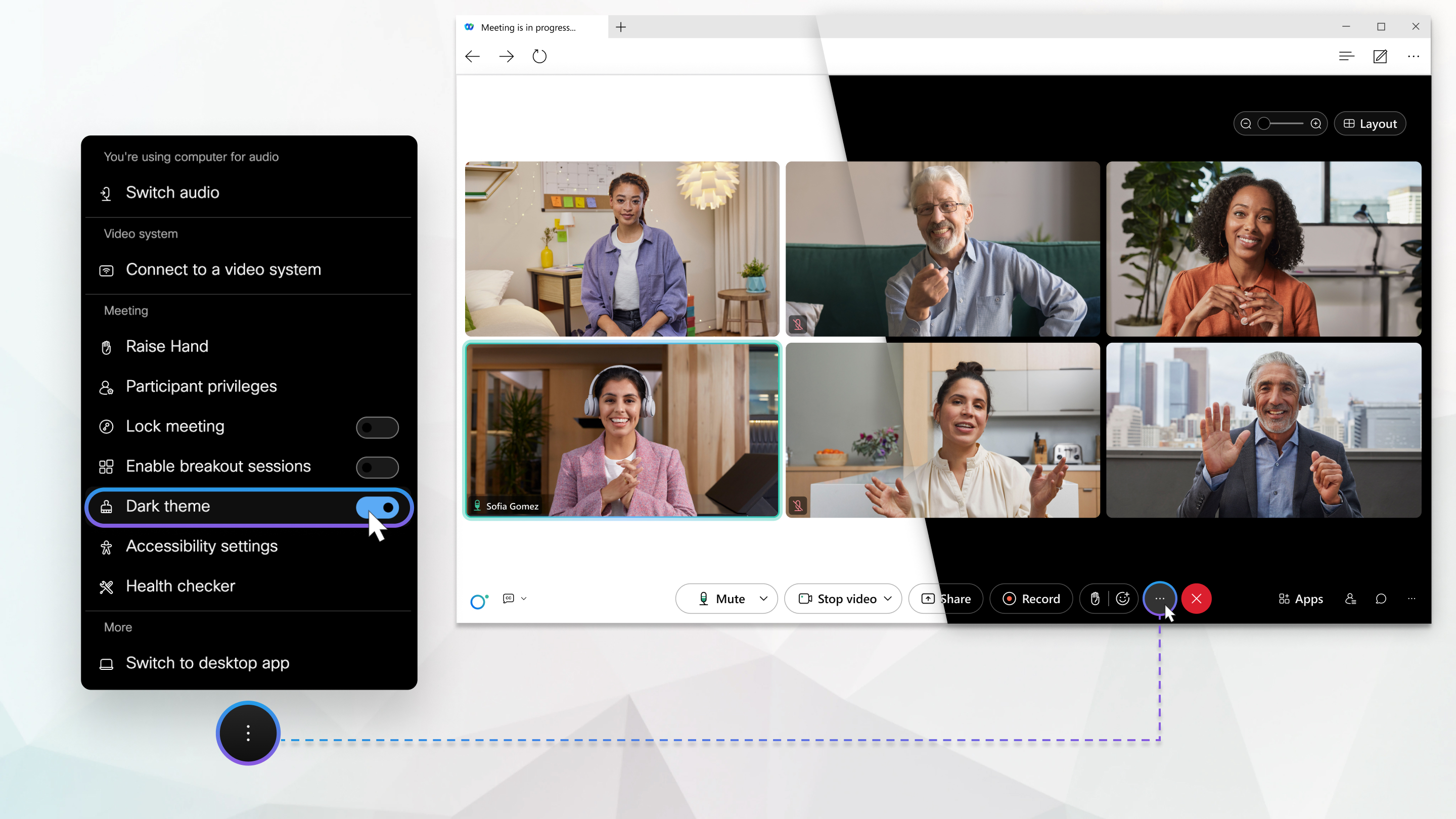
会議中に |
| 2 |
会議セクションで、 トグルを使ってダークテーマをオンまたはオフにします。 次回ウェブアプリを使用するときには、あなたの選択を記憶します。 この設定は、会議のデスクトップアプリやモバイルアプリのカラーテーマには影響しません。 |

| 1 |
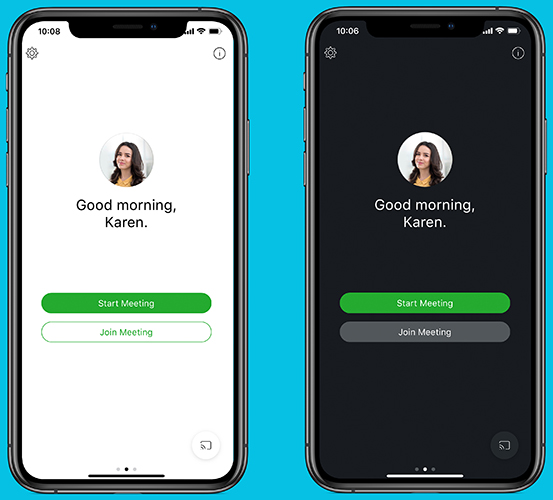
プロフィール写真をタップして [設定] を開きます。 |
| 2 |
「外観」に移動し、 「テーマ」で好きなテーマを選択してください。 オプションはダークテーマとダークテーマです。 この設定は、会議のデスクトップアプリ、ウェブアプリ、Androidアプリのカラーテーマには影響しません。 |
この設定は、Androidバージョン10以降で使用できます。
| 1 |
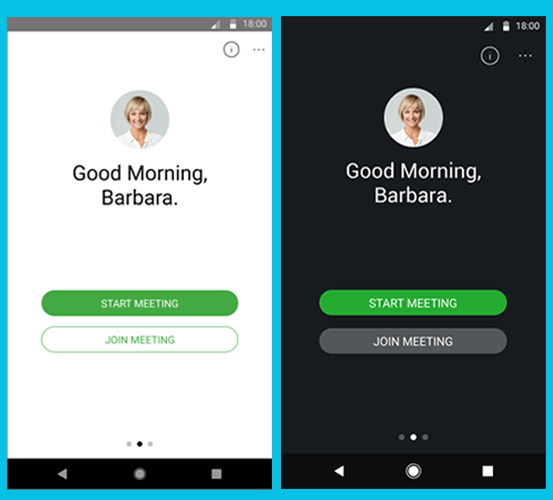
。 |
| 2 |
「外観」で、好きなテーマを選んでください。 オプションはライトとダークです。 この設定は、会議のデスクトップアプリ、ウェブアプリ、iOSアプリのカラーテーマには影響しません。 |
この投稿記事は役に立ちましたか?


