
Köszönjük visszajelzését.
Válassza ki a színes témát a Webex Meetings és Webex Webinars között
 Visszajelzés?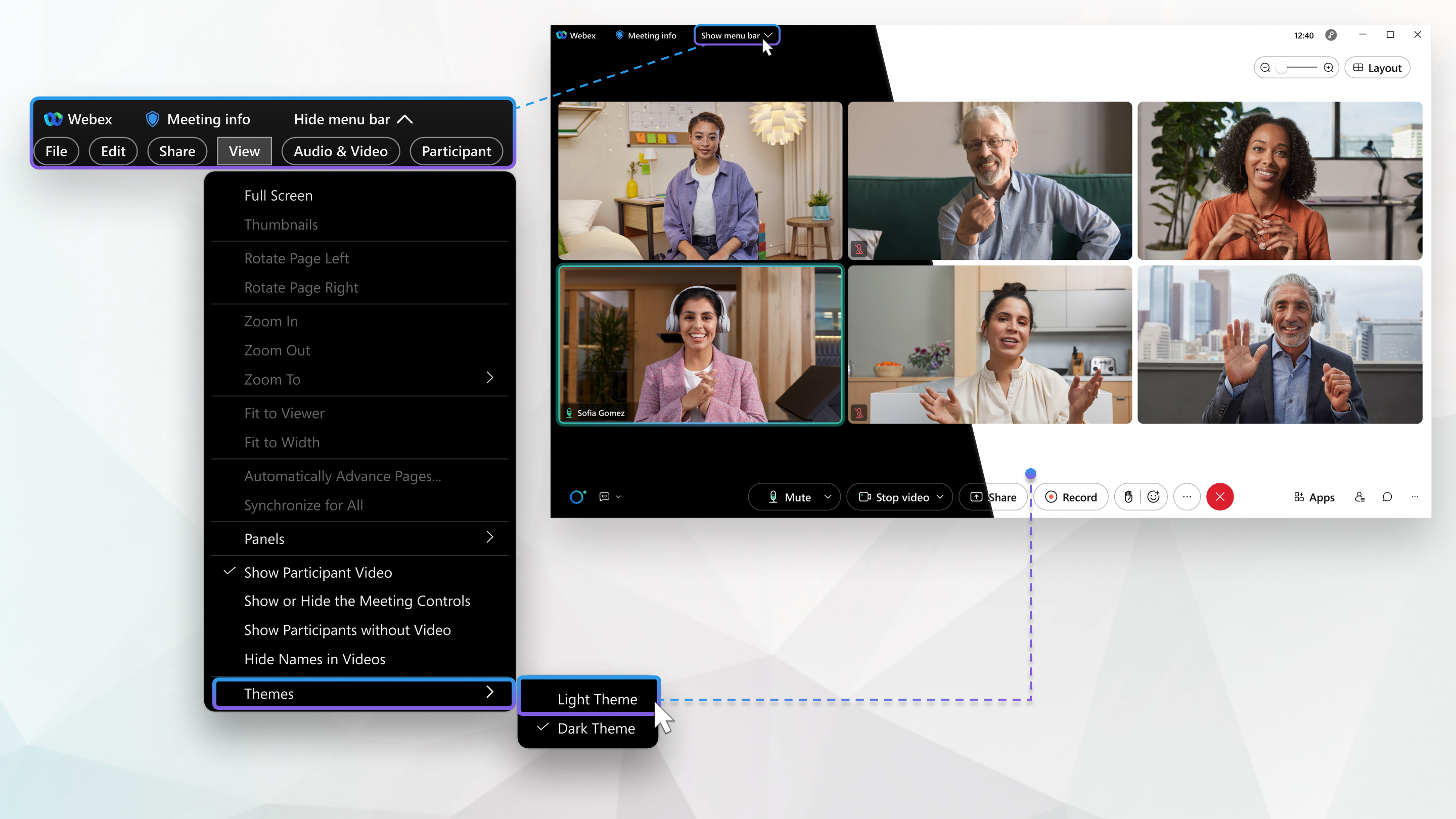
| 1 |
Az értekezlet során válassza a Né zet menüt. |
| 2 |
Lépjen a Témák men üpontra, és válassza ki a kívánt témát. A lehetőségek a vilá gos téma és a sötét téma. A választásodra emlékezünk, amikor legközelebb használja a Windows asztali alkalmazást. Ez a beállítás nem befolyásolja az Értekezletek webalkalmazásának vagy mobilalkalmazásának színes témáját. |
Ez a funkció a Mac operációs rendszer 10.14-es vagy újabb verzióihoz érhető el.
| 1 |
Az értekezlet során válassza a Né zet menüt. |
| 2 |
Lépjen a Témák men üpontra, és válassza ki a kívánt témát. A lehetőségek a vilá gos téma és a sötét téma. A Mac asztali alkalmazás legközelebb használatakor emlékezünk a választásodra. Ez a beállítás nem befolyásolja az Értekezletek webalkalmazásának vagy mobilalkalmazásának színes témáját. |
| 1 |
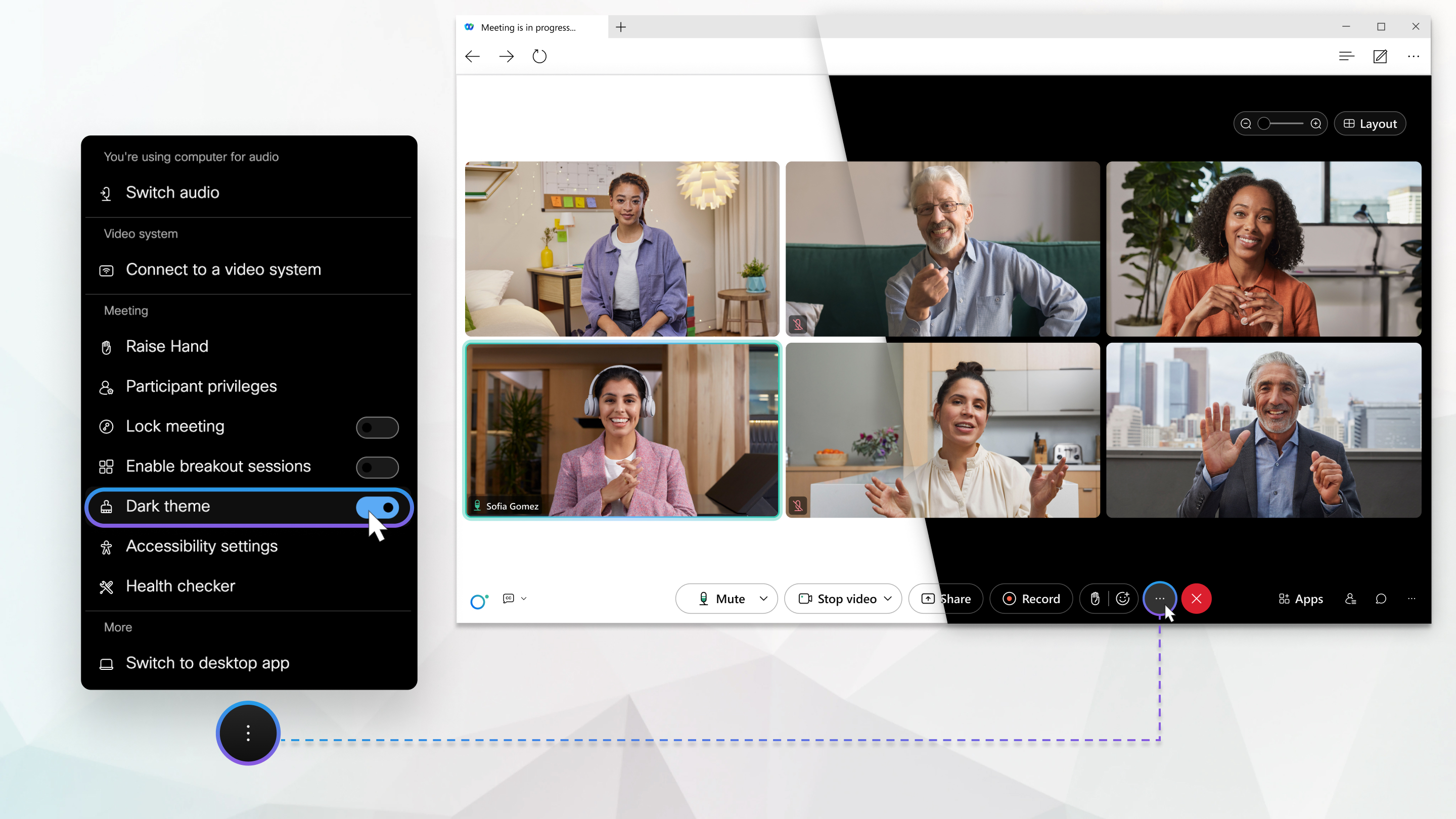
Az értekezlet során válassza ki a |
| 2 |
Az Érte kezlet szakaszban használja a kapcsolót a Sö tét téma be- vagy kik apcsolásához. Emlékezünk a választásodra, amikor legközelebb használja a webalkalmazást. Ez a beállítás nem befolyásolja a Meetings asztali alkalmazás vagy a mobilalkalmazás színes témáját. |

| 1 |
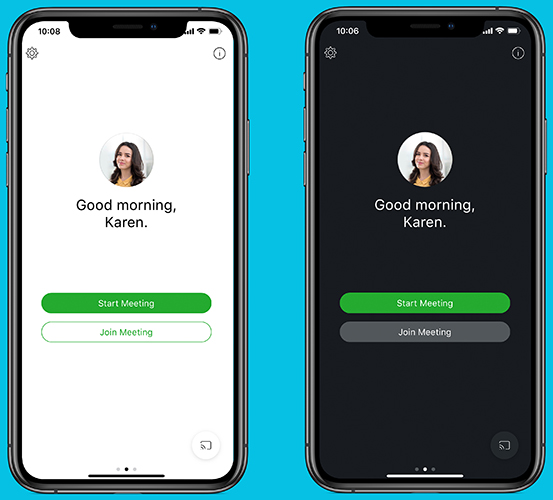
Koppintson a profilképére a Beállí tások megnyitásához. |
| 2 |
Lépjen a Meg jelen és menüpontra, és a Té ma alatt válassza ki a kívánt témát. A lehetőségek: Sö tét téma és Sö tét téma. Ez a beállítás nem befolyásolja a Meetings asztali alkalmazásban, a webalkalmazásban vagy az Android-alkalmazásban található színtémát. |
Ez a beállítás elérhető az Android 10-es és újabb verzióihoz.
| 1 |
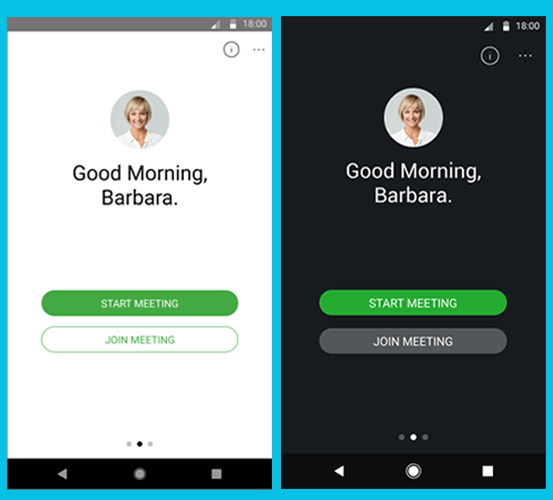
Lépjen a Tov tra. |
| 2 |
A Meg jelenés területen válassza ki a kívánt témát. A lehetőségek világos és sötét. Ez a beállítás nem befolyásolja a Meetings asztali alkalmazásban, a webalkalmazásban vagy az iOS-alkalmazásban található színtémát. |


