
Grazie per il feedback.
Scegli il tema dei colori in Webex Meetings e Webex Webinars
 Feedback?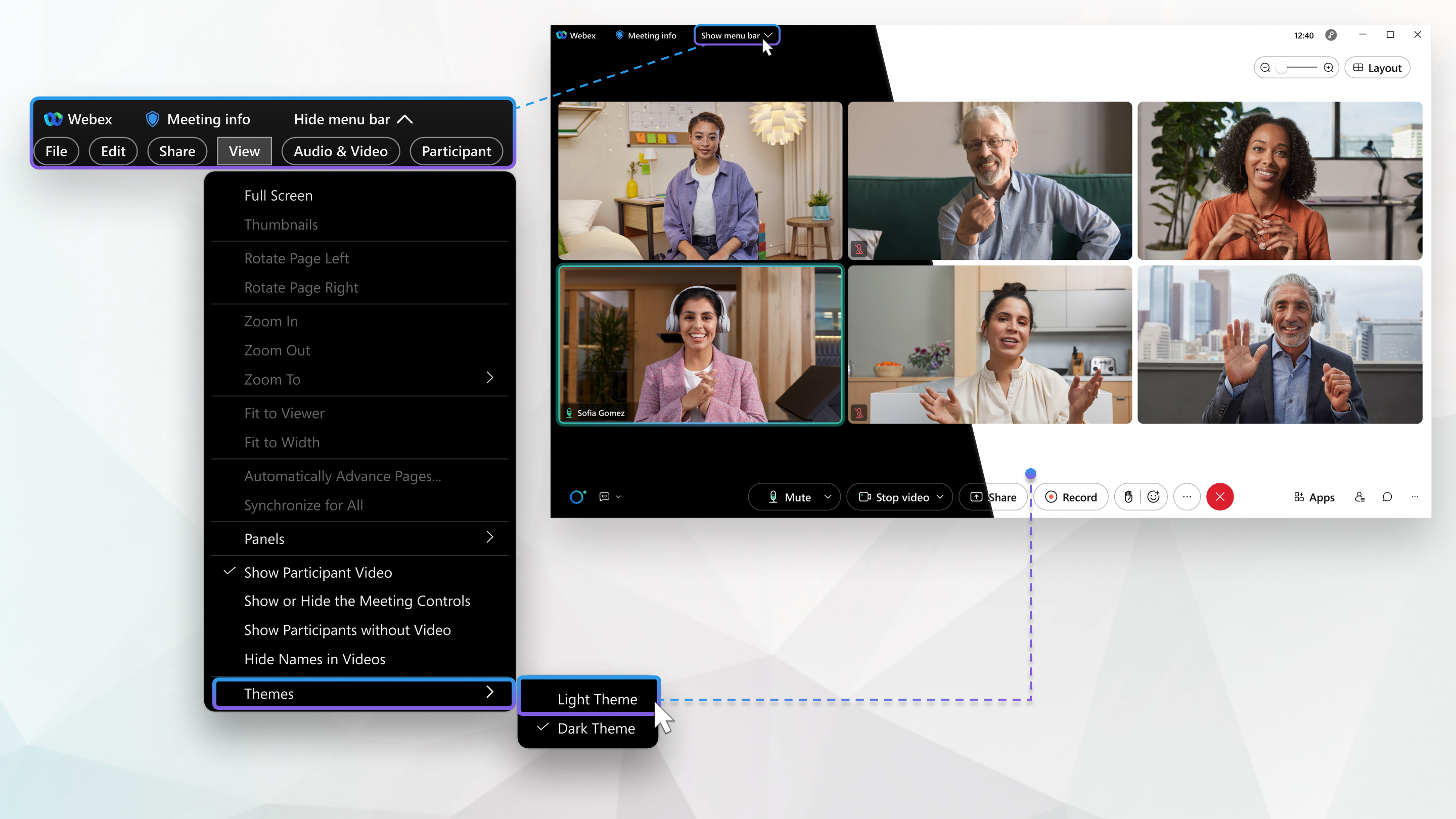
| 1 |
Durante la riunione, selezioni il menu Visualizza. |
| 2 |
Vada su Temi e selezioni il suo tema preferito. Le opzioni sono Tema chiaro e Tema scuro. Ricorderemo la sua scelta la prossima volta che utilizzerà l'app desktop di Windows. Questa impostazione non influisce sul tema dei colori nell'app web o nell'app mobile Meetings. |
Questa funzione è disponibile per le versioni del sistema operativo Mac 10.14 o successive.
| 1 |
Durante la riunione, selezioni il menu Visualizza. |
| 2 |
Vada su Temi e selezioni il suo tema preferito. Le opzioni sono Tema chiaro e Tema scuro. Ricorderemo la sua scelta la prossima volta che utilizzerà l'app desktop per Mac. Questa impostazione non influisce sul tema dei colori nell'app web o nell'app mobile Meetings. |
| 1 |
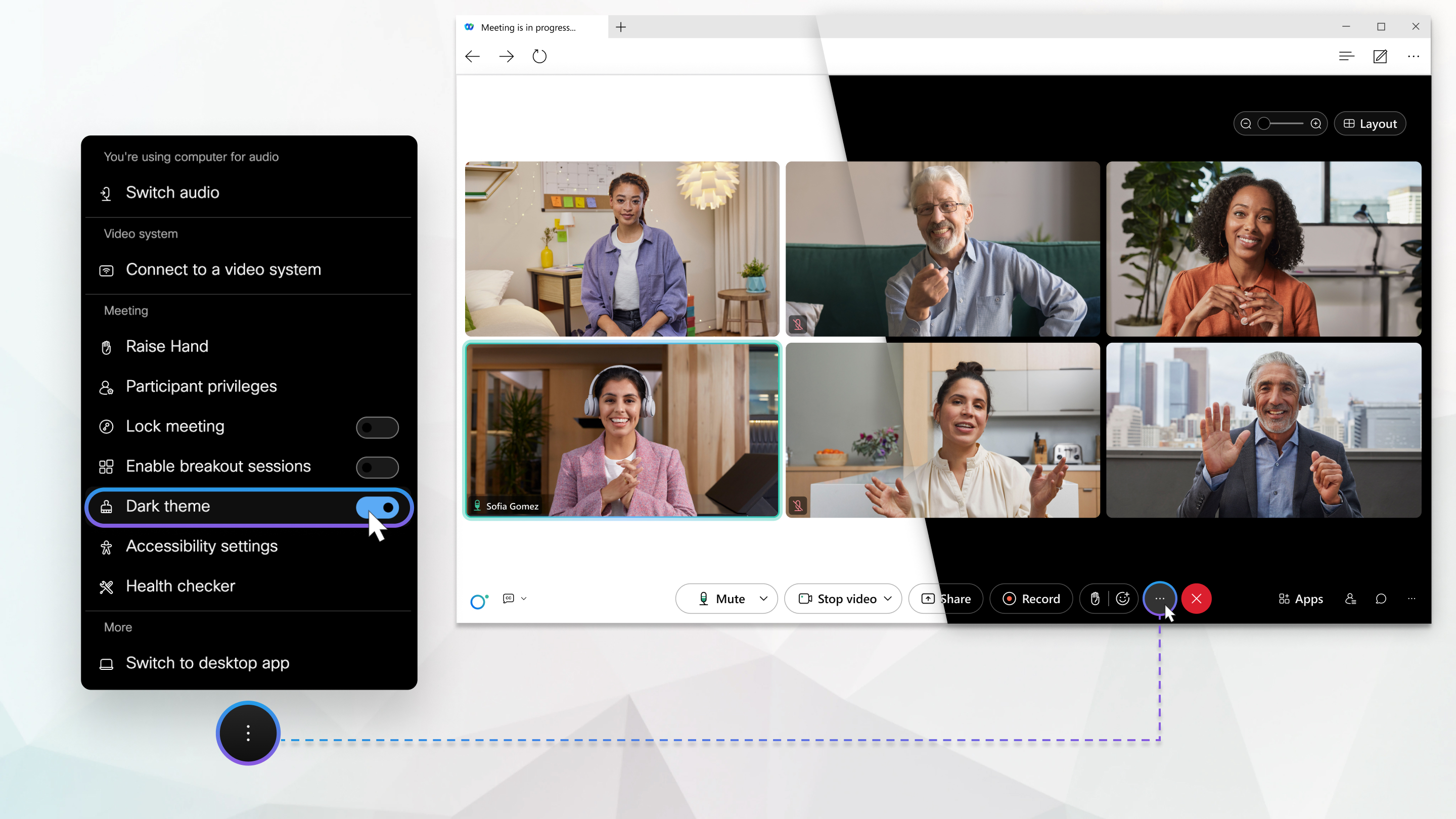
Durante la riunione, selezioni |
| 2 |
Nella sezione Riunione, usi l'interruttore per attivare o disattivare il tema scuro. Ricorderemo la sua scelta la prossima volta che utilizzerà l'app web. Questa impostazione non influisce sul tema dei colori nell'app desktop o nell'app mobile Meetings. |
 Menu
Menu 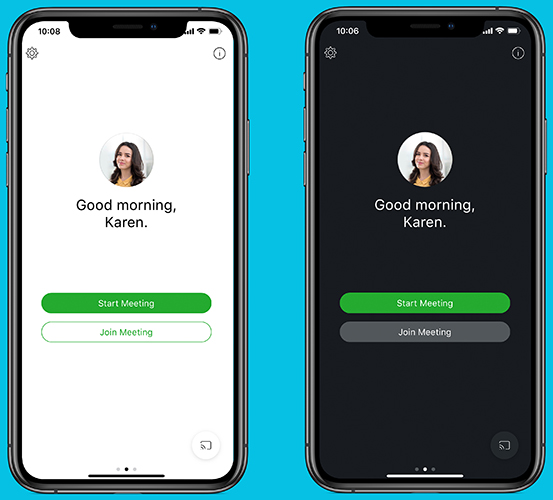
| 1 |
Tocchi la sua immagine del profilo per aprire le Impostazioni. |
| 2 |
Vada su Aspetto e in Tema scelga il suo tema preferito. Le opzioni sono Tema scuro e Tema scuro. Questa impostazione non influisce sul tema dei colori nell'app desktop Meetings, nell'app web o nell'app Android. |
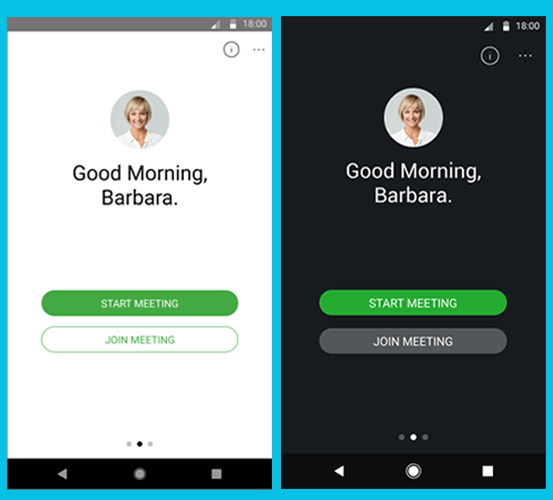
Questa impostazione è disponibile per le versioni Android 10 e successive.
| 1 |
Vai su . |
| 2 |
In Aspetto, scelga il suo tema preferito. Le opzioni sono Chiaro e Scuro. Questa impostazione non influisce sul tema dei colori nell'app desktop Meetings, nell'app web o nell'app iOS. |


