
Köszönjük visszajelzését.
Értekezletek ütemezése és azokhoz való csatlakozás a Webex for Google Workspace alkalmazással
 Visszajelzés?
Ez a funkció a Webex Meetings-ben érhető el.
Ha már telepítette a Webex alkalmazást, akkor automatikusan új verzióra frissítjük. Javasoljuk, hogy az informatikai rendszergazdák lépjenek a Google Admin konzolra, és adjanak új hatóköröket az egész szervezetre kiterjedő engedély megadásához, különben a felhasználóknak új engedélyeket kell engedélyezniük a Webex-értekezletek ütemezése során. Új hatókörök megadásához jelentkezzen be a Google Admin konzolra, és nyissa meg majd kattintson az Adathozzáférés visszavonása, majd az Adathozzáférésmegadása gombra .
Ha a rendszergazda nem telepítette a Webex alkalmazást a G Suite felhasználók számára, de hozzáadta a jóváhagyott alkalmazáslistához, akkor látogasson el a Google Workspace Piactérre, és telepítse az alkalmazást.
Ha korlátozások vonatkoznak a Marketplace-alkalmazásokra, a Google rendszergazdája hozzáadhatja a Webex alkalmazást a jóváhagyott alkalmazáslistához, vagy kiválaszthatja a Felhasználók számára, hogy bármilyen alkalmazást telepítsenek a Google Workspace Piactérről a Piactér beállításaiban , > Az alkalmazásokhozvaló hozzáférés kezelése lehetőséget.
A rendszergazdák a Google Admin konzolon keresztül telepíthetik az alkalmazást a teljes tartományra. Lépjen a support.google.com oldalra, és keressen rá Install Marketplace appsa kifejezésre.
|
Nyissa meg a Google Workspace Webex alkalmazását , majd kattintson a Telepítés gombra . Csak a Google Workspace-fiókkal rendelkező felhasználók tekinthetik meg ezt az oldalt a Google Workspace Piactéren. Miután telepítette az alkalmazást, kövesse a Webex webhely beállítása a Google Naptárban című témakör utasításait. |
Ha már nem szeretné közvetlenül a Google Naptárból vagy a Gmailből ütemezni a Webex találkozókat és a Webex Personal Room értekezleteket, eltávolíthatja a Google Workspace Webex-integrációját .
A rendszergazdák a Google Admin konzolon keresztül eltávolíthatják az alkalmazást a teljes tartományból. Lépjen a support.google.com oldalra, és keressen rá Delete a Marketplace app from Google Workspacea kifejezésre.
| 1 |
A Google Naptárban válassza a Beállítások menü > Beállítások parancsát . |
| 2 |
A Bővítmények szakaszban, a Cisco Webexmellett válassza a Beállítások > |
Google Naptár
Mielőtt webex-értekezletet vagy Webex Personal Room-értekezletet ütemezhetne, meg kell adnia a fiókjával használandó Webex webhelyet.
| 1 |
A Google Naptárban válassza az Esemény létrehozása lehetőséget . |
| 2 |
Az Esemény részleteialatt válassza a Konferencia hozzáadása legördülő listát, majd válassza a Webex-értekezletlehetőséget. Ha nem látja ezeket a beállításokat a Konferencia hozzáadása legördülő listában, akkor a rendszergazda nem telepítette a Webex for Google Calendar alkalmazást. Lehetséges, hogy Ön is telepítheti az alkalmazást. További információkért lásd: A Webex alkalmazás hozzáadása a Google Workspace Marketplace-ről. |
| 3 |
A Hely hozzáadása csoportban az Engedélyezés vagy a Bejelentkezés szükséges:
|
| 4 |
Az engedélyezéshez válassza ki azt a Google Workspace-fiókot, amelyet a Webex for Google Naptárral szeretne használni. 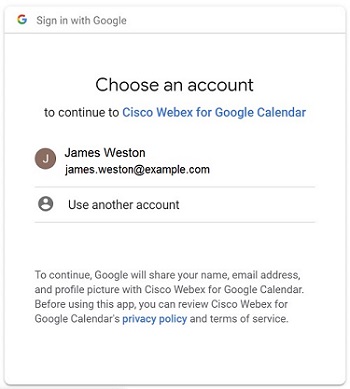 Válassza az Engedélyezés lehetőséget . 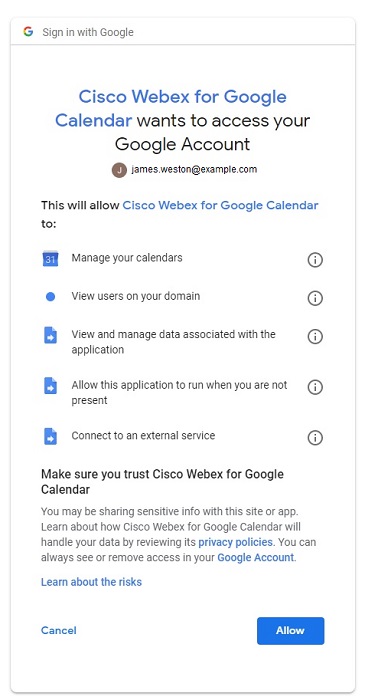 |
| 5 |
Adja meg az értekezletek ütemezéséhez használni kívánt Webex webhelyet, és válassza a Továbblehetőséget . 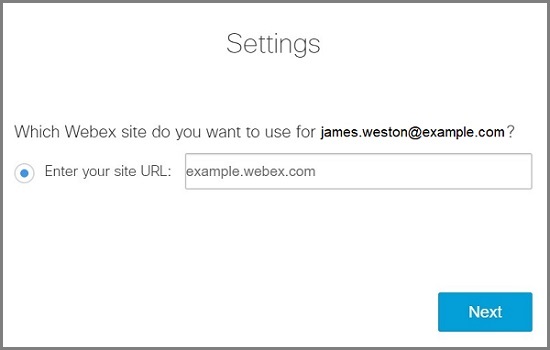 Ha korábban nem jelentkezett be, a rendszer most kéri a bejelentkezést. Válassza a Bejelentkezés lehetőséget . A konferencia részletei hozzáadódnak az értekezlethez. |
| 6 |
Ha továbbra is ütemezni szeretne egy értekezletet, olvassa el az Értekezletütemezése című témakört , ellenkező esetben válassza az Esemény létrehozásánakmegszakítása lehetőséget . |
Miután beállította a Webex webhelyét, Webex-értekezletet vagy Webex Personal Room-értekezletet ütemezhet a Google Naptárából.
A Webex-értekezlet vagy a Személyes iroda értekezletének részletei az alapértelmezettként beállított értekezletsablon alapján töltődnek ki. Ütemezés előtt győződjön meg róla, hogy az alapértelmezett sablont a kívánt értekezlettípusra állította be a Cisco Webex oldalpanelen.
Esemény létrehozásakor a Cisco Webex menüpontban módosíthatja a megbeszélés beállításait, például a másodlagos szervezőt vagy a társszervezőt és a hangtípust. A Naptárban a Webex webhely és a találkozó sablonját a Cisco Webex menüpontban módosíthatja az oldalsó panelen.
| 1 |
A Google Naptárban válaszd az Esemény létrehozása lehetőséget, vagy válassz ki egy meglévő eseményt. |
| 2 |
Az Esemény részleteialatt válassza ki a Konferencia hozzáadása legördülő listát, majd válassza a Webex értekezlet vagy a Webex Személyes iroda értekezletlehetőséget. |
| 3 |
Adja hozzá az értekezlet címét, dátumát és időpontját. |
| 4 |
Ha azt szeretné, hogy az értekezlet megismétlődjön, jelölje be a Nem ismétlődés lehetőséget , és válassza ki, hogy milyen gyakran szeretné megismételni az értekezletet, és mikor szeretné befejezni az ismétlődő értekezletet. |
| 5 |
Vendégek hozzáadása. |
| 6 |
Ha szeretné, hogy a résztvevők könnyebben csatlakozhassanak egy értekezlethez egy Webex-szobából vagy asztali eszközről, válassza a Szobáklehetőséget, majd válassza ki a hozzáadni kívánt helyiségeszközöket. Választhat a javasolt szobák közül, vagy kereshet újat. Ezzel megjelenik egy Csatlakozás gomb az eszközön az értekezlet megkezdése előtt. A rendszergazdának be kell állítania a fiókját a Webex Hybrid Calendar Service-ben, hogy így ütemezhesse a szobai eszközöket. |
| 7 |
(Nem kötelező) Szerkessze az értekezlet beállításait. Az oldalsó panelen válassza a Cisco Webex |
| 8 |
Válassza a Mentés, majd a Küldés lehetőséget . |
Ha a megbeszélés ismétlődik, és módosítania kell az egyik megbeszélés dátumát vagy időpontját, keresse meg és jelölje ki a megbeszélés adott előfordulását, válassza az Esemény szerkesztéselehetőséget, végezze el a módosításokat, majd válassza a , majd válassza az OKlehetőséget.
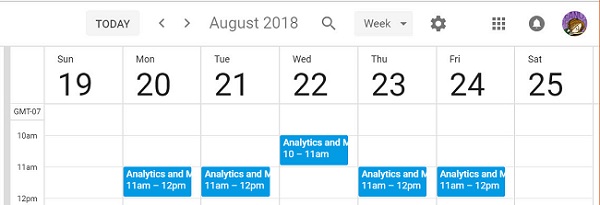
Ha a megbeszélés ismétlődik, és törölni szeretné a megbeszélés egy előfordulását, mert szabadságon van, vagy munkaszüneti nap van, keresse meg és jelölje ki a megbeszélés adott előfordulását, majd válassza az , majd válassza az OKlehetőséget.
Kényelmesen elindíthat vagy csatlakozhat egy olyan értekezlethez, amelyet a Google Naptár használatával ütemeztek.
|
Tegye az alábbiak egyikét:
|


Delegálhat valaki mást, hogy értekezleteket ütemezzen önnek a Google Naptárban. A meghatalmazott megléte akkor hasznos, ha nem tud elérni egy számítógépet, vagy ha egy másik személy kezeli a naptárat.
A meghatalmazottnak gazdagépfiókkal kell rendelkeznie a Webex Meetings-ben .
| 1 |
Jelentkezzen be a Webex webhelyére, válassza a Klasszikus nézet lehetőséget , és válassza a Saját webexlehetőséget . |
| 2 |
Válassza . |
| 3 |
Az Ütemezési jogosultság mezőben adja meg egy vagy több olyan szervező e-mail-címét, aki számára engedélyezni szeretné, hogy értekezleteket ütemezhessenek az Ön nevében. |
| 4 |
Válassza a Mentés lehetőséget a Beállítások oldal alján. |
| 5 |
A Google Naptárban a Saját naptárak csoportban mutasson arra a naptárra, amelyhez meghatalmazottat szeretne létrehozni, és válassza a |
| 6 |
A Megosztás adott személyekkelcsoportban válassza a Személyekhozzáadása lehetőséget . |
| 7 |
Adja meg annak a vagy több állomásnak az e-mail címét, amelyhez a naptárat delegálni szeretné. |
| 8 |
Jelölje be az Engedélyek mezőt, jelölje ki a jogosultsági szintet, és válassza a Küldéslehetőséget . |
Ha egynél több Webex-webhelyet használ az értekezletekhez, megadhatja, hogy melyik webhelyet szeretné használni, amikor értekezleteket ütemez a Google Naptárban.
| 1 |
A Google Naptárban válassza a Cisco Webex |
| 2 |
Válassza a Webex webhely módosítása lehetőséget. |
| 3 |
Adja meg az értekezletek ütemezéséhez használni kívánt Webex webhelyet, és válassza a Továbblehetőséget . 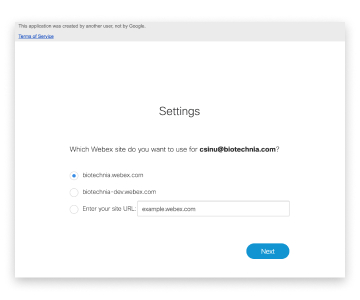 |
| 4 |
Zárja be a böngészőablakot. |
Mi a következő lépés
Gmail
Miután beállította a Webex webhelyét , ütemezhet egy Webex-értekezletet egy e-mailből a Gmailben. Ütemezhet egy értekezletet az e-mail címzettjeivel, hogy megvitassák az e-mailek tartalmát.
| 1 |
A Gmailben válasszon ki egy e-mailt, és válassza a Cisco Webex |
| 2 |
Válassza az Értekezletütemezése lehetőséget . 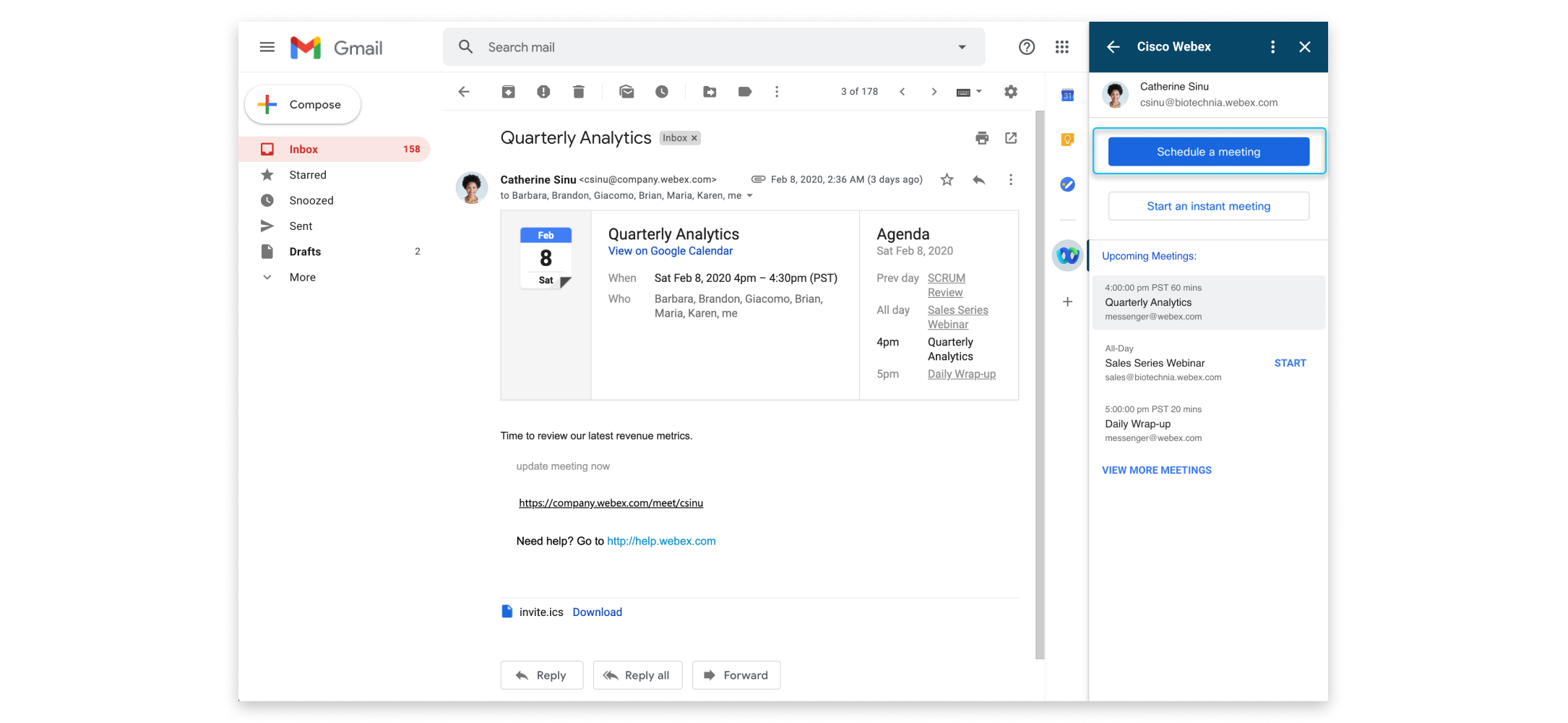 |
| 3 |
Módosítsa az értekezlet témáját, és válassza ki az időzónát, a dátumot és az időt. |
| 4 |
Hívd meg a résztvevőket! Alapértelmezés szerint az e-mail "Címzett" és "Feladó" mezőiben található e-mail címek meghívást kapnak az értekezletre. Ha meg szeretne hívni más résztvevőket, válassza a |
| 5 |
Válassza az Értekezlet létrehozása lehetőséget . Az értekezlet részletei megmutatják. Ha azonnal el szeretné kezdeni az értekezletet, válassza az Értekezletindítása lehetőséget . |
 További résztvevők
Miután beállította a Webex webhelyét , ütemezhet egy Webex-értekezletet egy e-mailből a Gmailben. Azonnal találkozhat az e-mail címzettekkel, hogy megvitassák az e-mail tartalmát.
| 1 |
A Gmailben válasszon ki egy e-mailt, és válassza a Cisco Webex |
| 2 |
Válassza a Azonnali értekezletindítása lehetőséget . 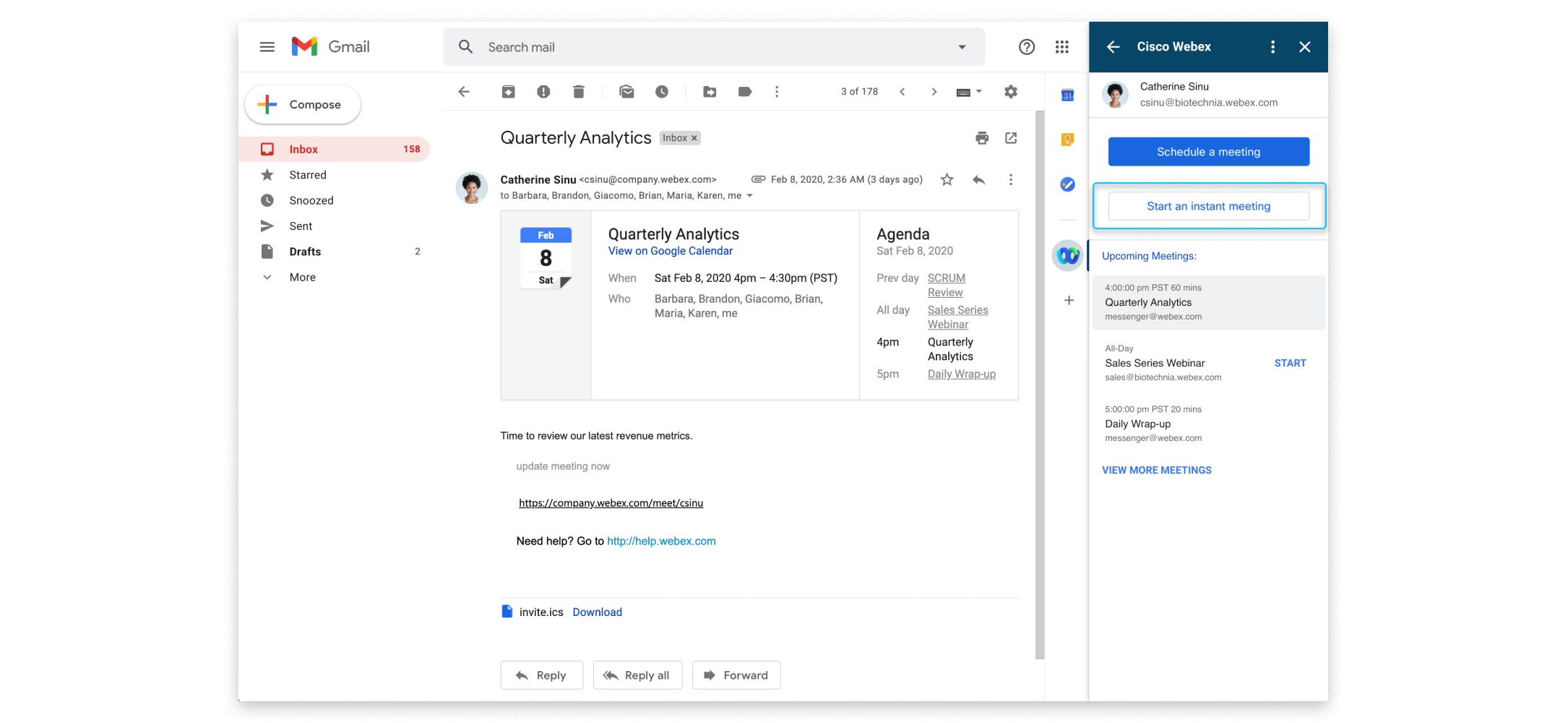 |
| 3 |
A módosításhoz válassza ki az értekezlet témáját. 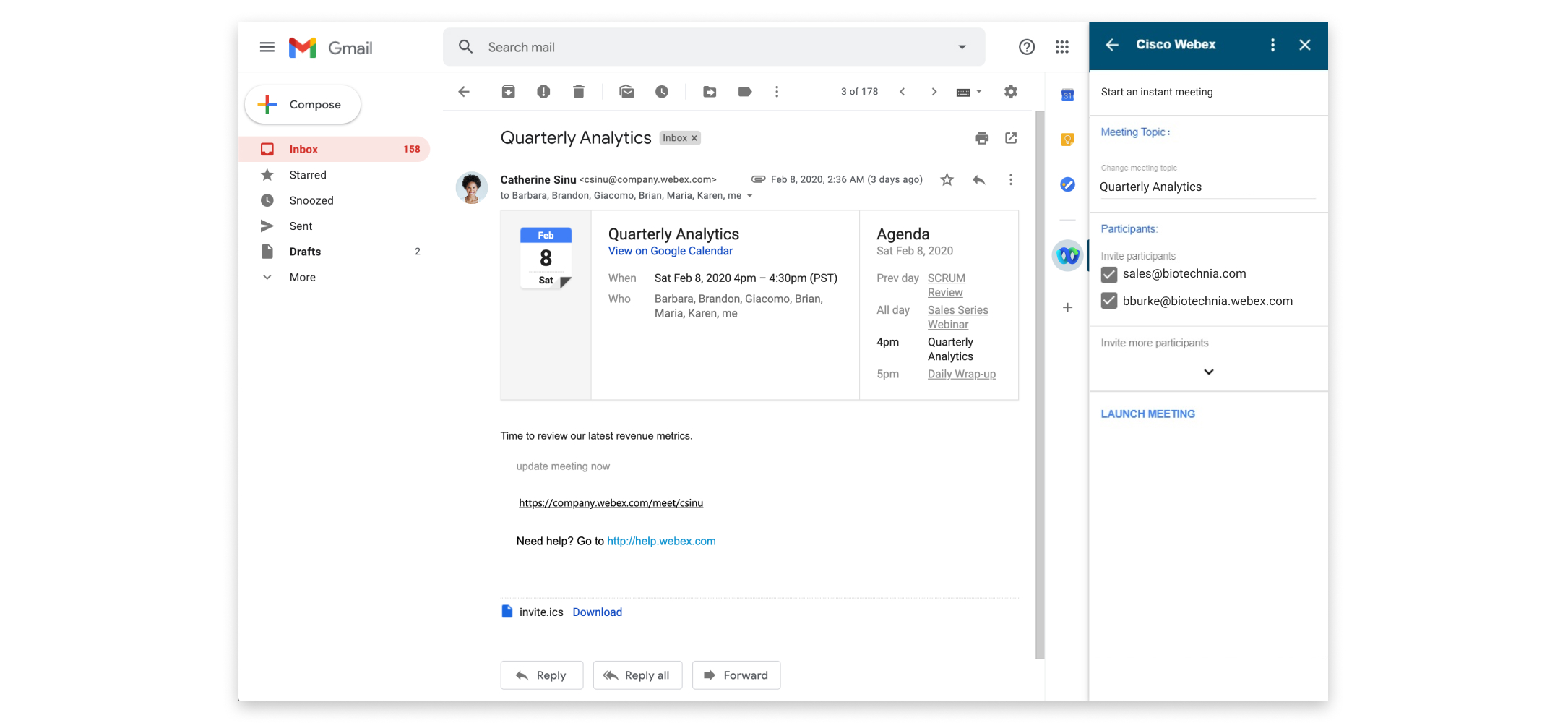 |
| 4 |
Hívd meg a résztvevőket! Alapértelmezés szerint az e-mail "Címzett" és "Feladó" mezőiben található e-mail címek meghívást kapnak az értekezletre. Ha meg szeretne hívni más résztvevőket, válassza a |
| 5 |
Válassza az Értekezlet indítása lehetőséget . |
Kényelmes elindítani vagy csatlakozni egy olyan értekezlethez, amelyet a Gmail segítségével ütemeztek be.
|
Értekezlet indításához vagy az ahhoz való csatlakozáshoz hajtsa végre az alábbi műveletek egyikét:
|
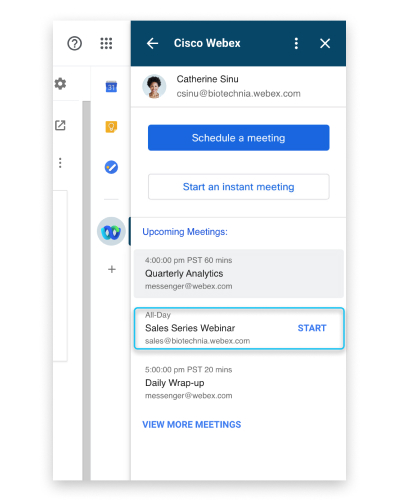
Ha egynél több Webex-webhelyet használ az értekezletekhez, megadhatja, hogy melyik webhelyet szeretné használni, amikor értekezleteket ütemez a Gmailben.
| 1 |
A Gmailben válassza a Cisco Webex |
| 2 |
Válassza a További műveletek 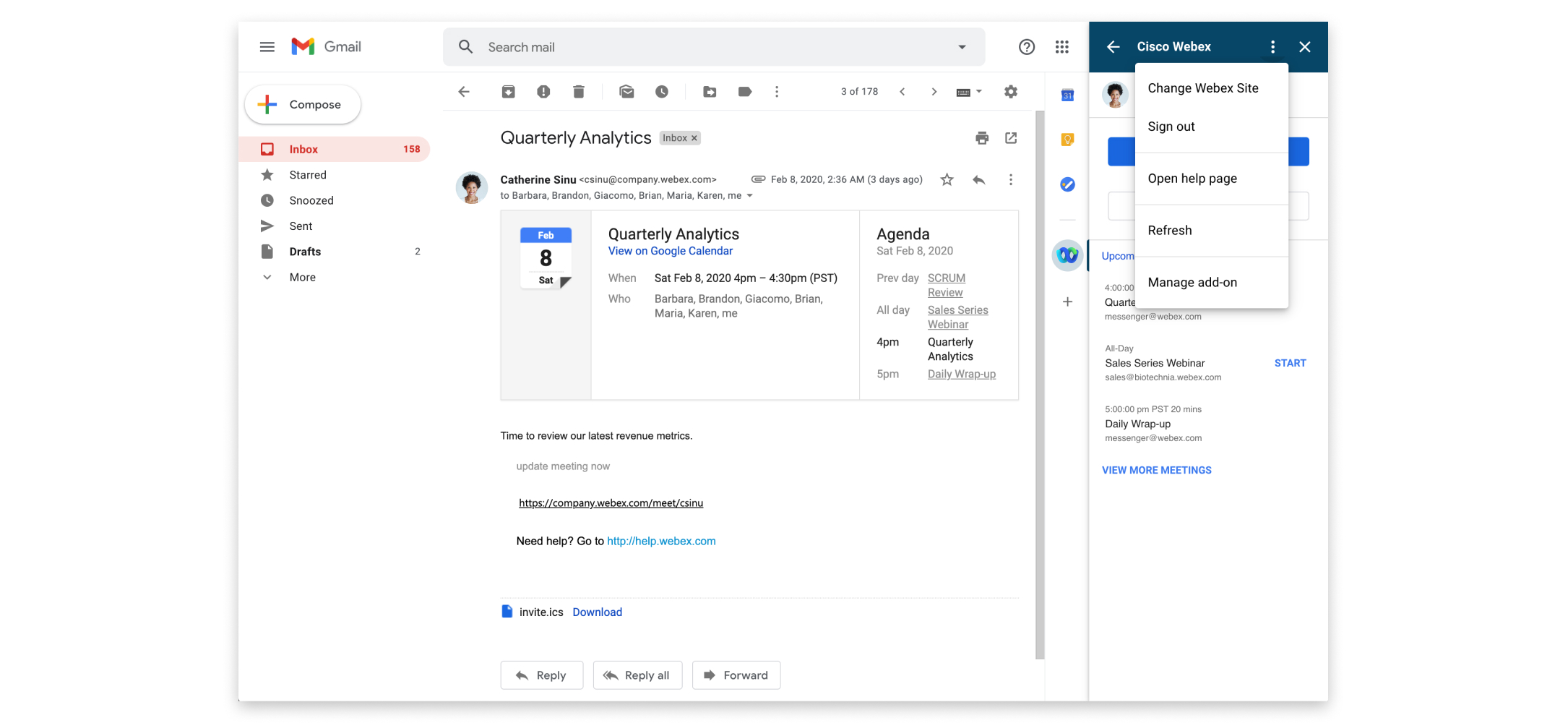 |
| 3 |
Adja meg az értekezletek ütemezéséhez használni kívánt Webex webhelyet, és válassza a Továbblehetőséget . |
| 4 |
Zárja be a böngészőablakot. |
 lehetőséget, és


