
Дякуємо за відгук.
Планування нарад і приєднання до них за допомогою Webex для Google Workspace
 Надіслати відгук?
Ця функція доступна для Webex Meetings.
Якщо ви вже встановили застосунок Webex, його буде автоматично оновлено до нової версії. Ми рекомендуємо ІТ-адміністраторам перейти до консолі адміністратора Google та надати нові області доступу, щоб забезпечити доступ для всієї організації, інакше користувачам буде запропоновано авторизувати нові дозволи під час спроби запланувати зустрічі Webex. Щоб надати нові області дії, увійдіть у консоль адміністратора Google і перейдіть до розділу та натисніть Скасувати доступ до даних, а потім натисніть Надати доступ до даних.
Якщо ваш адміністратор не встановив додаток Webex для користувачів G Suite, але додав його до списку схвалених додатків, ви можете перейти на сайт Google Workspace Marketplace та встановити його самостійно.
Якщо до програм Marketplace застосовуються обмеження, ваш адміністратор Google може додати програму Webex до списку схвалених програм або вибрати Дозволити користувачам встановлювати будь-яку програму з Google Workspace Marketplace у налаштуваннях Marketplace > Керування доступом до програм.
Адміністратори можуть встановити програму для всього домену через консоль адміністратора Google. Перейдіть на сторінку support.google.com та знайдіть Install Marketplace apps.
|
Перейдіть до програми Webex для Google Workspace та натисніть « Встановити. Лише користувачі з обліковими записами Google Workspace можуть переглядати цю сторінку в Google Workspace Marketplace. Після встановлення програми виконайте інструкції в розділі Налаштування сайту Webex у Календарі Google. |
Якщо ви більше не хочете планувати зустрічі Webex та зустрічі в особистих кімнатах Webex безпосередньо з Календаря Google або Gmail, ви можете видалити інтеграцію Webex для Google Workspace.
Адміністратори можуть видалити програму з усього домену через консоль адміністратора Google. Перейдіть на сторінку support.google.com та знайдіть Delete a Marketplace app from Google Workspace.
| 1 |
У Календарі Google виберіть меню налаштувань > Налаштування. |
| 2 |
У розділі Додаткові компоненти поруч із Cisco Webexвиберіть . |
Календар Google
Перш ніж ви зможете запланувати зустріч Webex або зустріч у персональній кімнаті Webex, вам потрібно вказати сайт Webex, який використовуватиметься з вашим обліковим записом.
| 1 |
У Календарі Google виберіть Створити подію. |
| 2 |
У розділі Відомості про подіювиберіть розкривний список [ Додати конференцію, а потім виберіть Зустріч Webex. Якщо ви не бачите цих опцій у розкривному списку Додати конференцію, ваш адміністратор не встановив програму Webex для Календаря Google. Можливо, ви зможете встановити програму самостійно. Щоб отримати додаткові відомості, див. Додавання програми Webex з Google Workspace Marketplace. |
| 3 |
У розділі Додати місцезнаходженняви побачите або Авторизувати, або Потрібно ввійти:
|
| 4 |
Щоб авторизувати, виберіть обліковий запис Google Workspace, який ви хочете використовувати з Webex для Google Календаря. 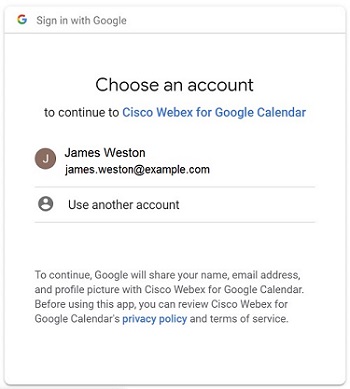 Виберіть Дозволити. 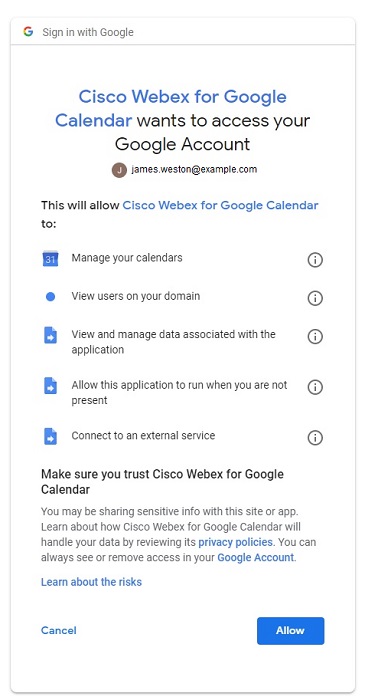 |
| 5 |
Введіть сайт Webex, який потрібно використовувати для планування зустрічей, і виберіть Далі. 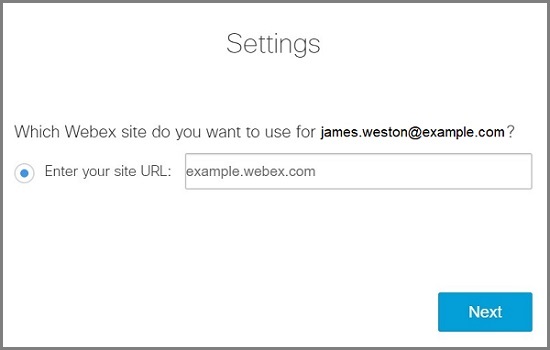 Якщо ви не ввійшли раніше, вам буде запропоновано ввійти зараз. Виберіть Увійти. До зустрічі додаються деталі конференції. |
| 6 |
Якщо ви хочете продовжити планування зустрічі, див . Запланувати зустріч, інакше виберіть Скасувати створення події. |
Після налаштування сайту Webex ви можете запланувати зустріч Webex або зустріч у персональній кімнаті Webex зі свого Календаря Google.
Відомості про зустріч Webex або зустріч у особистій кімнаті заповнюються на основі шаблону зустрічі, який ви встановили як стандартний. Перш ніж планувати зустріч, переконайтеся, що на бічній панелі Cisco Webex для шаблону за замовчуванням встановлено потрібний тип зустрічі.
Під час створення події можна перейти до розділу Cisco Webex на бічній панелі, щоб змінити налаштування зустрічі, такі як альтернативний організатор або співорганізатор і тип аудіо. У Календарі ви можете змінити шаблон сайту Webex та зустрічі з Cisco Webex на бічній панелі.
| 1 |
У Календарі Google виберіть Створити подію або виберіть існуючу подію. |
| 2 |
У розділі «Відомості про подію»виберіть розкривний список «Додати конференцію», а потім виберіть «Нарада Webex» або «Нарада в особистій кімнаті Webex». |
| 3 |
Додайте назву зустрічі, дату та час. |
| 4 |
Якщо ви хочете, щоб зустріч повторювалася, виберіть Не повторюється та вкажіть, як часто зустріч має повторюватися, а також коли вона має завершитися. |
| 5 |
Додайте гостей. |
| 6 |
Щоб людям було легше приєднуватися до зустрічі з кімнати Webex або настільного пристрою, виберіть Кімнати, а потім виберіть пристрої кімнати, які потрібно додати. Ви можете вибрати один із запропонованих номерів або пошукати новий. Це призведе до появи кнопки «Приєднатися » на пристрої перед початком зустрічі. Ваш адміністратор має налаштувати ваш обліковий запис у службі гібридного календаря Webex, щоб ви могли планувати пристрої кімнат таким чином. |
| 7 |
(Необов’язково) Відредагуйте параметри зустрічі. На бічній панелі виберіть Cisco Webex |
| 8 |
Виберіть Зберегти, а потім Надіслати. |
Якщо ваша зустріч повторюється, і вам потрібно змінити дату або час однієї з зустрічей, знайдіть і виберіть цей екземпляр зустрічі, виберіть Редагувати подію, внесіть зміни, виберіть та виберіть OK.
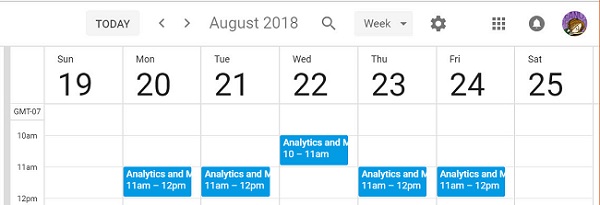
Якщо ваша зустріч повторюється, і ви хочете видалити екземпляр зустрічі, оскільки ви у відпустці або це святковий день, знайдіть і виберіть цей екземпляр зустрічі, виберіть та виберіть OK.
Зручно розпочати або приєднатися до зустрічі, запланованої за допомогою Календаря Google.
|
Виконайте одну з наведених нижче дій.
|


Ви можете доручити комусь іншому планувати зустрічі за вас у Календарі Google. Наявність представника корисна в ситуаціях, коли ви не можете підключитися до комп’ютера або якщо ваш календар керує інша людина.
Делегат повинен мати обліковий запис організатора у Webex Meetings.
| 1 |
Увійдіть на свій сайт Webex, виберіть Класичний виглядта виберіть Мій Webex. |
| 2 |
Виберіть . |
| 3 |
У полі Дозвіл на планування введіть адресу електронної пошти одного або кількох організаторів, яким ви хочете дозволити планувати зустрічі від вашого імені. |
| 4 |
Виберіть Зберегти внизу сторінки Налаштування. |
| 5 |
У Календарі Google у розділі Мої календарінаведіть курсор на календар, для якого потрібно створити делегата, і виберіть . |
| 6 |
У розділі «Поділитися з певними людьми» виберіть «Додати людей» . |
| 7 |
Введіть адресу електронної пошти одного або кількох хостів, яким ви хочете делегувати свій календар. |
| 8 |
Виберіть поле Дозволи, виберіть рівень привілеїв і натисніть Надіслати. |
Якщо ви використовуєте кілька сайтів Webex для зустрічей, ви можете вказати, який сайт ви бажаєте використовувати під час планування зустрічей у Календарі Google.
| 1 |
У Календарі Google виберіть Cisco Webex |
| 2 |
Виберіть Змінити сайт Webex. |
| 3 |
Введіть сайт Webex, який потрібно використовувати для планування зустрічей, і виберіть Далі. 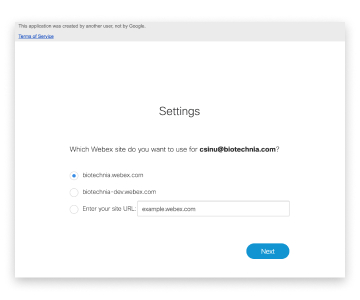 |
| 4 |
Закрийте вікно браузера. |
Що далі
Gmail
Після налаштування сайту Webex ви можете запланувати зустріч Webex з електронного листа в Gmail. Ви можете запланувати зустріч з одержувачами електронного листа, щоб обговорити його вміст.
| 1 |
У Gmail виберіть електронну пошту та виберіть Cisco Webex |
| 2 |
Виберіть елемент Запланувати нараду. 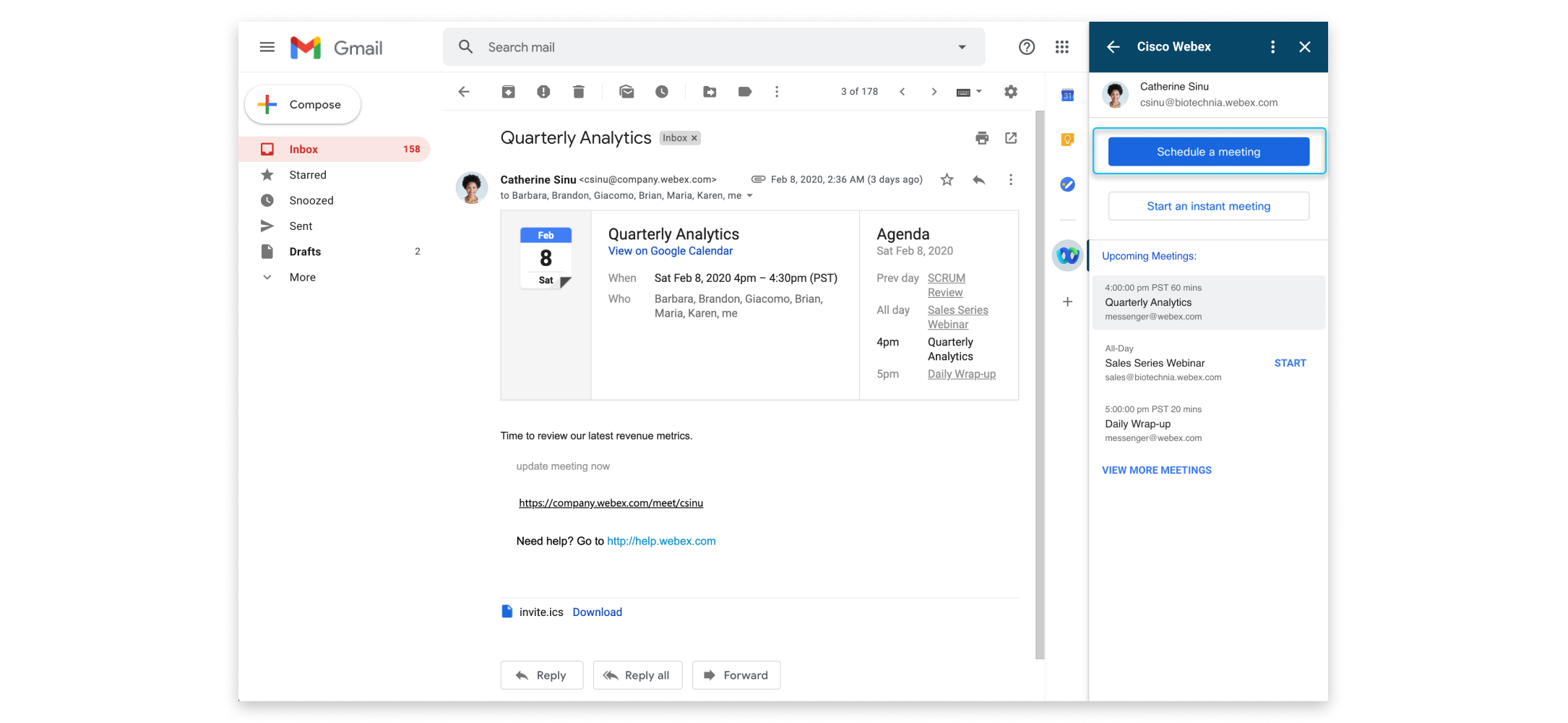 |
| 3 |
Змініть тему зустрічі та виберіть часовий пояс, дату й час. |
| 4 |
Запросіть учасників. За замовчуванням на зустріч запрошуються адреси електронної пошти, зазначені в полях «Кому» та «Від» в електронному листі. Щоб запросити інших учасників, виберіть |
| 5 |
Виберіть Створити зустріч. Деталі зустрічі показують. Якщо ви хочете розпочати зустріч одразу, виберіть Розпочати зустріч. |
 у розділі
 Після налаштування сайту Webex ви можете запланувати зустріч Webex з електронного листа в Gmail. Ви можете миттєво зустрітися з одержувачами електронного листа, щоб обговорити його вміст.
| 1 |
У Gmail виберіть електронну пошту та виберіть Cisco Webex |
| 2 |
Виберіть Розпочати миттєву зустріч. 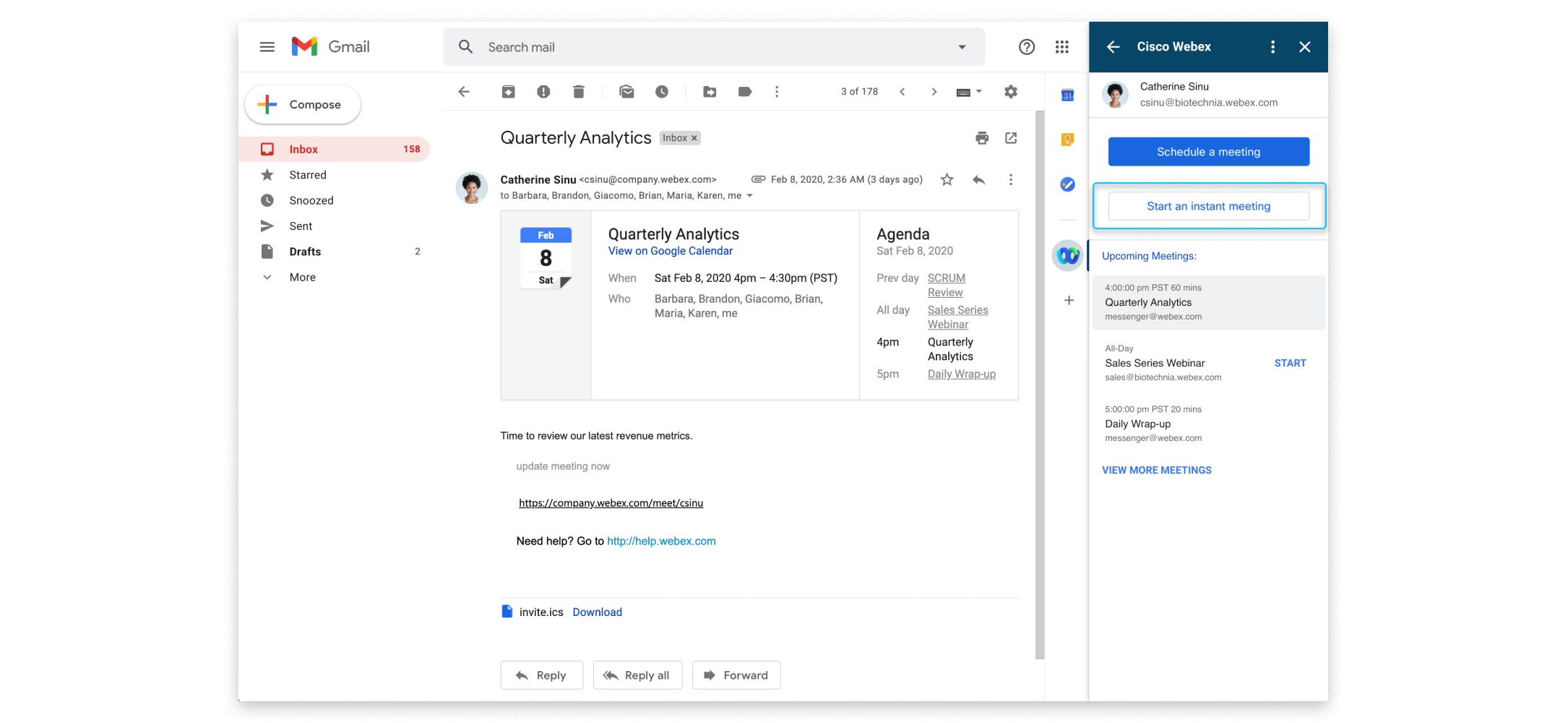 |
| 3 |
Виберіть тему зустрічі, щоб змінити її. 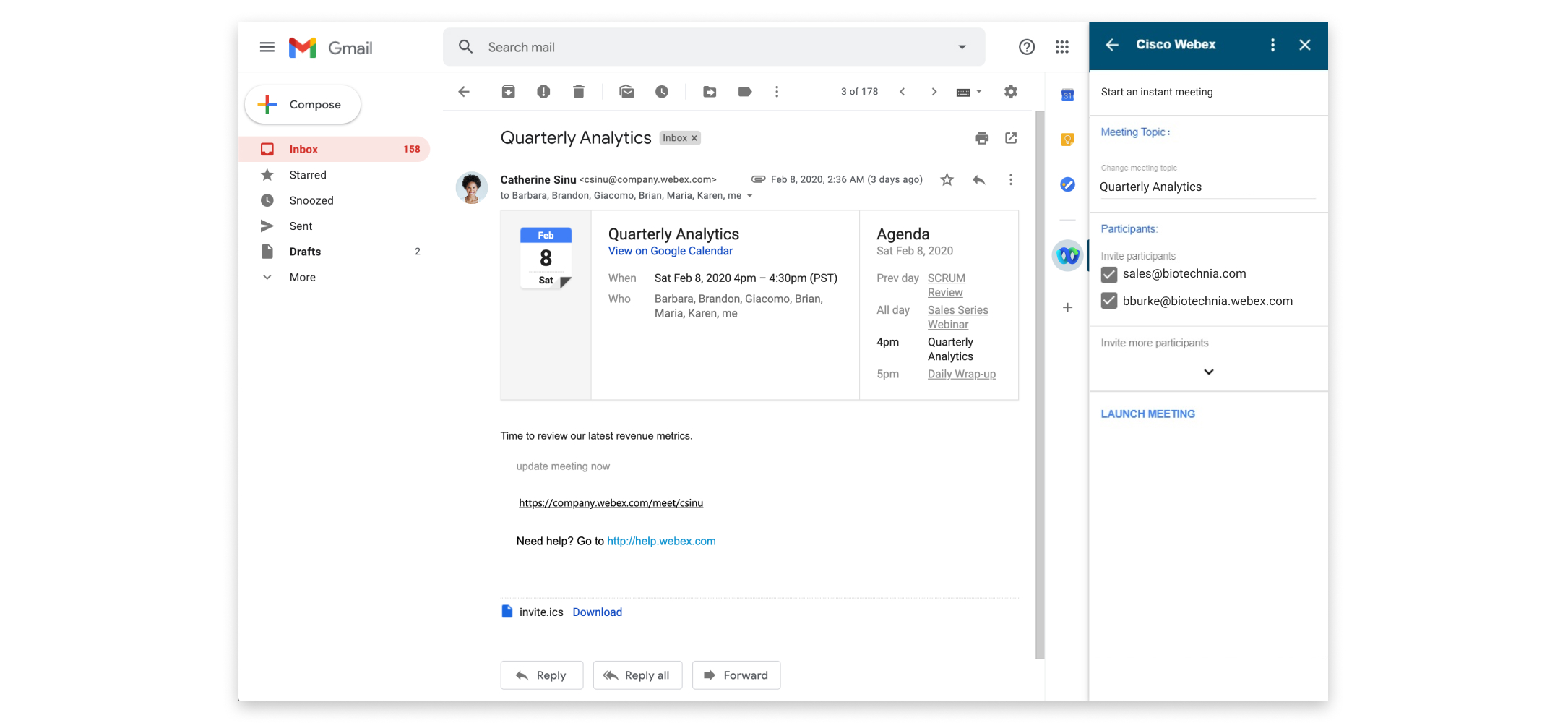 |
| 4 |
Запросіть учасників. За замовчуванням на зустріч запрошуються адреси електронної пошти, зазначені в полях «Кому» та «Від» в електронному листі. Щоб запросити інших учасників, виберіть |
| 5 |
Виберіть Почати нараду. |
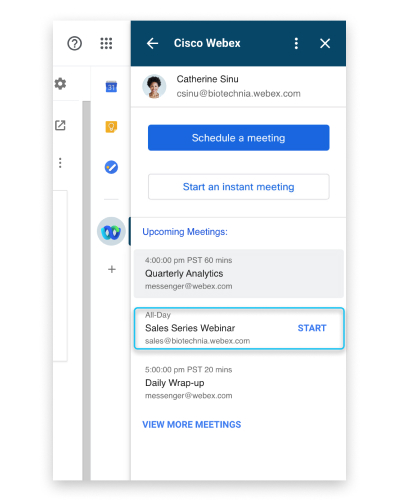
Зручно розпочати або приєднатися до зустрічі, запланованої за допомогою Gmail.
|
Щоб розпочати зустріч або приєднатися до неї, виконайте одну з наведених нижче дій.
|
Якщо ви використовуєте кілька сайтів Webex для зустрічей, ви можете вказати, який сайт ви хочете використовувати під час планування зустрічей у Gmail.
| 1 |
У Gmail виберіть Cisco Webex |
| 2 |
Виберіть Інші дії 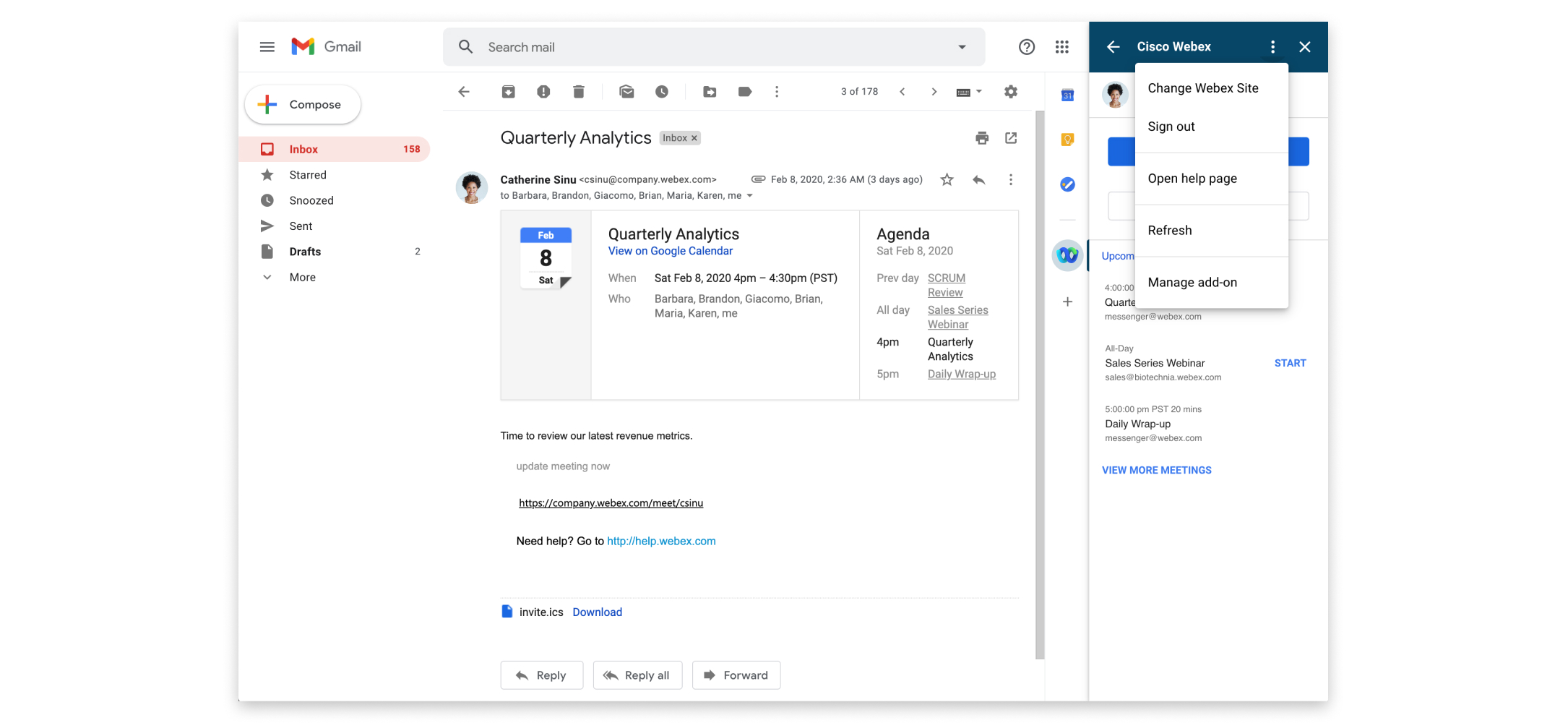 |
| 3 |
Введіть сайт Webex, який потрібно використовувати для планування зустрічей, і виберіть Далі. |
| 4 |
Закрийте вікно браузера. |
 та
та 


