
Ďakujeme za vašu spätnú väzbu.
Plánovanie a pripojenie sa k stretnutiam cez Webex for Google Workspace
 Spätná väzba?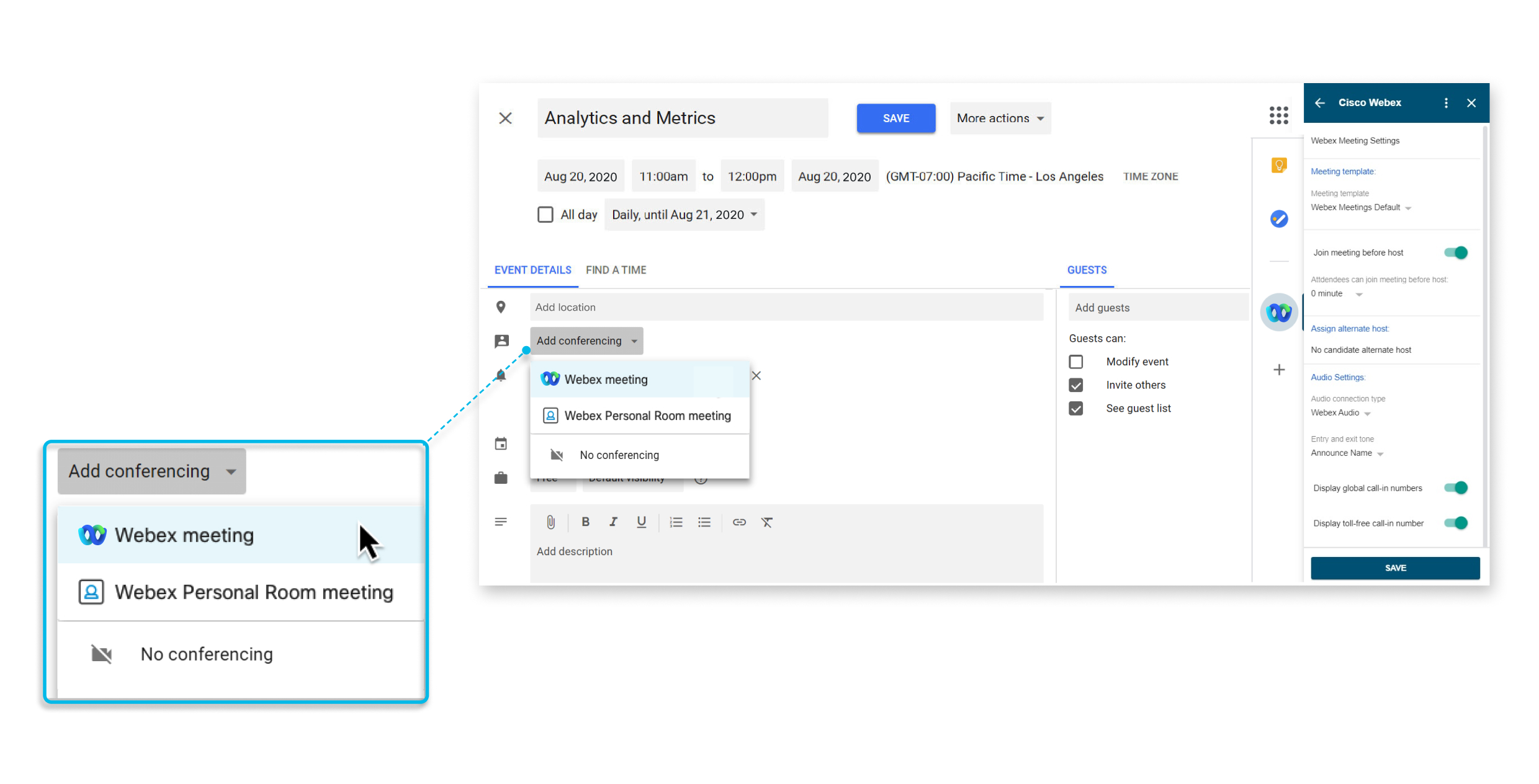
Táto funkcia je k dispozícii pre Webex Meetings.
Ak ste si už nainštalovali aplikáciu Webex, automaticky sa aktualizuje na novú verziu. Odporúčame, aby správcovia IT prešli do konzoly Google Admin a udelili nové rozsahy povolení pre celú organizáciu, inak budú používatelia pri plánovaní stretnutí Webex požiadaní o autorizáciu nových povolení. Ak chcete udeliť nové rozsahy, prihláste sa do konzoly Google Admin a prejdite na a kliknite na Zrušiť prístup k údajom a potom kliknite na Udeliť prístup k údajom.
Ak váš správca nenainštaloval aplikáciu Webex pre používateľov služby G Suite, ale pridal ju do zoznamu schválených aplikácií, môžete prejsť do obchodu Google Workspace Marketplace a nainštalovať si ju sami.
Ak sa na aplikácie z Marketplace vzťahujú obmedzenia, váš správca Googlu môže pridať aplikáciu Webex do schváleného zoznamu aplikácií alebo môže vybrať možnosť Povoliť používateľom inštalovať ľubovoľnú aplikáciu z Google Workspace Marketplace v časti Nastavenia Marketplace > Spravovať prístup k aplikáciám.
Administrátori môžu aplikáciu nainštalovať pre celú doménu prostredníctvom konzoly Google Admin. Prejdite na stránku support.google.com a vyhľadajte Install Marketplace apps.
|
Prejdite do aplikácie Webex pre Google Workspace a potom kliknite na tlačidlo Inštalovať. Túto stránku v obchode Google Workspace Marketplace si môžu zobraziť iba používatelia s účtami Google Workspace. Po nainštalovaní aplikácie postupujte podľa pokynov v časti Nastavenie lokality Webex v Kalendári Google. |
Ak už nechcete plánovať stretnutia Webex a stretnutia Webex Personal Room priamo z Kalendára Google alebo Gmailu, môžete odstrániť integráciu Webex pre Google Workspace.
Administrátori môžu aplikáciu odinštalovať z celej domény prostredníctvom konzoly Google Admin. Prejdite na stránku support.google.com a vyhľadajte Delete a Marketplace app from Google Workspace.
| 1 |
V Kalendári Google vyberte ponuku Nastavenia > Nastavenia. |
| 2 |
V sekcii Doplnky vedľa položky Cisco Webexvyberte možnosť . |
Kalendár Google
Pred naplánovaním stretnutia Webex alebo stretnutia Webex Personal Room musíte určiť lokalitu Webex, ktorú chcete použiť s vaším účtom.
| 1 |
V Kalendári Google vyberte možnosť Vytvoriť udalosť. |
| 2 |
V časti Podrobnosti o udalostivyberte rozbaľovací zoznam Pridať konferenciu a potom vyberte Stretnutie Webex. Ak sa tieto možnosti nezobrazujú v rozbaľovacom zozname Pridať konferenciu, váš správca nenainštaloval aplikáciu Webex pre Kalendár Google. Aplikáciu si možno budete môcť nainštalovať sami. Viac informácií nájdete v článku Pridanie aplikácie Webex z Google Workspace Marketplace. |
| 3 |
V časti Pridať lokalituuvidíte buď Autorizovať, alebo Vyžaduje sa prihlásenie:
|
| 4 |
Ak chcete autorizovať, vyberte účet Google Workspace, ktorý chcete používať s Webexom pre Kalendár Google. 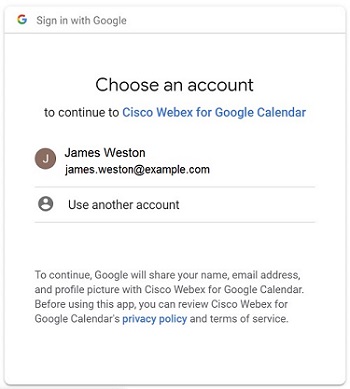 Vyberte Povoliť. 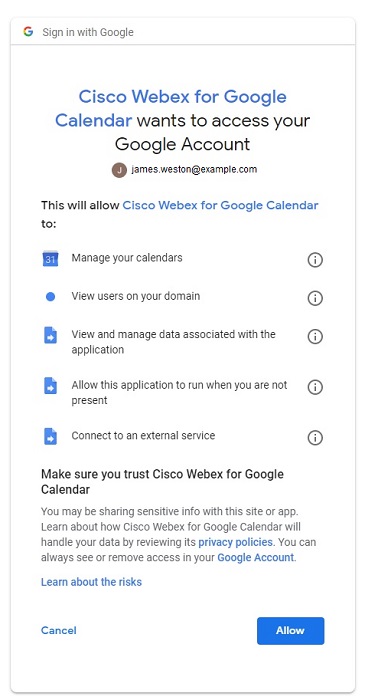 |
| 5 |
Zadajte stránku Webex, ktorú chcete použiť na plánovanie stretnutí, a vyberte Ďalej. 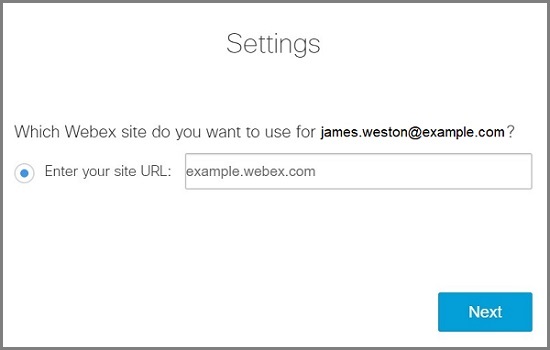 Ak ste sa predtým neprihlásili, budete vyzvaní na prihlásenie teraz. Vyberte Prihlásiť sa. Podrobnosti o konferencii sa pridajú k schôdzi. |
| 6 |
Ak chcete pokračovať v plánovaní stretnutia, pozrite si časť Naplánovať stretnutie, v opačnom prípade vyberte možnosť Zrušiť vytvorenie udalosti. |
Po nastavení lokality Webex si môžete naplánovať stretnutie Webex alebo stretnutie v osobnej miestnosti Webex z Kalendára Google.
Podrobnosti o schôdzi Webex alebo schôdzi v súkromnej miestnosti sa vyplnia na základe šablóny schôdze, ktorú ste nastavili ako predvolenú. Pred naplánovaním sa uistite, že ste v bočnom paneli Cisco Webex nastavili predvolenú šablónu na požadovaný typ schôdze.
Pri vytváraní udalosti môžete prejsť na Cisco Webex na bočnom paneli a zmeniť nastavenia schôdze, ako napríklad alternatívneho hostiteľa alebo spoluhostiteľa a typ zvuku. V Kalendári môžete zmeniť svoju stránku Webex a šablónu schôdze z Cisco Webex na bočnom paneli.
| 1 |
V Kalendári Google vyberte Vytvoriť udalosť alebo vyberte existujúcu udalosť. |
| 2 |
V časti Podrobnosti o udalostivyberte rozbaľovací zoznam Pridať konferenciu a potom vyberte Stretnutie Webex alebo Stretnutie v osobnej miestnosti Webex. |
| 3 |
Pridajte názov, dátum a čas stretnutia. |
| 4 |
Ak chcete, aby sa schôdza opakovala, vyberte možnosť Neopakuje sa a vyberte, ako často sa má schôdza opakovať a kedy sa má opakujúca sa schôdza ukončiť. |
| 5 |
Pridajte hostí. |
| 6 |
Ak chcete ľuďom uľahčiť pripojenie k schôdzi z miestnosti alebo stolového zariadenia Webex, vyberte položku Miestnostia potom vyberte zariadenia miestnosti, ktoré chcete pridať. Môžete si vybrať z navrhovaných izieb alebo vyhľadať novú. Vďaka tomu sa na zariadení pred začiatkom schôdze zobrazí tlačidlo Pripojiť sa. Váš správca musí nastaviť váš účet v službe Webex Hybrid Calendar Service, aby ste mohli takto plánovať zariadenia v miestnosti. |
| 7 |
(Voliteľné) Upravte možnosti schôdze. V bočnom paneli vyberte Cisco Webex |
| 8 |
Vyberte Uložiťa potom Odoslať. |
Ak sa vaša schôdza opakuje a musíte zmeniť dátum alebo čas jednej zo schôdzí, vyhľadajte a vyberte daný výskyt schôdze, vyberte možnosť Upraviť udalosť, vykonajte zmeny a vyberte možnosť a vyberte OK.
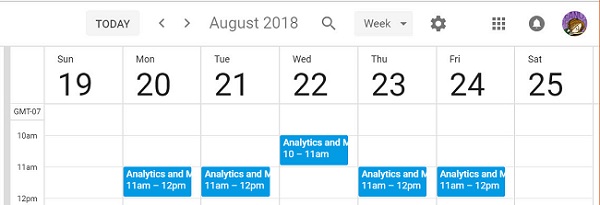
Ak sa vaša schôdza opakuje a chcete odstrániť výskyt schôdze, pretože ste na dovolenke alebo je štátny sviatok, vyhľadajte a vyberte daný výskyt schôdze a vyberte možnosť a vyberte OK.
Je pohodlné začať alebo sa pripojiť k stretnutiu, ktoré bolo naplánované pomocou Kalendára Google.
|
Vykonajte jednu z nasledujúcich akcií:
|


V Kalendári Google môžete niekoho iného delegovať na plánovanie stretnutí za vás. Mať delegáta je užitočné v situáciách, keď sa nemôžete pripojiť k počítaču alebo ak vám kalendár spravuje iná osoba.
Delegát musí mať hostiteľský účet v službe Webex Meetings.
| 1 |
Prihláste sa na svoju stránku Webex, vyberte možnosť Klasické zobrazeniea potom vyberte možnosť Môj Webex. |
| 2 |
Vyberte . |
| 3 |
Do poľa Povolenie na plánovanie zadajte e-mailovú adresu jedného alebo viacerých hostiteľov, ktorým chcete povoliť plánovať stretnutia vo vašom mene. |
| 4 |
V dolnej časti stránky Predvoľby vyberte možnosť Uložiť. |
| 5 |
V Kalendári Google v časti Moje kalendáreukážte na kalendár, pre ktorý chcete vytvoriť delegáta, a vyberte . |
| 6 |
V časti Zdieľať s konkrétnymi ľuďmivyberte možnosť Pridať ľudí. |
| 7 |
Zadajte e-mailovú adresu jedného alebo viacerých hostiteľov, ktorým chcete delegovať svoj kalendár. |
| 8 |
Začiarknite políčko Povolenia, vyberte úroveň oprávnení a vyberte možnosť Odoslať. |
Ak na stretnutia používate viacero stránok Webex, môžete pri plánovaní stretnutí v Kalendári Google určiť, ktoré stránky uprednostňujete.
| 1 |
V Kalendári Google vyberte na bočnom paneli možnosť Cisco Webex |
| 2 |
Vyberte Zmeniť stránku Webex. |
| 3 |
Zadajte stránku Webex, ktorú chcete použiť na plánovanie stretnutí, a vyberte Ďalej. 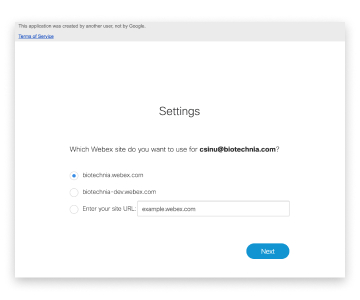 |
| 4 |
Zatvorte okno prehliadača. |
Čo robiť ďalej
Gmail
Po nastavení lokality Webex si môžete naplánovať stretnutie Webex z e-mailu v Gmaile. S príjemcami e-mailu si môžete naplánovať stretnutie, aby ste prediskutovali obsah e-mailu.
| 1 |
V Gmaile vyberte e-mail a na bočnom paneli vyberte možnosť Cisco Webex |
| 2 |
Vyberte Naplánovať stretnutie. 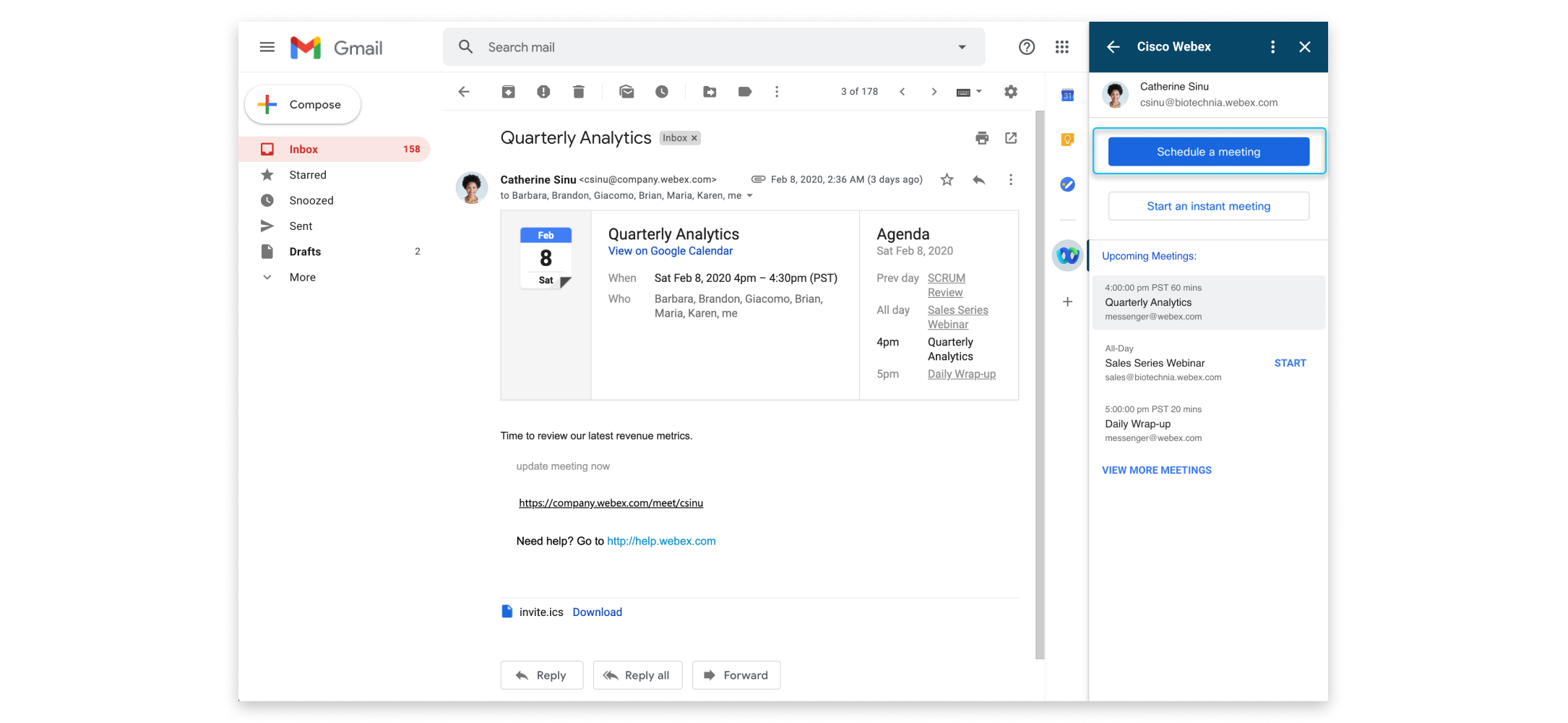 |
| 3 |
Zmeňte tému stretnutia a vyberte časové pásmo, dátum a čas. |
| 4 |
Pozvite účastníkov. Predvolene sú na schôdzku pozvané e-mailové adresy uvedené v poliach „Komu“ a „Od“ v e-maile. Ak chcete pozvať ďalších účastníkov, vyberte možnosť |
| 5 |
Vyberte Vytvoriť stretnutie. Podrobnosti o stretnutí sa zobrazujú. Ak chcete schôdzu začať ihneď, vyberte možnosť Začať schôdzu. |
 v časti
 Po nastavení lokality Webex si môžete naplánovať stretnutie Webex z e-mailu v Gmaile. S príjemcami e-mailu sa môžete okamžite stretnúť a prediskutovať ich obsah.
| 1 |
V Gmaile vyberte e-mail a na bočnom paneli vyberte možnosť Cisco Webex |
| 2 |
Vyberte Začať okamžitú schôdzku. 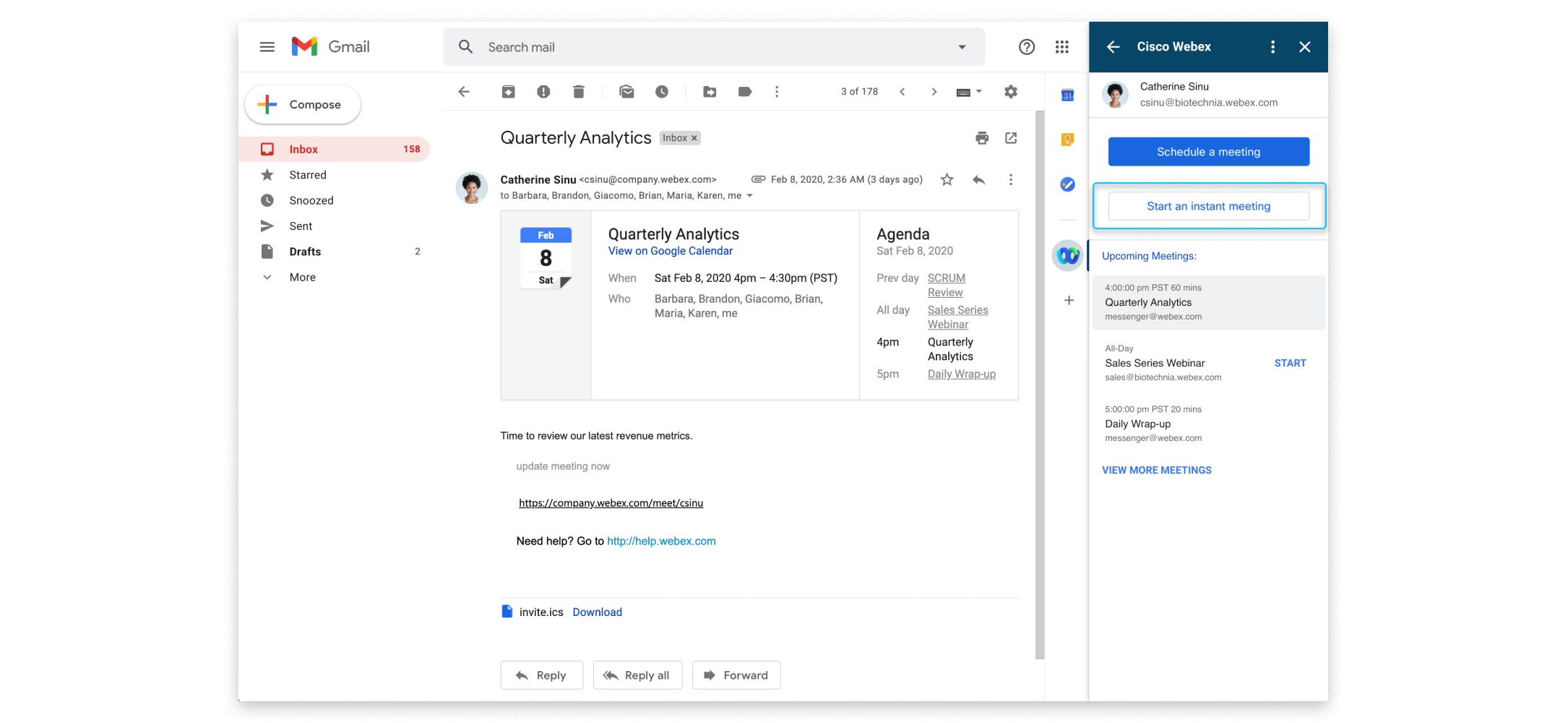 |
| 3 |
Vyberte tému stretnutia, ktorú chcete zmeniť. 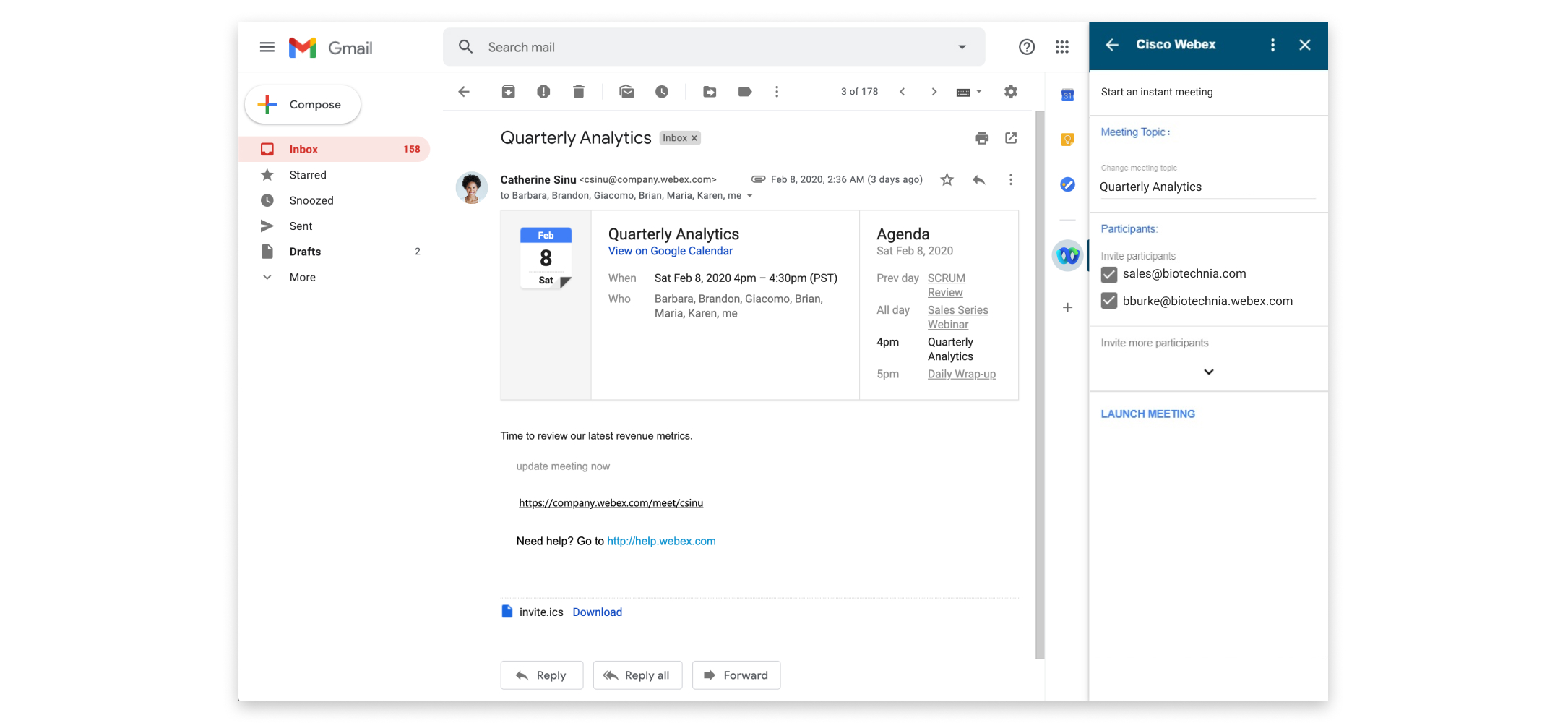 |
| 4 |
Pozvite účastníkov. Predvolene sú na schôdzku pozvané e-mailové adresy uvedené v poliach „Komu“ a „Od“ v e-maile. Ak chcete pozvať ďalších účastníkov, vyberte možnosť |
| 5 |
Vyberte Začať schôdzu. |
Je pohodlné začať alebo sa pripojiť k schôdzke, ktorá bola naplánovaná pomocou Gmailu.
|
Ak chcete začať schôdzu alebo sa k nej pripojiť, vykonajte jeden z nasledujúcich krokov:
|
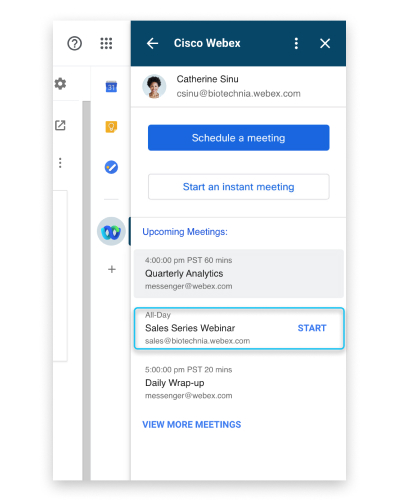
Ak na stretnutia používate viacero stránok Webex, môžete pri plánovaní stretnutí v Gmaile určiť, ktoré stránky uprednostňujete.
| 1 |
V Gmaile vyberte na bočnom paneli možnosť Cisco Webex |
| 2 |
Vyberte Ďalšie akcie 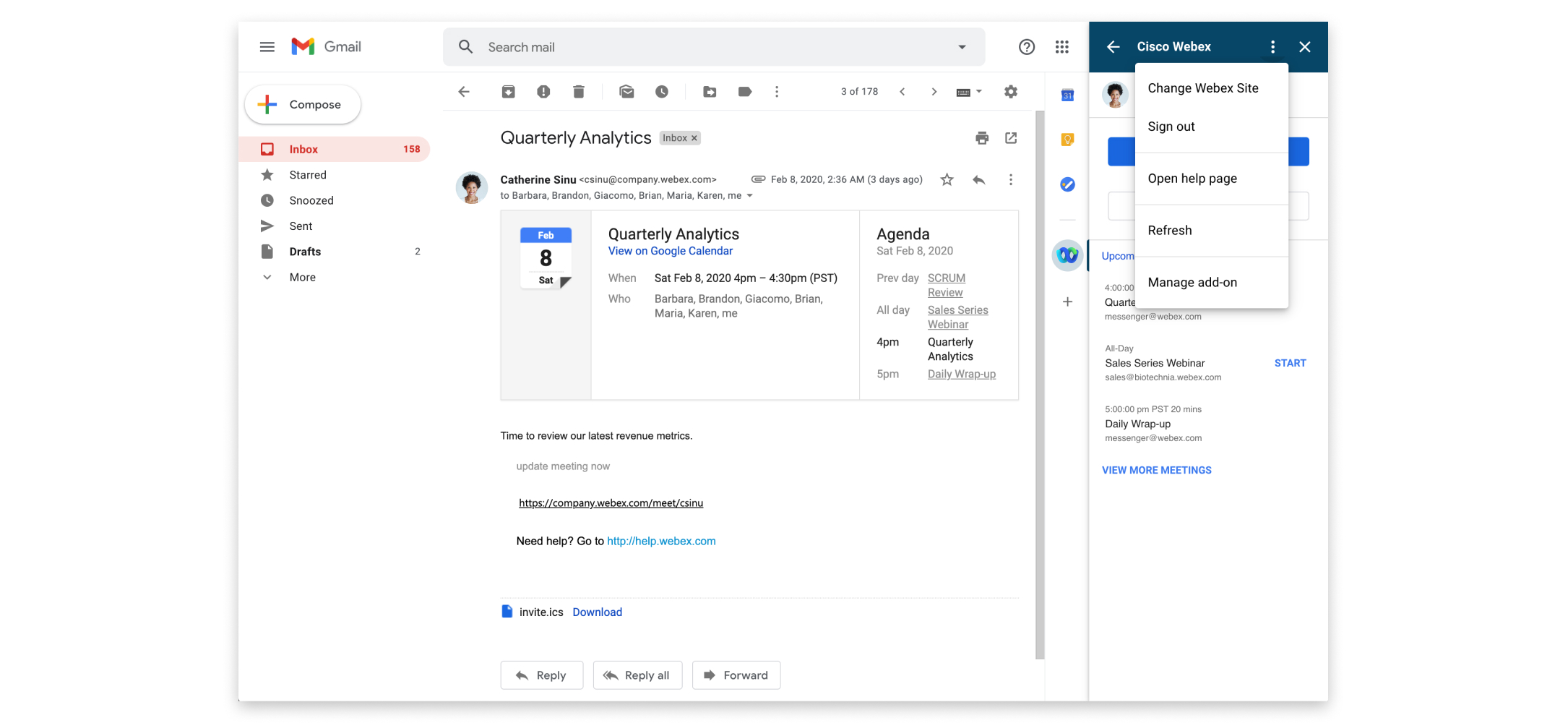 |
| 3 |
Zadajte stránku Webex, ktorú chcete použiť na plánovanie stretnutí, a vyberte Ďalej. |
| 4 |
Zatvorte okno prehliadača. |
 a
a 


