
Tak for din feedback.
Planlæg og deltag i møder med Webex til Google Workspace
 Har du feedback?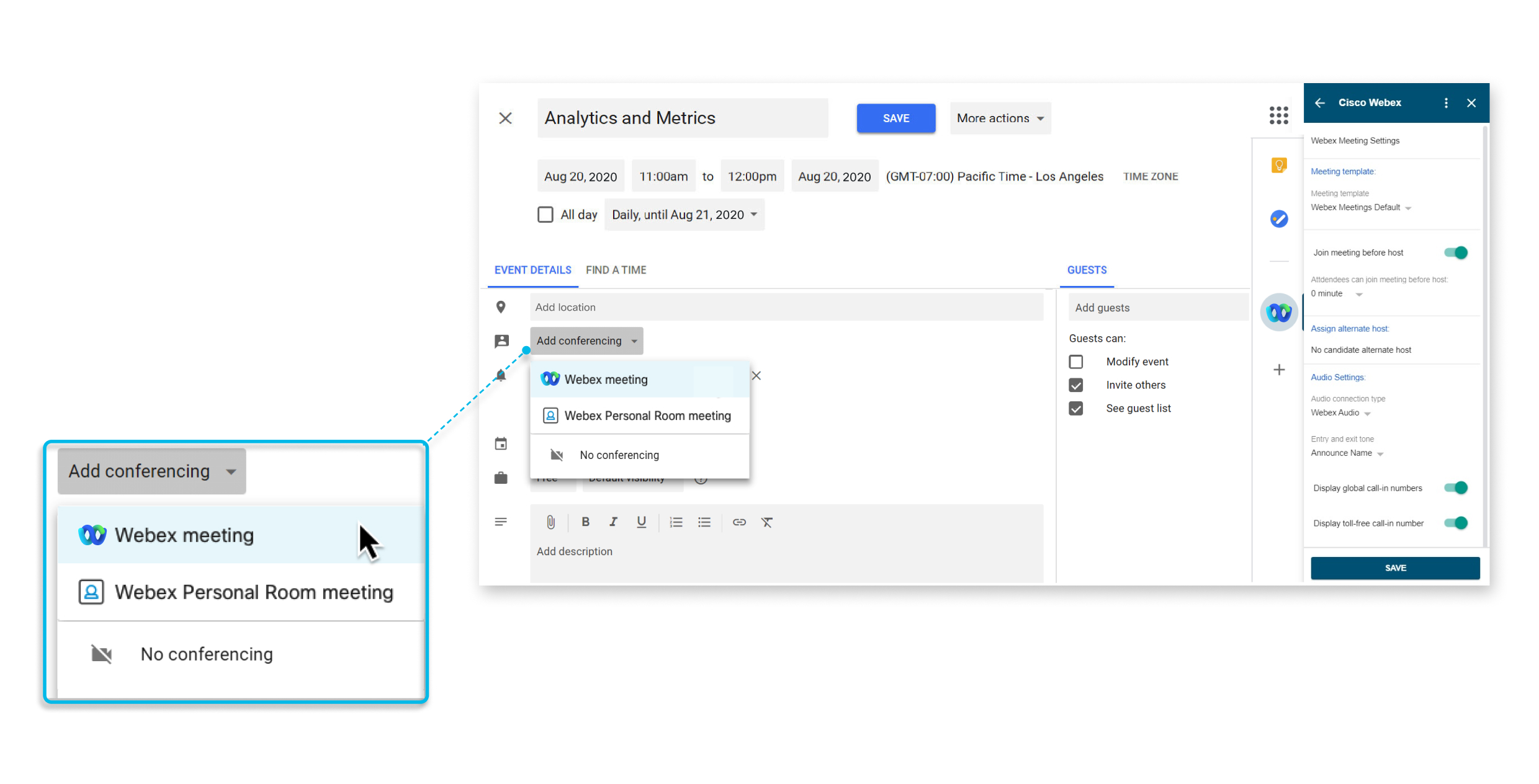
Denne funktion er tilgængelig for Webex Meetings.
Hvis du allerede har installeret Webex-appen, vil du automatisk blive opgraderet til en ny version. Vi anbefaler, at it-administratorer går til Google Admin-konsollen og giver nye muligheder for at give tilladelser for hele organisationen. Ellers vil brugere blive bedt om at godkende nye tilladelser, når de forsøger at planlægge Webex-møder. For at tildele nye områder skal du logge ind på Google-administratorkonsollen og gå til Apps og derefter klikke på Tilgå dataadgang.
Hvis din administrator ikke har installeret Webex-appen til G Suite-brugere, men har tilføjet den på listen over godkendte apps, kan du gå til Google Workspace Marketplace og installere appen selv.
Hvis der gælder begrænsninger for Marketplace-apps, kan din Google-administrator tilføje Webex-appen til listen over godkendte apps eller vælge Tillad brugere at installere enhver applikation fra Google Workspace Marketplace i marketplace-indstillinger > Administrer adgang til apps.
Administratorer kan installere appen til hele domænet via Google Admin-konsollen. Gå til support.google.com og søg efter Install Marketplace apps.
|
Gå til Webex-appen til Google Workspace, og klik derefter på Installer. Kun brugere med Google Workspace-konti kan se denne side i Google Workspace Marketplace. Når du har installeret appen, skal du følge instruktionerne i Indstil dit Webex-websted i Google Kalender. |
Hvis du ikke længere vil planlægge Webex-møder og Webex-møder med personligt lokale direkte i Google Kalender eller Gmail, kan du fjerne Webex-integrationen til Google Workspace.
Administratorer kan afinstallere appen fra hele domænet via Google Admin-konsollen. Gå til support.google.com og søg efter Delete a Marketplace app from Google Workspace.
| 1 |
I Google Kalender skal du vælge menuen Indstillinger > Indstillinger. |
| 2 |
I afsnittet Tilføjelser ved siden af Cisco Webex skal du vælge |
Google Kalender
Før du kan planlægge et Webex-møde eller et Webex-møde i personligt lokale, skal du angive, hvilket Webex-websted du vil bruge sammen med din konto.
| 1 |
Vælg Opret begivenhed i Google Kalender. |
| 2 |
Under Begivenhedsdetaljerskal du vælge rullemenuen Tilføj konference og derefter vælge Webex-møde. Hvis du ikke kan se disse muligheder i rullemenuen Tilføj konference, har din administrator ikke installeret Webex til Google Kalender-appen. Du kan muligvis selv installere appen. For mere information, se Tilføj Webex-appen fra Google Workspace Marketplace. |
| 3 |
Under Tilføj placering vil du enten se Godkend eller Login påkrævet:
|
| 4 |
For at godkende skal du vælge den Google Workspace-konto, du vil bruge med Webex til Google Kalender. 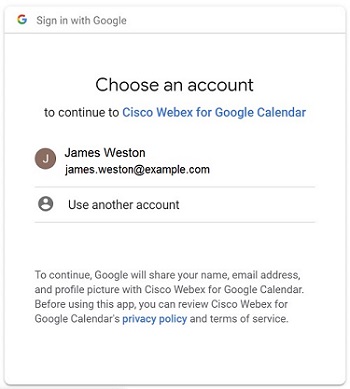 Vælg Tillad. 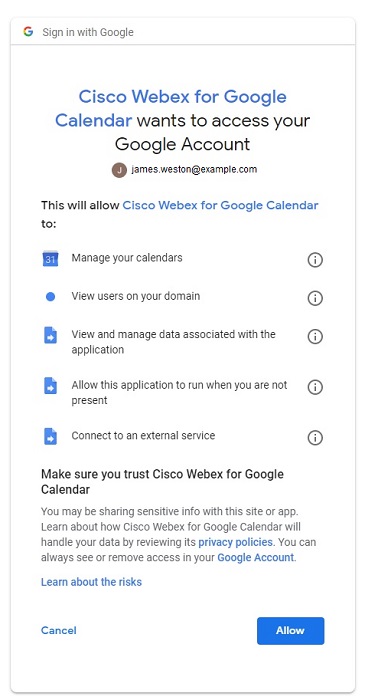 |
| 5 |
Angiv det Webex-websted, som du vil bruge til at planlægge møder, og vælg Næste. 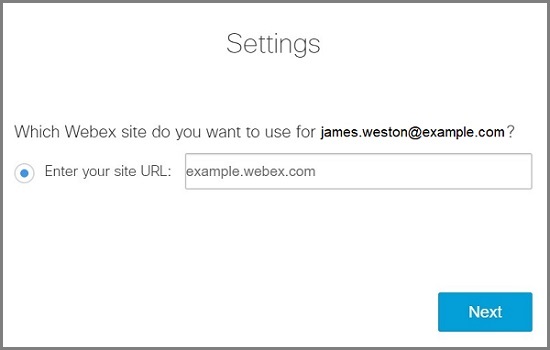 Hvis du ikke har logget ind tidligere, vil du blive bedt om at logge ind nu. Vælg Log Ind. Oplysninger om videokonferencen er føjet til mødet. |
| 6 |
Hvis du vil fortsætte med at planlægge et møde, kan du få oplysninger i Planlæg et møde. Ellers skal du vælge Annuller oprettelse af begivenhed. |
Når du har konfigureret dit Webex-websted, kan du planlægge et Webex-møde eller et Webex-møde i et personligt rum fra din Google Kalender.
Detaljerne for Webex-mødet eller det personlige rum-møde udfyldes baseret på den mødeskabelon, du har angivet som standard. Sørg for at indstille din standardskabelon til den ønskede mødetype i sidepanelet Cisco Webex , før du planlægger.
Når du opretter en begivenhed, kan du gå til Cisco Webex i sidepanelet for at ændre mødeindstillinger, f.eks. den alternative vært eller medvært og lydtype. I Kalender kan du ændre dit Webex-websted og din mødeskabelon fra Cisco Webex i sidepanelet.
| 1 |
I Google Kalender skal du vælge Opret begivenhed eller vælge en eksisterende begivenhed. |
| 2 |
Under Begivenhedsdetaljerskal du vælge rullemenuen Tilføj konference og derefter vælge Webex-møde eller Webex-møde i personligt lokale. |
| 3 |
Tilføj mødetitlen, -datoen og -klokkeslættet. |
| 4 |
Hvis du vil gentage mødet, skal du vælge Bliver ikke gentaget og vælge, hvor tit mødet skal gentages, og hvornår det gentagne møde skal slutte. |
| 5 |
Tilføj gæster. |
| 6 |
For at gøre det nemmere for personer at deltage i et møde fra et Webex-rum eller en skrivebordsenhed skal du vælge Rumog derefter vælge de rumenheder, du vil tilføje. Du kan vælge mellem foreslåede lokaler eller søge efter et nyt. Dette vil medføre, at en Deltag-knap vises på enheden, før mødet starter. Din administrator skal oprette din konto med Webex Hybrid-kalendertjenesten, så du kan planlægge lokaleenheder på denne måde. |
| 7 |
(Valgfri) Rediger mødevalgmulighederne. I sidepanelet vælges Cisco Webex |
| 8 |
Vælg Gem og derefter Send. |
Hvis dit møde gentages, og du skal ændre datoen eller tidspunktet for et af møderne, skal du finde og vælge den pågældende forekomst af mødet, vælge Rediger begivenhed, foretage dine ændringer, og vælge , og vælg OK.
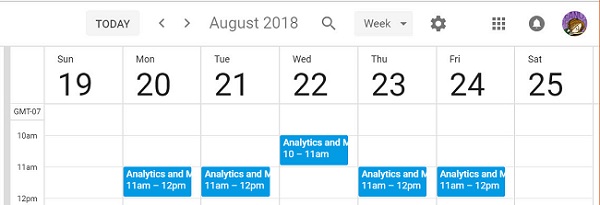
Hvis dit møde gentages, og du vil slette en forekomst af mødet, fordi du er på ferie eller det er en helligdag, skal du finde og vælge den pågældende forekomst af mødet og derefter vælge , og vælg OK.
Det er praktisk at starte eller deltage i et møde, der er blevet planlagt med Google Kalender.
|
Gør ét af følgende:
|


Du kan give en anden person tilladelse til at planlægge møder for dig i Google Kalender. Det kan være nyttigt at få en anden til at gøre dette, hvis du ikke kan få adgang til en computer, eller hvis en anden person administrerer din kalender.
Mødedeltageren skal have en værtskonto på Webex Meetings.
| 1 |
Log ind på dit Webex-websted, vælg Klassisk visning, og vælg Mit Webex. |
| 2 |
Vælg . |
| 3 |
I feltet Planlægningstilladelse, indtast e-mailadressen på en eller flere værter, som du ønsker at give tilladelse til at planlægge møder på dine vegne. |
| 4 |
Vælg Gem nederst på siden Præferencer. |
| 5 |
I Google Kalender under Mine kalendere skaldu pege på den kalender, du vil oprette en mødedeltagere til |
| 6 |
Under Del med bestemte personer skal du vælge Tilføj personer. |
| 7 |
Indtast e-mailadressen på en eller flere værter, som du ønsker at delegere din kalender til. |
| 8 |
Markér feltet Tilladelser, vælg privilegieniveauet, og vælg Send. |
Hvis du bruger mere end ét Webex-websted til møder, kan du angive, hvilket websted du hellere vil bruge, når du planlægger møder i Google Kalender.
| 1 |
I Google Kalender skal du Cisco Webex |
| 2 |
Vælg Skift Webex-websted. |
| 3 |
Angiv det Webex-websted, som du vil bruge til at planlægge møder, og vælg Næste. 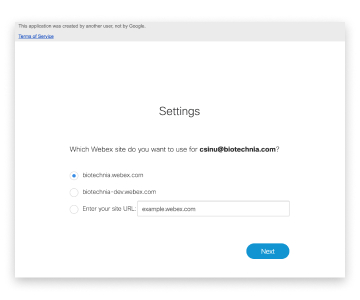 |
| 4 |
Luk browservinduet. |
Hvad er næste trin?
Gmail
Når du har indstillet dit Webex-websted, kan du planlægge et Webex møde fra en e-mail i Gmail. Du kan planlægge et møde med e-mailmodtagerne for at diskutere indholdet af en e-mail.
| 1 |
I Gmail skal du vælge en e-mail og Cisco Webex i |
| 2 |
Vælg Planlæg et møde. 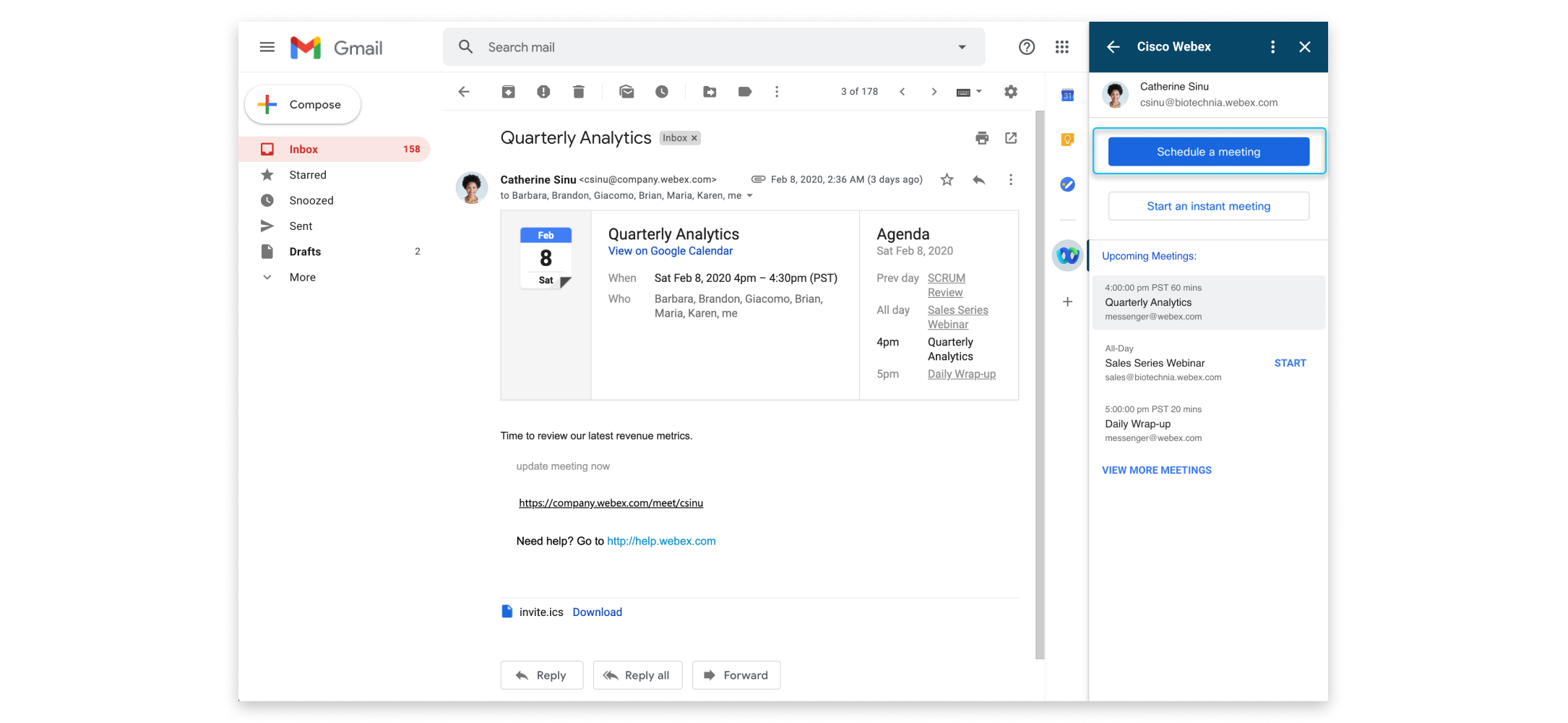 |
| 3 |
Skift mødeemnet, og vælg tidszone, dato og klokkeslæt. |
| 4 |
Inviter deltagere. Som standard inviteres e-mailadresserne i felterne "Til" og "Fra" i e-mailen til mødet. For at invitere andre deltagere skal du vælge |
| 5 |
Vælg Opret møde. Mødedetaljerne vises. Hvis du vil starte mødet med det samme, skal du vælge Start møde. |
 Inviter
 Når du har indstillet dit Webex-websted, kan du planlægge et Webex møde fra en e-mail i Gmail. Du kan mødes øjeblikkeligt med e-mailmodtagerne for at diskutere indholdet af en e-mail.
| 1 |
I Gmail skal du vælge en e-mail og Cisco Webex i |
| 2 |
Vælg Start et øjeblikkeligt møde. 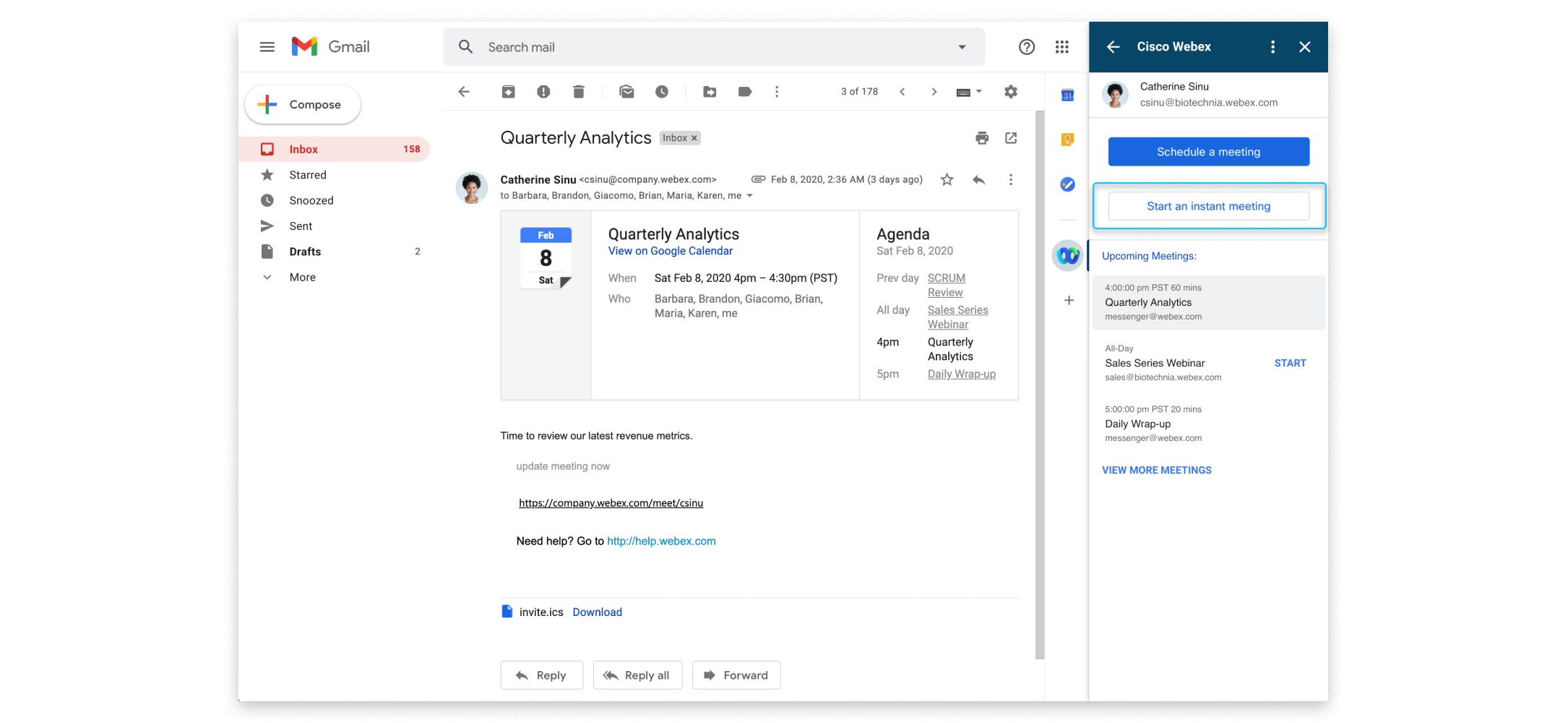 |
| 3 |
Vælg mødeemnet for at ændre det. 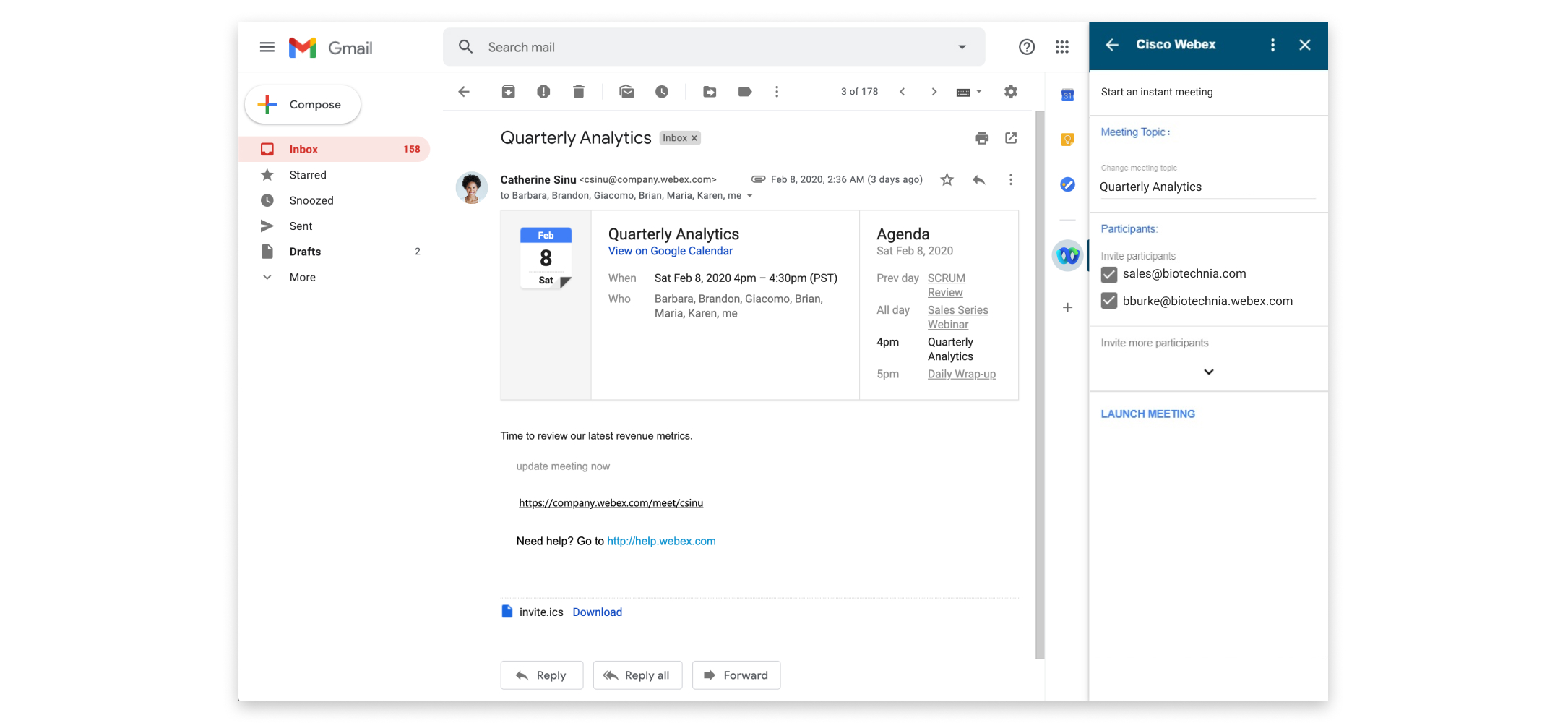 |
| 4 |
Inviter deltagere. Som standard inviteres e-mailadresserne i felterne "Til" og "Fra" i e-mailen til mødet. For at invitere andre deltagere skal du vælge |
| 5 |
Vælg Start møde. |
Det er praktisk at starte eller deltage i et møde, der er blevet planlagt med Gmail.
|
Gør ét af følgende for at starte eller deltage i et møde:
|
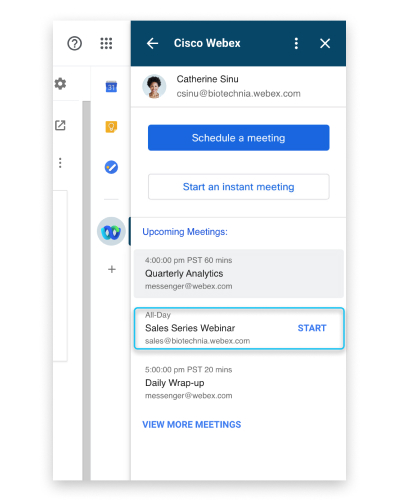
Hvis du bruger mere end ét Webex-websted til møder, kan du angive, hvilket websted du hellere vil bruge, når du planlægger møder i Gmail.
| 1 |
I Gmail skal du Cisco Webex |
| 2 |
Vælg Flere handlinger og 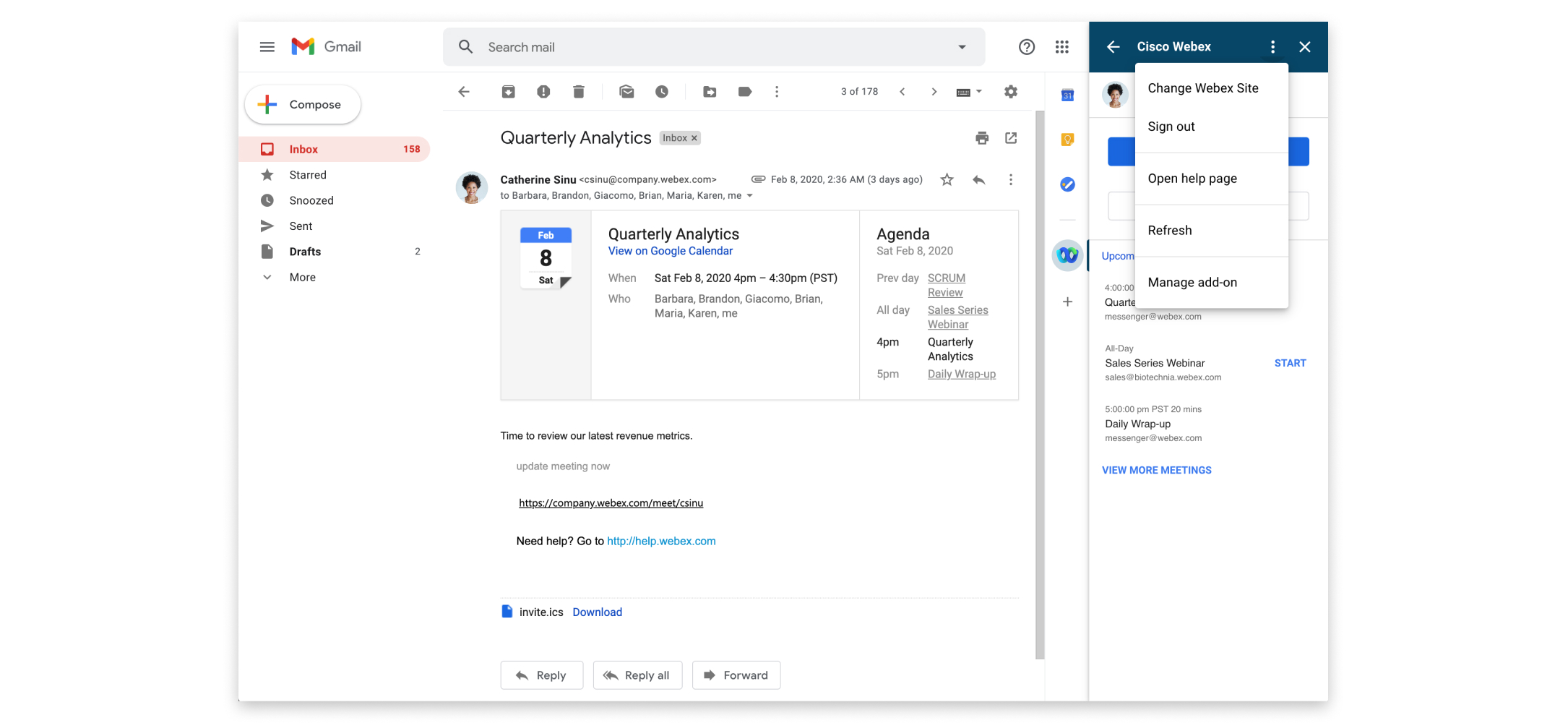 |
| 3 |
Angiv det Webex-websted, som du vil bruge til at planlægge møder, og vælg Næste. |
| 4 |
Luk browservinduet. |
 Skift
Skift 


