
Mulțumim pentru feedback.
Programați și intrați în întâlniri folosind Webex pentru Google Workspace
 Feedback?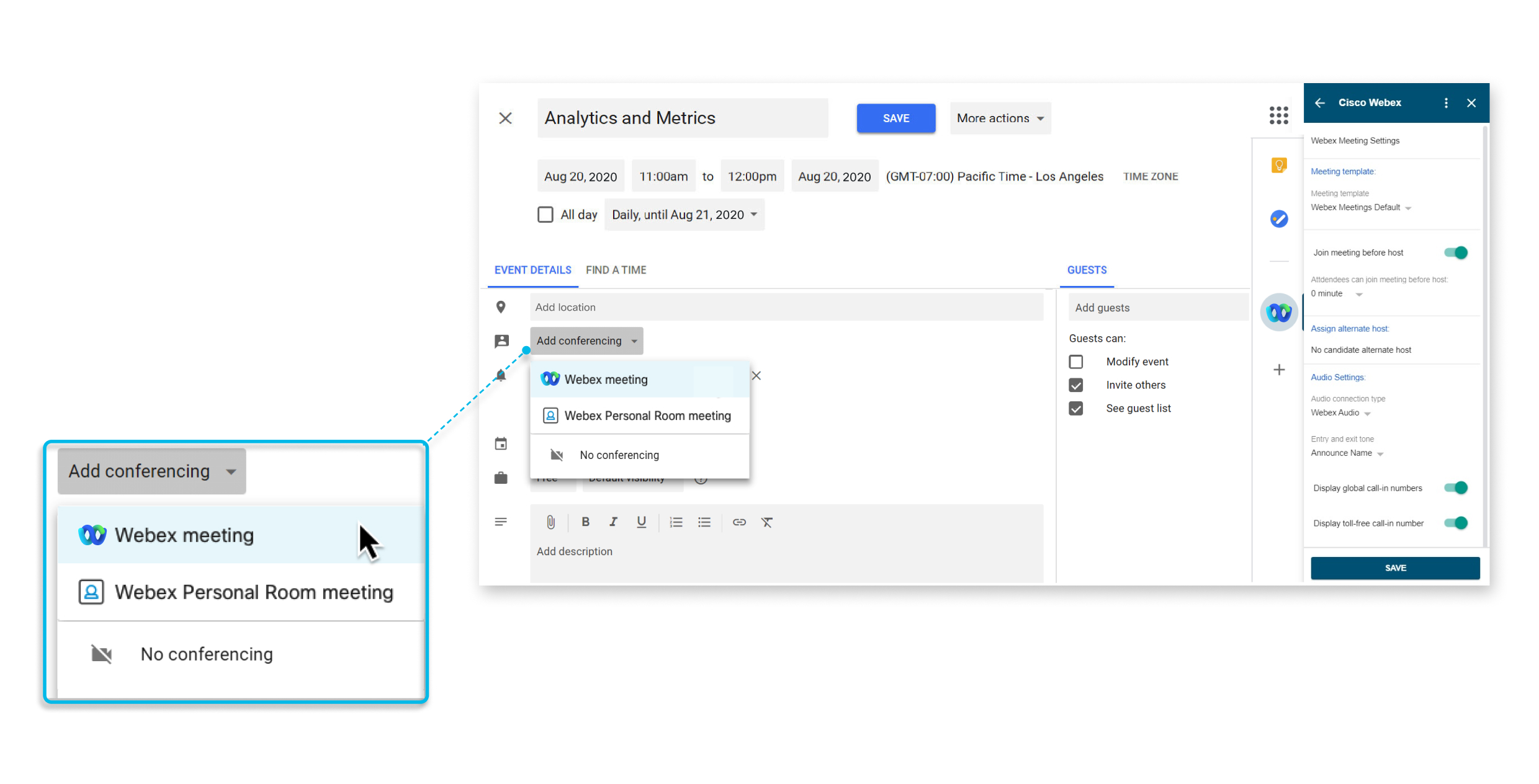
Această caracteristică este disponibilă pentru Webex Meetings.
Dacă ați instalat deja aplicația Webex, vi se va face upgrade automat la o nouă versiune. Vă recomandăm ca administratorii IT să acceseze consola de administrare Google și să acorde domenii noi pentru a oferi permisiunea la nivel de organizație, altfel utilizatorilor li se va solicita să autorizeze noi permisiuni atunci când încearcă să programeze întâlniri Webex. Pentru a acorda domenii noi, conectați-vă la consola de administrare Google și accesați și dați clic pe Revocați accesul la date, apoi faceți clic pe Acordați acces ladate.
Dacă administratorul nu a instalat aplicația Webex pentru utilizatorii G Suite, dar a adăugat-o în lista de aplicații aprobată, puteți să accesați Google Workspace Marketplace și să instalați singur aplicația.
Dacă se aplică restricții pentru aplicațiile Marketplace, administratorul Google poate adăuga aplicația Webex la lista de aplicații aprobată sau poate selecta Permite utilizatorilor să instaleze orice aplicație din Google Workspace Marketplace în setările Marketplace > Gestionați accesul la aplicații.
Administratorii pot instala aplicația pentru întregul domeniu prin intermediul consolei de administrare Google. Accesați support.google.com și căutați Install Marketplace apps.
Dacă nu mai doriți să programați întâlniri Webex și întâlniri în Sala personală Webex direct din Google Calendar sau Gmail, puteți elimina integrarea Webex pentru Google Workspace.
Administratorii pot dezinstala aplicația din întregul domeniu prin intermediul consolei de administrare Google. Accesați support.google.com și căutați Delete a Marketplace app from Google Workspace.
| 1 |
În Google Calendar, selectați meniul Setări > Setări. |
| 2 |
În secțiunea Programe de completare, lângă Cisco Webex, selectați |
Google Calendar
Înainte de a putea programa o întâlnire Webex sau o întâlnire în Sala personală Webex , trebuie să specificați site-ul Webex de utilizat împreună cu contul dvs.
| 1 |
În Google Calendar, selectează Creează un eveniment. |
| 2 |
Sub Detalii eveniment, selectați lista derulantă Adăugare conferință, apoi selectați Întâlnire Webex. Dacă nu vedeți aceste opțiuni în lista derulantă Adăugare conferință, administratorul nu a instalat aplicația Webex pentru Google Calendar. Este posibil să puteți instala aplicația singur. Pentru mai multe informații, consultați Adăugarea aplicației Webex din Google Workspace Marketplace. |
| 3 |
Sub Adăugare locație, veți vedea că este necesarăautorizarea , fie autentificarea:
|
| 4 |
Pentru autorizare, alegeți contul Google Workspace pe care doriți să îl utilizați cu Webex pentru Google Calendar. 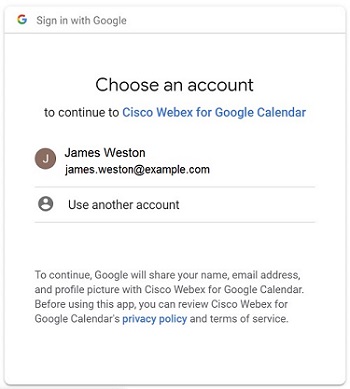 Selectați Se permite. 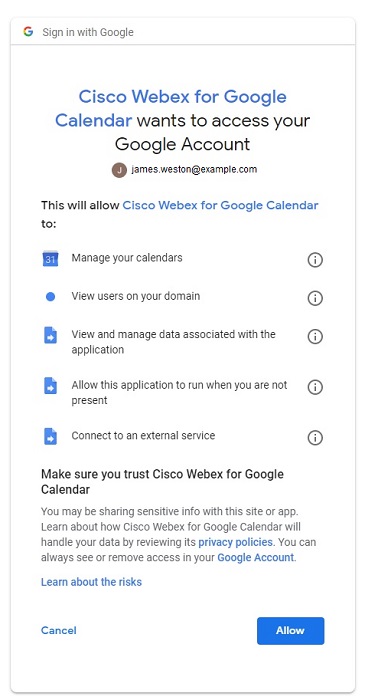 |
| 5 |
Introduceți site-ul Webex pe care doriți să îl utilizați pentru a programa întâlniri și selectați Următorul. 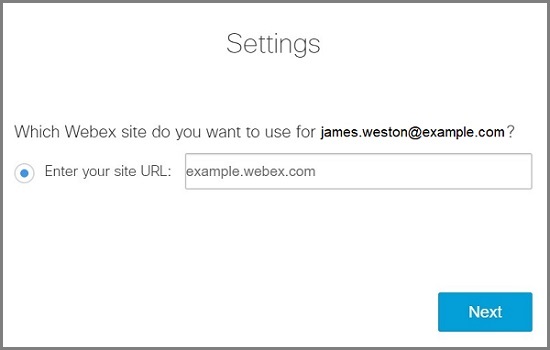 Dacă nu v-ați conectat mai devreme, vi se va solicita să vă conectați acum. Selectați Conectare. Detaliile conferinței sunt adăugate la întâlnire. |
| 6 |
Dacă doriți să continuați să programați o întâlnire, consultați Planificarea unei întâlniri, altfel selectați Anularea creăriievenimentului. |
După ce configurați site-ul Webex, puteți programa o întâlnire Webex sau o întâlnire în camera personală Webex din Google Calendar.
Detaliile întâlnirii Webex sau ale întâlnirii din Sala personală se completează pe baza șablonului de întâlnire pe care l-ați setat ca implicit. Asigurați-vă că ați setat șablonul implicit la tipul de întâlnire dorit în panoul lateral Cisco Webex înainte de a programa.
Când creați un eveniment, puteți accesa Cisco Webex în panoul lateral pentru a modifica setările întâlnirii, cum ar fi gazda alternativă sau cogazda și tipul de sunet. În Calendar, puteți modifica site-ul Webex și șablonul de întâlnire din Cisco Webex în panoul lateral.
| 1 |
În Google Calendar, selectați Creați eveniment sau selectați un eveniment existent. |
| 2 |
Sub Detalii eveniment, selectați lista derulantă Adăugare conferință, apoi selectați Întâlnire Webex sau Întâlnire Webex Cameră personală. |
| 3 |
Adăugați titlul, data și ora întâlnirii. |
| 4 |
Dacă doriți ca întâlnirea să se repete, selectați Nu se repetă și alegeți cât de des doriți să se repete întâlnirea și când doriți să se termine întâlnirea repetată. |
| 5 |
Adăugați oaspeți. |
| 6 |
Pentru a facilita participarea la o întâlnire de pe un dispozitiv Webex pentru sală sau birou, selectați Săli, apoi selectați dispozitivele din sală pe care doriți să le adăugați. Puteți alege dintre camerele sugerate sau puteți căuta una nouă. Acest lucru face ca pe dispozitiv să apară un buton Asociere înainte de începerea întâlnirii. Administratorul trebuie să vă configureze contul cu serviciul Webex Hybrid Calendar, astfel încât să puteți programa dispozitivele camerei în acest fel. |
| 7 |
(Opțional) Editați opțiunile întâlnirii. În panoul lateral, selectați Cisco Webex |
| 8 |
Selectați Salvare, apoi Trimitere. |
Dacă întâlnirea se repetă și trebuie să modificați data sau ora uneia dintre întâlniri, localizați și selectați acea instanță a întâlnirii, selectați Editați evenimentul, efectuați modificările, selectați și selectați OK.
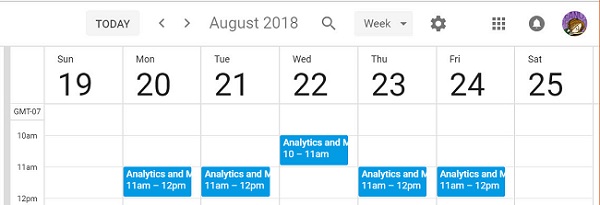
Dacă întâlnirea se repetă și doriți să ștergeți o apariție a întâlnirii deoarece sunteți în vacanță sau este o sărbătoare legală, localizați și selectați acea apariție a întâlnirii, selectați și selectați OK.
Este convenabil să începeți sau să vă asociați la o întâlnire care a fost programată utilizând Google Calendar.
|
Efectuați una din următoarele acțiuni:
|


Puteți delega pe altcineva să vă programeze întâlniri în Google Calendar. A avea un delegat este util în situațiile în care nu puteți ajunge la un computer sau dacă aveți o altă persoană care vă gestionează calendarul.
Delegatul trebuie să aibă un cont de gazdă în Webex Meetings.
| 1 |
Conectați-vă la site-ul Webex, selectați Vizualizareclasică și selectați Webex-ulmeu. |
| 2 |
Selectați de planificare. |
| 3 |
În caseta Permisiune programare , introduceți adresa de e-mail a uneia sau mai multor gazde pe care doriți să le permiteți să programeze întâlniri în numele dvs. |
| 4 |
Selectați Salvare în partea de jos a paginii Preferințe . |
| 5 |
În Google Calendar, sub Calendarelemele, indicați spre calendarul pentru care doriți să creați un delegat și selectați |
| 6 |
Sub Partajare cu anumite persoane, selectați Adăugare persoane. |
| 7 |
Introduceți adresa de e-mail a uneia sau mai multor gazde cărora doriți să le delegați calendarul. |
| 8 |
Selectați caseta Permisiuni , selectați nivelul de privilegii și selectați Trimitere. |
Dacă există mai multe site Webex pe care le utilizați pentru întâlniri, puteți specifica site-ul pe care preferați să îl utilizați atunci când programați întâlniri în Google Calendar.
| 1 |
În Google Calendar, selectați Cisco Webex |
| 2 |
Selectați Modificare siteWebex. |
| 3 |
Introduceți site-ul Webex pe care doriți să îl utilizați pentru a programa întâlniri și selectați Următorul. 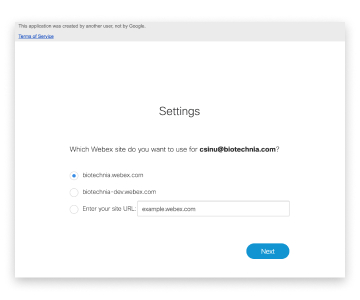 |
| 4 |
Închideți fereastra browserului. |
Ce trebuie să faceți în continuare
Gmail
După ce setați site-ul Webex , puteți programa o întâlnire Webex dintr-un e-mail în Gmail. Puteți programa o întâlnire cu destinatarii e-mailului pentru a discuta conținutul unui e-mail.
| 1 |
În Gmail, selectați un e-mail și selectați Cisco Webex |
| 2 |
Selectați Programare întâlnire. 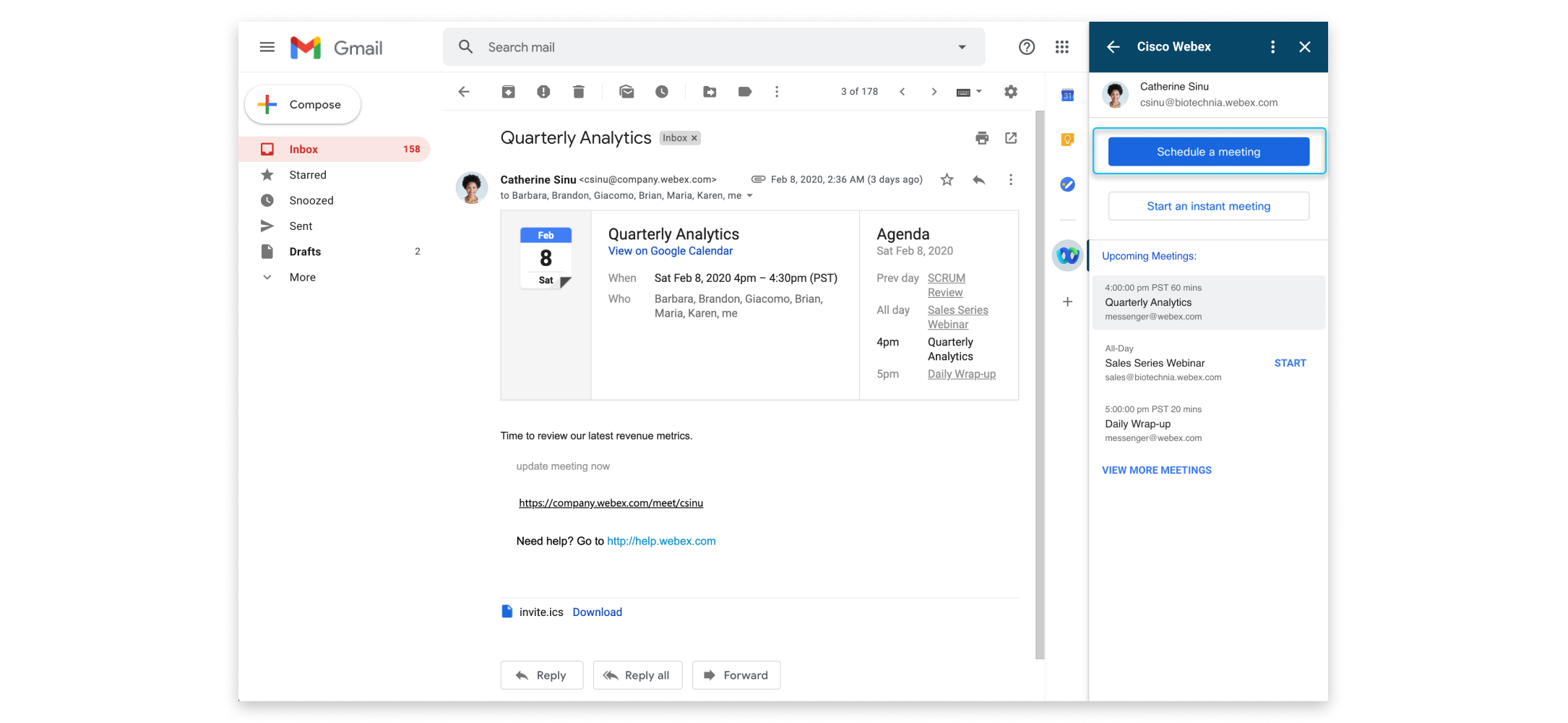 |
| 3 |
Modificați subiectul întâlnirii și selectați fusul orar, data și ora. |
| 4 |
Invitați participanți. În mod implicit, adresele de e-mail din câmpurile "Către" și "De la" din e-mail sunt invitate la întâlnire. Pentru a invita alți participanți, selectați |
| 5 |
Selectați Creare întâlnire. Detaliile întâlnirii arată. Dacă doriți să începeți imediat întâlnirea, selectați Pornire întâlnire. |
 sub
sub După ce setați site-ul Webex , puteți programa o întâlnire Webex dintr-un e-mail în Gmail. Vă puteți întâlni instantaneu cu destinatarii e-mailului pentru a discuta conținutul unui e-mail.
| 1 |
În Gmail, selectați un e-mail și selectați Cisco Webex |
| 2 |
Selectați Începeți o întâlnireinstantanee. 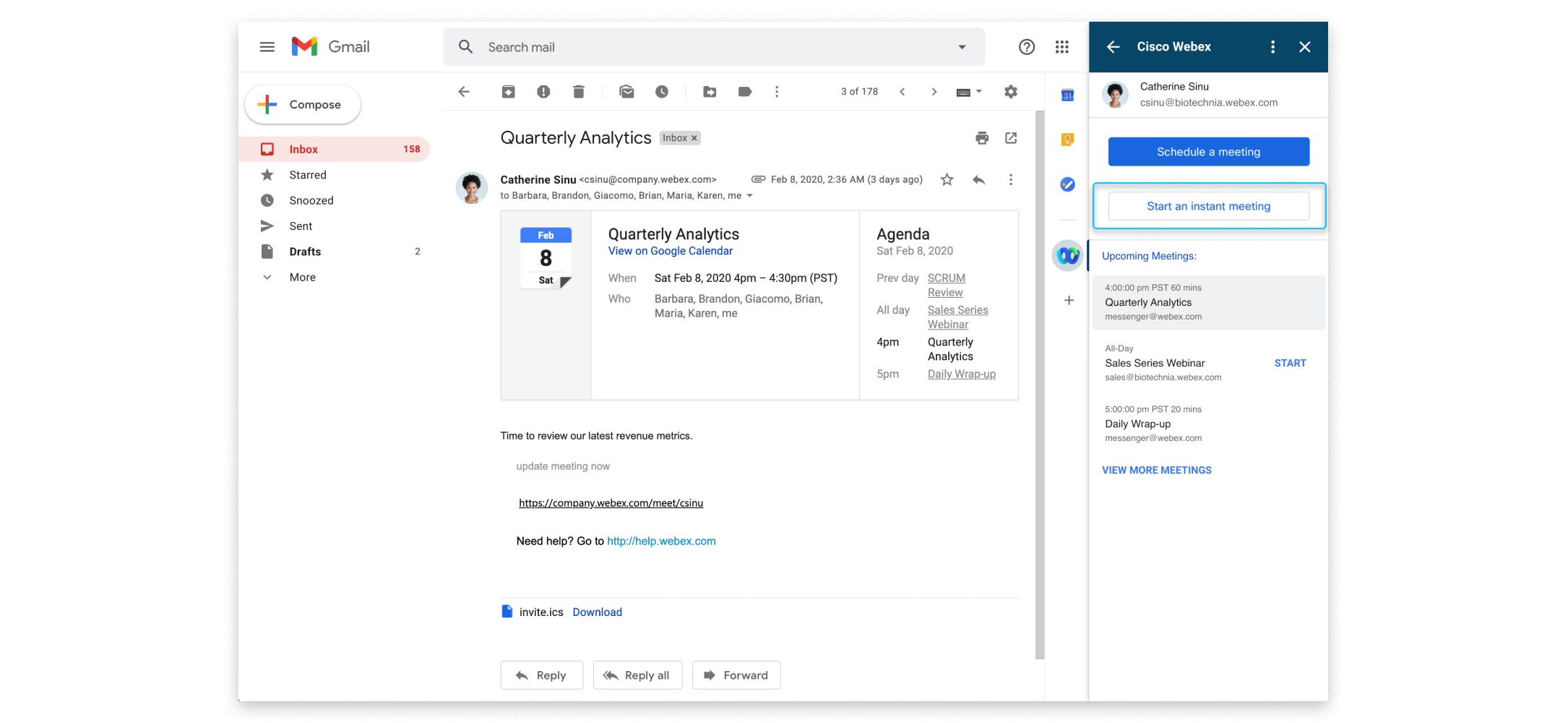 |
| 3 |
Selectați subiectul întâlnirii pentru a-l modifica. 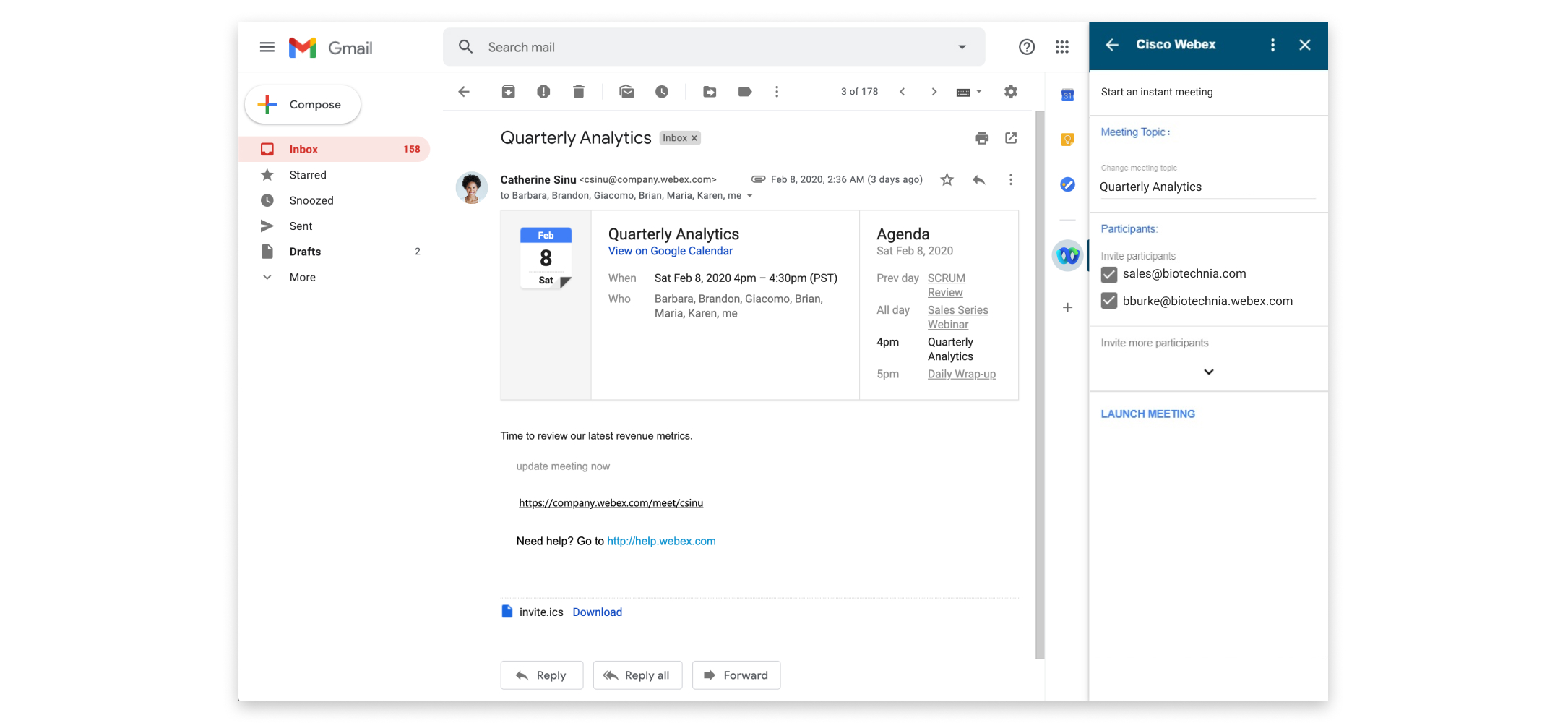 |
| 4 |
Invitați participanți. În mod implicit, adresele de e-mail din câmpurile "Către" și "De la" din e-mail sunt invitate la întâlnire. Pentru a invita alți participanți, selectați |
| 5 |
Selectați Începeți întâlnirea. |
Este convenabil să începeți sau să vă asociați la o întâlnire care a fost programată folosind Gmail.
|
Efectuați una dintre următoarele acțiuni pentru a începe sau a vă asocia la o întâlnire:
|
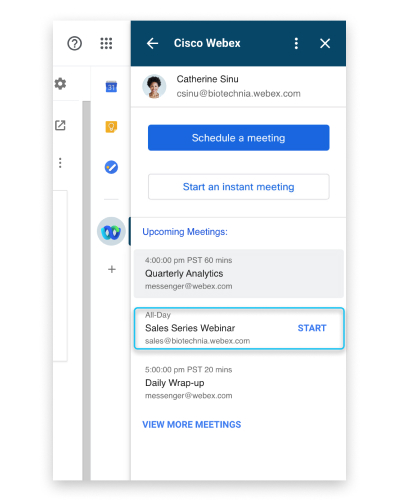
Dacă există mai multe site-uri Webex pe care le utilizați pentru întâlniri, puteți specifica ce site preferați să utilizați atunci când programați întâlniri în Gmail.
| 1 |
În Gmail, selectați Cisco Webex |
| 2 |
Selectați Mai multe acțiuni 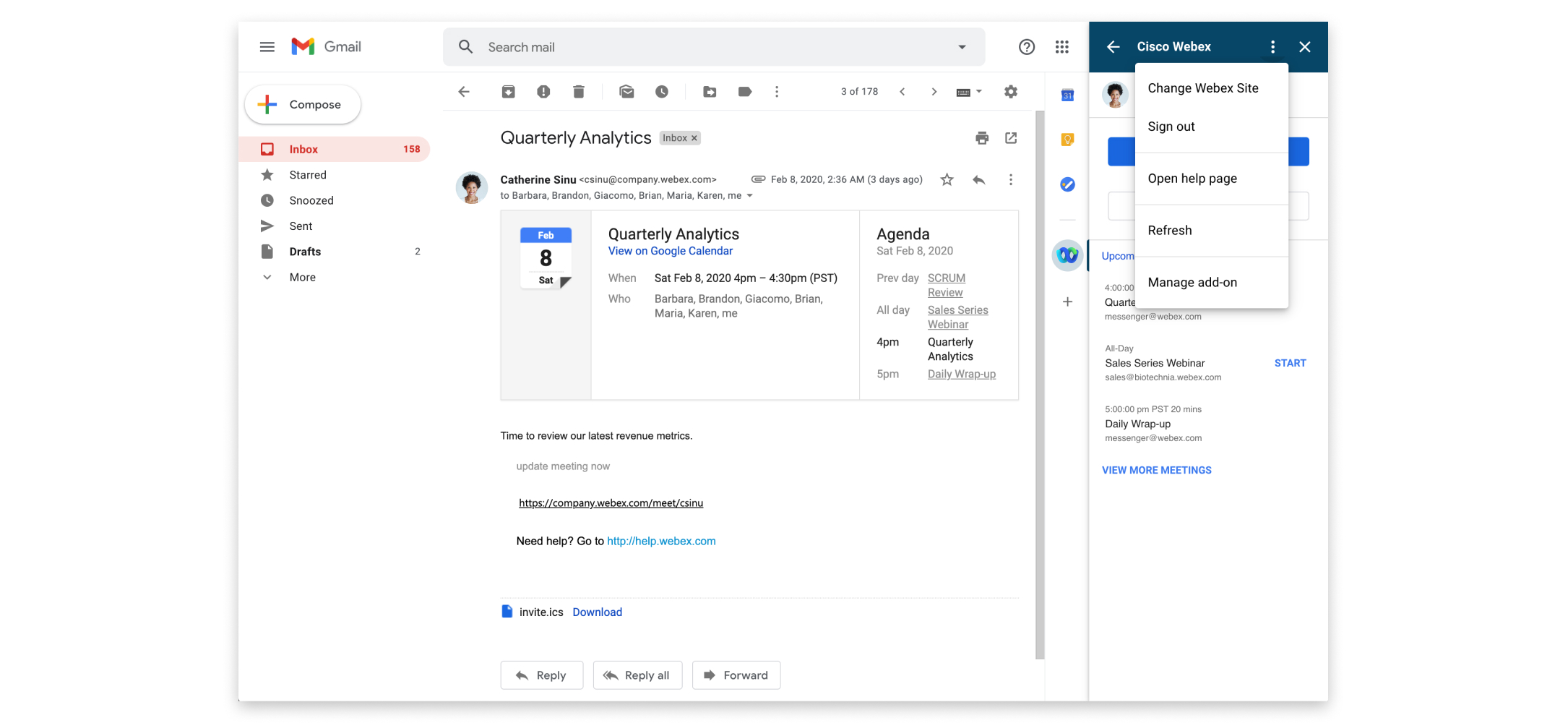 |
| 3 |
Introduceți site-ul Webex pe care doriți să îl utilizați pentru a programa întâlniri și selectați Următorul. |
| 4 |
Închideți fereastra browserului. |
 și
și 


