Válassza ki a Webex Meetings és Webex Webinars hangbeállításait

list-menuVisszajelzés?
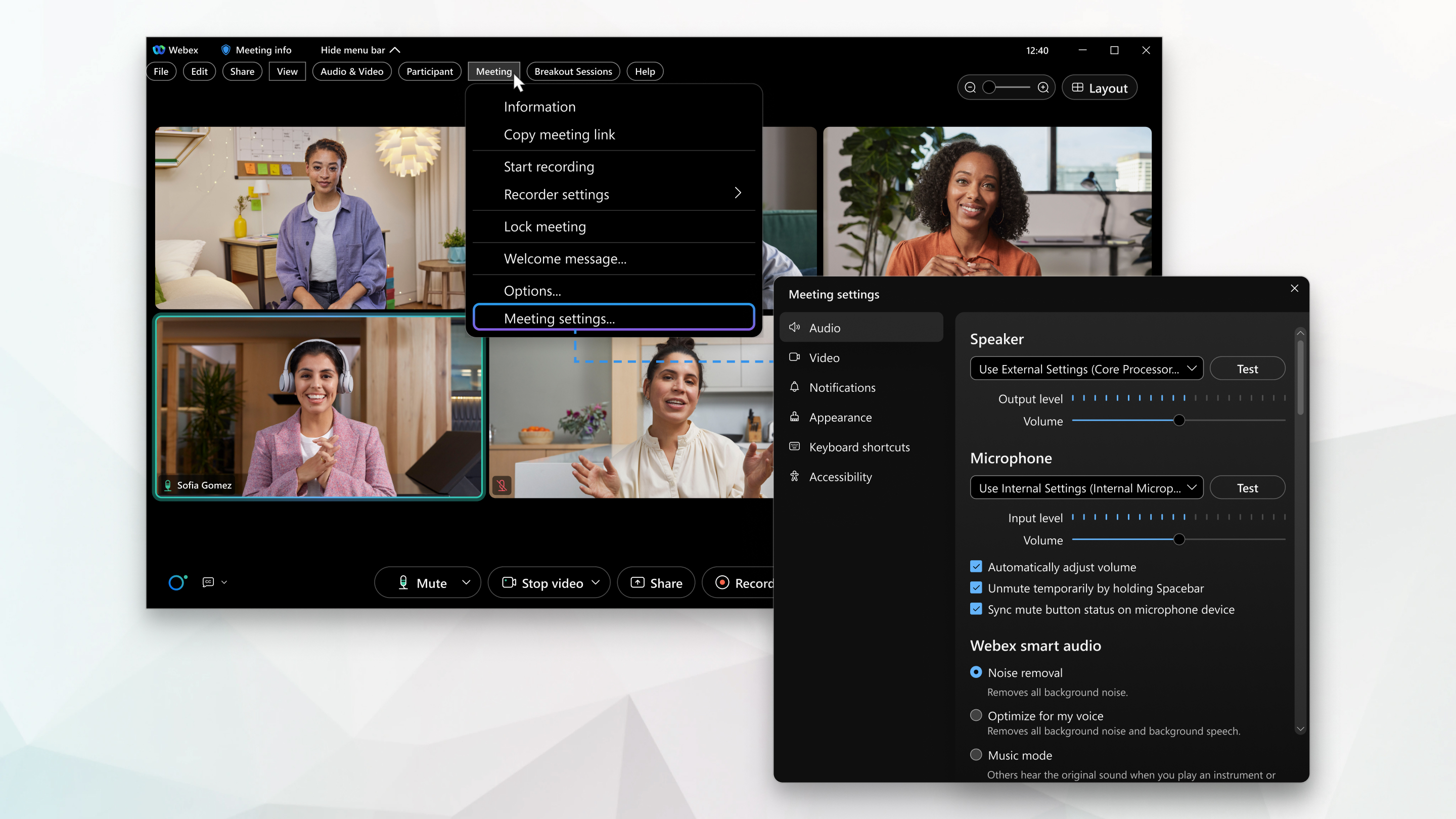
Az értekezlet beállításai és beállításai egyetlen menübe vannak rendezve, ahol beállíthatja a hangszórót és a mikrofont, beállíthatja a hangerőt és beállíthatja az intelligens hangfunkciókat.

1

Értekezlet esetén kattintson a Menüsor megjelenítése > Értekezlet > Ér tekez let beállításai elemre.

2

Webináriumhoz kattintson a Menüsor megjelenítése > Webinárium > Webinárium beállításai elemre.

3

Hangbeállítások esetén kattintson a Hang gom bra, majd jelölje be a kívánt beállítás melletti jelölőnégyzetet.

Néhány jelölőnégyzet alapértelmezés szerint be van jelölve, és nem módosítható.

  • Hangszór ó — A legördülő menüből kiválaszthatja a hangszóró opciót, majd tesztelheti a hangszórót.

    A hangszóró és a mikrofon beállításával kapcsolatos további információt a számítógép mikrofonjának és hangszórójának beállítása Webex-értekezlet során című témakörben talál.

    A hangszóró és a mikrofon tesztelésével kapcsolatos további informáci ókért lásd: Hangszóró és mikrofon tesztelése Webex értekezleteken.

  • Mikrofon — Válassza ki a mikrofon opciót a legördülő menüből, majd tesztelje a mikrofont.

  • Automatikus hangerő beállítása — Ha a beállítást választja, ez automatikusan növeli vagy csökkenti a hangszóró és a mikrofon hangerejét.

  • Ideiglenes elnémítás megszüntetése a Szóköz billentyű lenyomásával — Ha be van jelölve, akkor a szóköz billentyű lenyomásával átmenetileg megszüntetheti a némítást. Az Ön elnémításával vagy kikapcsolásával kapcsolatos további információt a Webex értekezletcsomag némítása vagy megszüntetése című témakörben talál.

    Engedje el a szóköz billentyűt a némítás visszaállításához.

  • A némítás gomb állapotának szinkronizálása a mikrofoneszközö n — Ha egy másik eszközön némítja el magát, az megjelenik az értekezleten.

  • Webex intelligens hangbeállítások:

    Zaj eltávolítása — Eltávolítja az összes háttérzajt.

    Optimalizálás a hangomhoz — El távolítja az összes háttérzajt és a háttérbeszédet.

    Optimalizálás minden hangra — El távolítja az összes háttérzajt és javítja a közelben lévő összes hangot.

    Zenei mód — Mások hallják az eredeti hangot, amikor hangszerrel játszik vagy énekel. A zenei móddal kapcsolatos további információkért lásd: Zenemód engedélyezése Webex Meetings és alkalmazásban Webex Webinars.

4

Hangstatisztikákhoz kattintson a Stati sztika elemre, majd a Hang elemre.

  • VoIP codec (számítógépes hang) - megjeleníti a számítógép hangját.
  • Audio csatlakozási portok — megjeleníti az audio kapcsolatokat.

Sávszélesség

Az adatátvitel maximális sebessége.

Késleltetés

Az adatátvitel sebessége egyik pontról a másikra.

Ennek a lehető legközelebb kell lennie a nullához.

Drágás

Amikor az adatátvitel sebessége megváltozik.

Csomagvesztés

Az információ mennyisége, amelyet elveszít egy kapcsolat miatt.

Ez teljesítményproblémákat okozhat.

Küldés

Fogadjon

Az adatok oda-vissza küldésének kétirányú kommunikációja.

Az Által ános lap megjeleníti a memóriahasználatot és a CPU használatát.
1

Kattintson Webex Meetings.

2

A legördülő menüben kattintson az Értekezlet beállításai elem re.

3

Kattintson a Hang elemre, majd jelölje be a kívánt beállítás melletti jelölőnégyzetet.

Néhány jelölőnégyzet alapértelmezés szerint be van jelölve, és nem állítható be.

  • Hangszór ó — Kiválaszthatja a hangszóró opciót a legördülő menüből, majd tesztelheti a hangszórót.

    A hangszóró és a mikrofon beállításával kapcsolatos további információt a számítógép mikrofonjának és hangszórójának beállítása Webex-értekezlet során című témakörben talál.

    A hangszóró és a mikrofon tesztelésével kapcsolatos további informáci ókért lásd: Hangszóró és mikrofon tesztelése Webex értekezleteken.

  • Mikrofon — Válassza ki a mikrofon opciót a legördülő menüből, majd tesztelje a mikrofont.

  • Automatikus hangerő beállítása — Ha a beállítást választja, ez automatikusan növeli vagy csökkenti a hangszóró és a mikrofon hangerejét.

  • A szóköz lenyomva tartásával ideiglenesen megszüntetheti a némítást — Ha ez a beállítás van, akkor a szóköz lenyomva tartásával átmenetileg megszüntetheti a némítást. Az Ön elnémításával vagy kikapcsolásával kapcsolatos további információt a Webex értekezletcsomag némítása vagy megszüntetése című témakörben talál.

    Engedje el a szóköz billentyűt a némítás visszaállításához.

  • A némítás gomb állapotának szinkronizálása a mikrofoneszközö n — Ha egy másik eszközön némítja el magát, az megjelenik az értekezleten.
  • Webex intelligens hangbeállítások:

    Zaj eltávolítása — Eltávolítja az összes háttérzajt.

    Optimalizálás a hangomhoz — El távolítja az összes háttérzajt és a háttérbeszédet.

    Optimalizálás minden hangra — El távolítja az összes háttérzajt és javítja a közelben lévő összes hangot.

    Zenei mód — Mások hallják az eredeti hangot, amikor hangszerrel játszik vagy énekel. A zenei móddal kapcsolatos további információkért lásd: Zenemó d engedélyezése a Webex értekezletekben és. Webex Webinars

4

Hangstatisztikákhoz kattintson a Stati sztika elemre, majd a Hang elemre.

  • VoIP codec (számítógépes hang) - megjeleníti a számítógép hangját.
  • Audio csatlakozási portok — megjeleníti az audio kapcsolatokat.

Sávszélesség

Az adatátvitel maximális sebessége.

Késleltetés

Az adatátvitel sebessége egyik pontról a másikra.

Ennek a lehető legközelebb kell lennie a nullához.

Drágás

Amikor az adatátvitel sebessége megváltozik.

Csomagvesztés

Az információ mennyisége, amelyet elveszít egy kapcsolat miatt.

Ez teljesítményproblémákat okozhat.

Küldés

Fogadjon

Az adatok oda-vissza küldésének kétirányú kommunikációja.

Az Által ános lap megjeleníti a memóriahasználatot és a CPU használatát.

Hasznos volt ez a cikk?