
Köszönjük visszajelzését.
Streamelje a Webex Meetings, Webex Webinars vagy Webex eseményeket (klasszikus) a Vbrick-ra
 Visszajelzés?
Házigazdaként közvetítheti értekezleteinek, webináriumainak vagy eseményeinek tartalmát a Vbrick Rev. Minden adatfolyam tartalmazza az értekezlet vagy esemény aktív időpontjában megosztott hangot, videót és tartalmat.
A tábla megosztása és a fájl megosztása a Fájl megosz tása (beleértve a videofájl megosztását) nem támogatja az élő közvetítés során.
Amikor egy értekezletet, webináriumot vagy eseményt közvetít a Vbrick Rev-re, továbbra is teljes funkcionalitással rendelkezik a Webex-értekezletének, webináriumának vagy eseményének. A streamet bármikor elindíthatja vagy leállíthatja.
A Vbrick Rev használatával történő streamelést a webhely adminisztrátorának engedélyez nie kell.
Mielőtt elkezdené
A következőkre vonatkozik:
-
Az összes aktív Meeting verzió a Meet, Business és Enterprise csomagokkal
-
Minden esemény (klasszikus) és webináriumok verziója
| 1 |
Jelentkezzen be Webex webhelyére, és indítsa el értekezletét, webináriumot vagy eseményét. |
| 2 |
Válassza a További beállításokat
 Az élő közvetítés nem érhető el egy webinárium vagy esemény gyakorlása során. |
| 3 |
(Opcionális) Kattintson a Streaming elrendez ésének módosítása gombra a stream videóelrendezésének beállításához. A streaming videó elrendezésének kiválasztásával kapcsolatos további információt a Webex-értekezletek, webináriumok vagy események élő közvetítése című té makörben talál.  |
| 4 |
Válassza ki az Ön számára elérhető Vbrick Rev célt, és adja meg Vbrick Rev felhasználónevét és jel szavát, majd kattintson a Bejelentkezés gombra. Ha a Rev webhely a SAML számára van beállítva, előfordulhat, hogy Ön a szervezet bejelentkezési oldalára kerül. Miután bejelentkezett, a Vbrick Rev fiók adatai mentésre kerülnek az értekezletéhez vagy eseményéhez használt webhelyen. |
| 5 |
Válassza a Meglévő webközvetítés vagy a Videó rögzítése lehetőséget.
|
| 6 |
Annak megerősítéséhez, hogy közvetít, ellenőrizze az Élő jelzőt |
| 7 |
Ha véget szeretné fejezni az adatfolyamot, válassza a További beállítások lehetőséget
|
 majd válassza az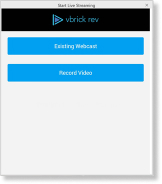
 találkozón, webináriumon vagy eseményen.
Mielőtt elkezdené
A következőkre vonatkozik:
-
Minden aktív értekezlet Androidra és iOS-re a Meet, Business és Enterprise tervekkel.
-
Az Android és iOS élő közvetítése jelenleg csak az értekezleteket támogatja.
| 1 |
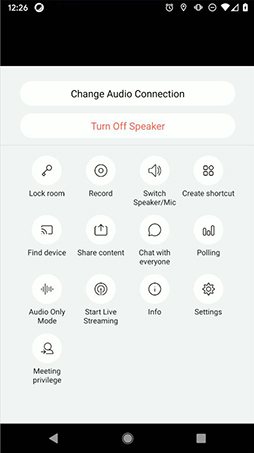
A készüléken indítsa el az értekezletet, lépjen a További lehetőségek menüpontra
 |
| 2 |
Válassza ki az Ön számára elérhető Vbrick Rev célt, és adja meg Vbrick Rev felhasználónevét és jel szavát, majd kattintson a Bejelentkezés gombra. Ha a Rev webhely a SAML számára van beállítva, előfordulhat, hogy Ön a szervezet bejelentkezési oldalára kerül. Miután bejelentkezett, a Vbrick Rev fiók adatai mentésre kerülnek az értekezletéhez használt webhelyen. |
| 3 |
Válassza a Meglévő webközvetítés vagy a Videó rögzítése lehetőséget.
|
| 4 |
Annak megerősítéséhez, hogy közvetít, ellenőrizze az Élő jelzőt |
| 5 |
Ha be szeretné fejezni az élő közvetítést, térjen vissza az értekezletre, és válassza a További lehetőségek lehetőséget
|
 , majd koppintson az
Megtekintheti az egyes értekezleteket, webináriumokat vagy eseményeket, amelyeket a Vbrick Rev közvetít élőben vagy felvételként. A stream automatikusan elérhetővé válik felvételként a Vbrick Rev fiókjában, amikor véget ér.


