
Grazie per il feedback.
Trasmetti in streaming Webex Meetings, Webex Webinars o Webex Events (classico) su Vbrick
 Feedback?
Come organizzatore, può trasmettere in streaming i contenuti delle sue riunioni, webinar o eventi a Vbrick Rev. Tutti gli stream includono l'audio, il video e i contenuti condivisi mentre la riunione o l'evento è attivo.
La condivisione di una lavagna e la condivisione di un file tramite Share File, inclusa la condivisione di un file video, non sono supportate durante lo streaming live.
Quando trasmette in streaming una riunione, un webinar o un evento su Vbrick Rev, continua ad avere la piena funzionalità della sua riunione, webinar o evento Webex. Può avviare o interrompere il suo streaming in qualsiasi momento.
Lo streaming tramite Vbrick Rev deve essere abilitato dall'amministratore del suo sito.
Prima che Lei cominci
Si applica a:
-
Tutte le versioni attive di Meetings con i piani Meet, Business ed Enterprise
-
Tutte le versioni Events (classica) e Webinar
| 1 |
Accedi al suo sito Webex e inizia la riunione, il webinar o l'evento. |
| 2 |
Seleziona altre opzioni
 Lo streaming live non è disponibile durante una sessione di pratica di un webinar o di un evento. |
| 3 |
(Facoltativo) Fai clic su Cambia layout di streaming per impostare il layout video del suo stream. Per ulteriori informazioni sulla selezione del layout del video in streaming, vedere Streaming live delle riunioni, dei webinar o degli eventi Webex.  |
| 4 |
Seleziona il target Vbrick Rev a sua disposizione e inserisci nome utente e password Vbrick Rev, quindi faccia clic su Accedi. Se il suo sito Rev è impostato per SAML, potrebbe essere indirizzato alla pagina di accesso della sua organizzazione. Dopo l'accesso, le informazioni del suo account Vbrick Rev vengono salvate sul sito che utilizza per la riunione o l'evento. |
| 5 |
Seleziona Webcast esistente o Registra video.
|
| 6 |
Per confermare che sta trasmettendo in streaming, controlli l'indicatore Live |
| 7 |
Quando desidera terminare il suo streaming, selezioni Altre opzioni
|
 e poi scelga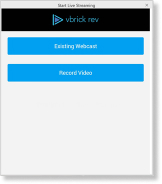
 nella sua riunione, webinar o evento.
Prima che Lei cominci
Si applica a:
-
Tutte le riunioni attive per Android e iOS con i piani Meet, Business ed Enterprise.
-
Lo streaming live per Android e iOS attualmente supporta solo le riunioni.
| 1 |
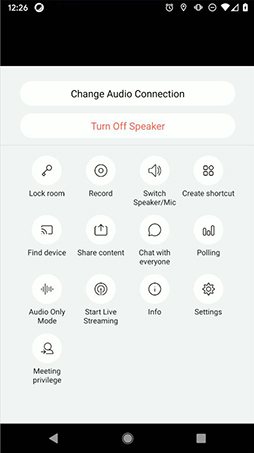
Sul suo dispositivo, inizi la riunione, vada su Altre opzioni
 |
| 2 |
Seleziona il target Vbrick Rev a sua disposizione e inserisci nome utente e password Vbrick Rev, quindi faccia clic su Accedi. Se il suo sito Rev è impostato per SAML, potrebbe essere indirizzato alla pagina di accesso della sua organizzazione. Dopo l'accesso, le informazioni del suo account Vbrick Rev vengono salvate sul sito che utilizza per la riunione. |
| 3 |
Seleziona Webcast esistente o Registra video.
|
| 4 |
Per confermare che sta trasmettendo in streaming, controlli l'indicatore Live |
| 5 |
Quando desidera terminare il live streaming, torni alla riunione, selezioni Altre opzioni
|
 e tocca
Può visualizzare ogni riunione, webinar o evento trasmesso in streaming su Vbrick Rev dal vivo o come registrazione. Il suo stream diventa automaticamente disponibile come registrazione nel suo account Vbrick Rev al termine.


